Animate如何制作旋转的图片动画

 时间:2026-04-21 19:24:00

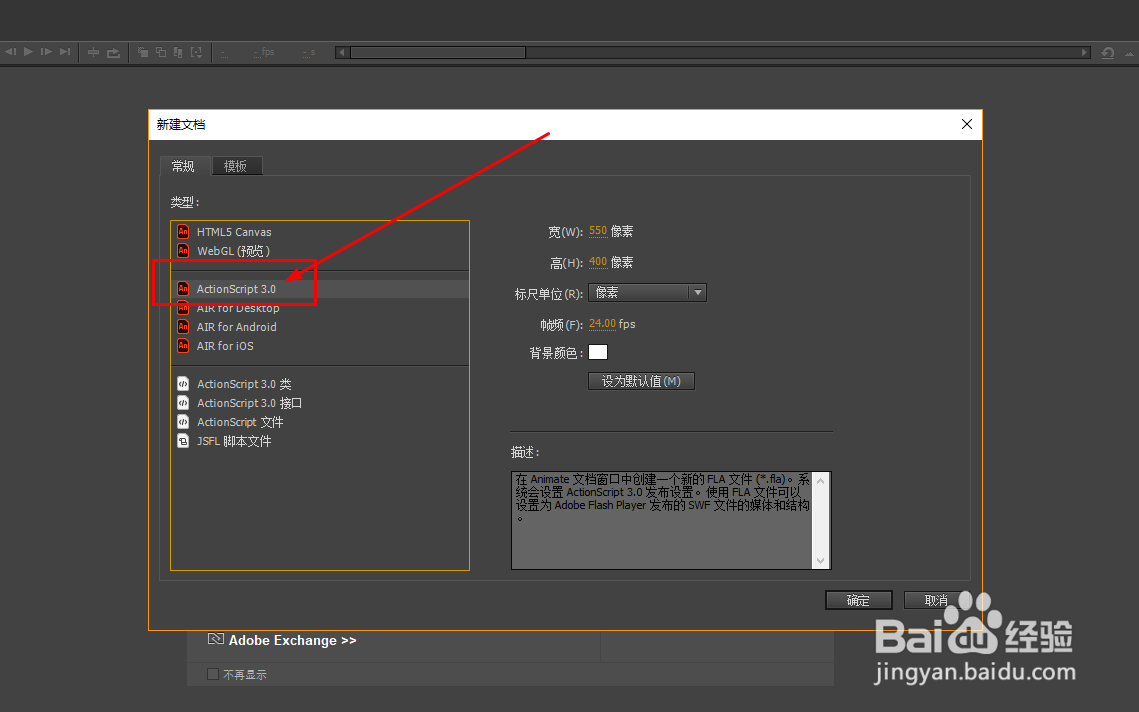
1、打开Animate或Flash软件,新建一个空白文档。
Animate如何制作旋转的图片动画

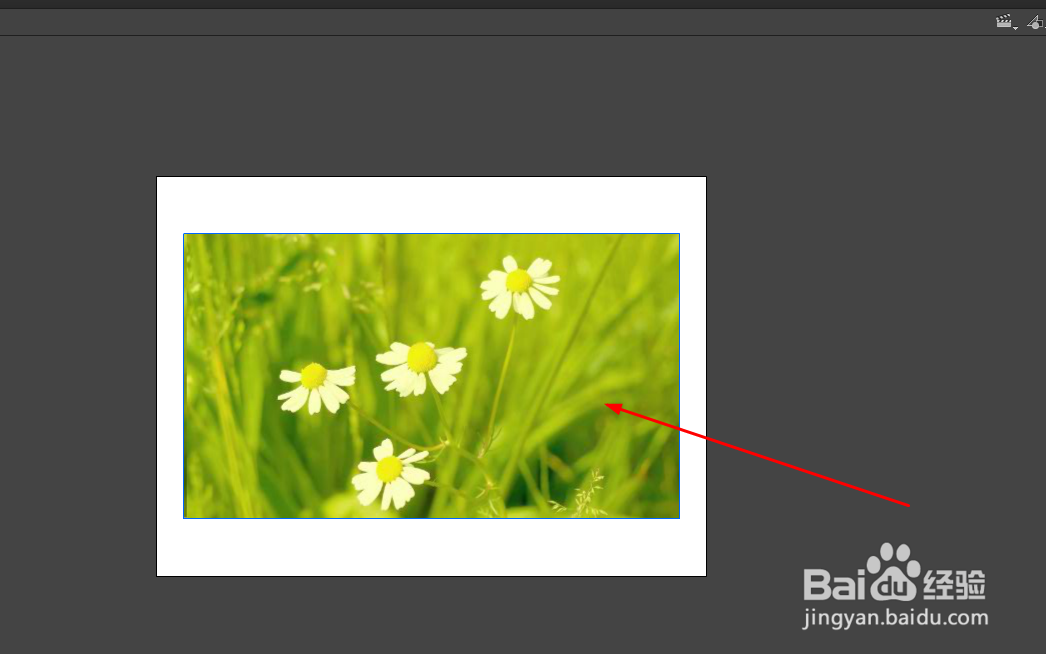
2、将准备好的图片导入到舞台中,如图所示

Animate如何制作旋转的图片动画

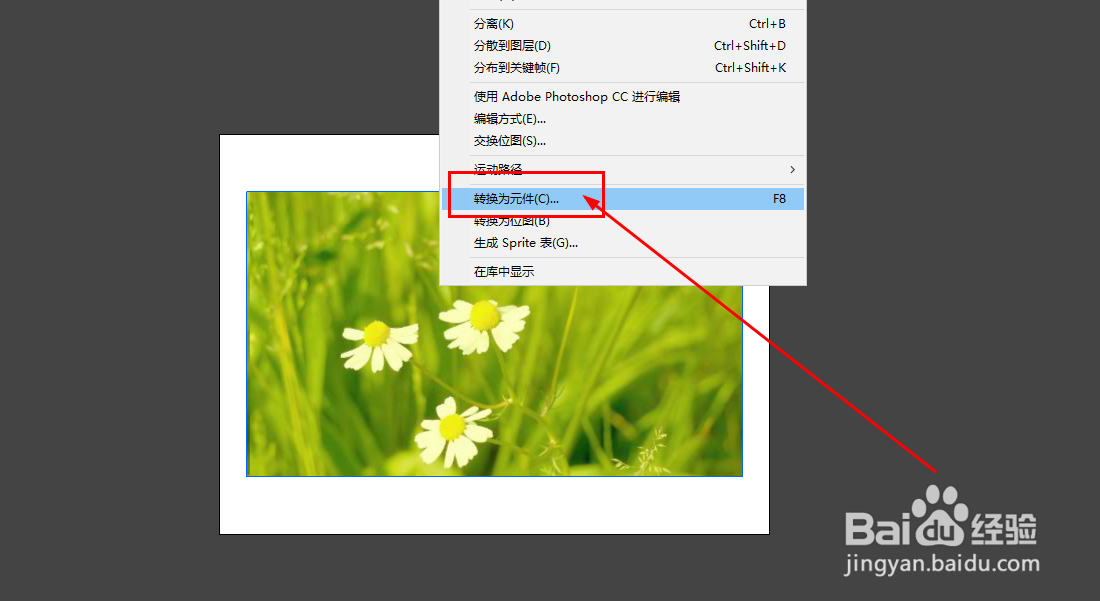
3、使用鼠标单击图片,右键后选择转换为元件,也可以使用快捷键f8

Animate如何制作旋转的图片动画

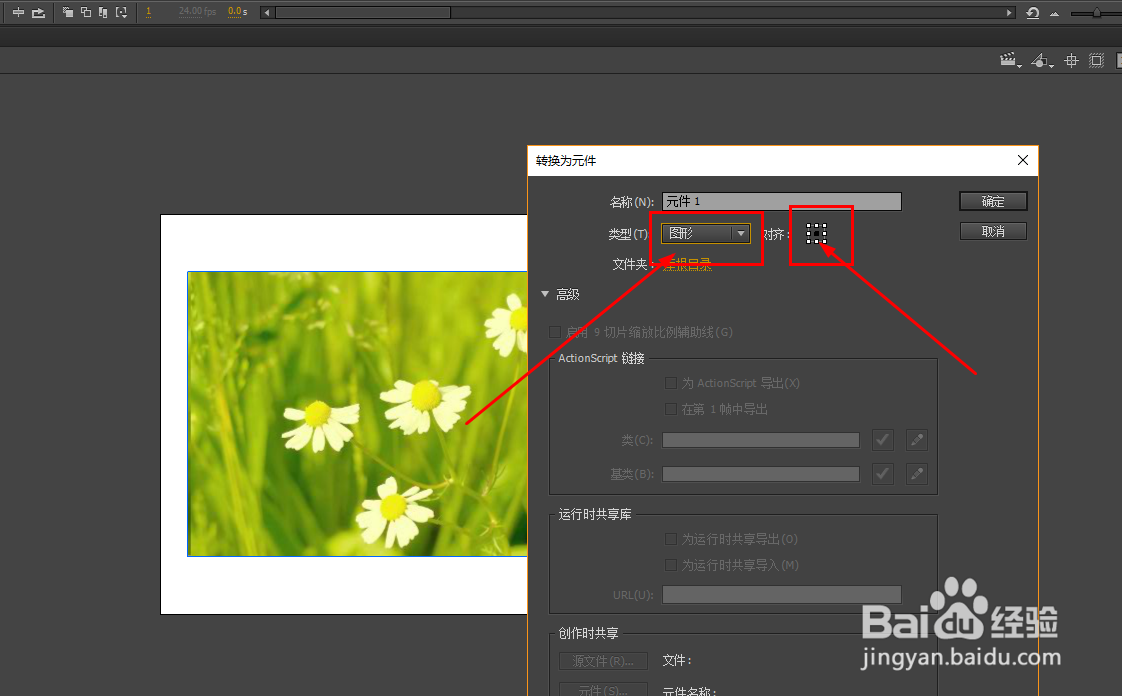
4、这里转换为图形元件,对齐点在中心位置

Animate如何制作旋转的图片动画

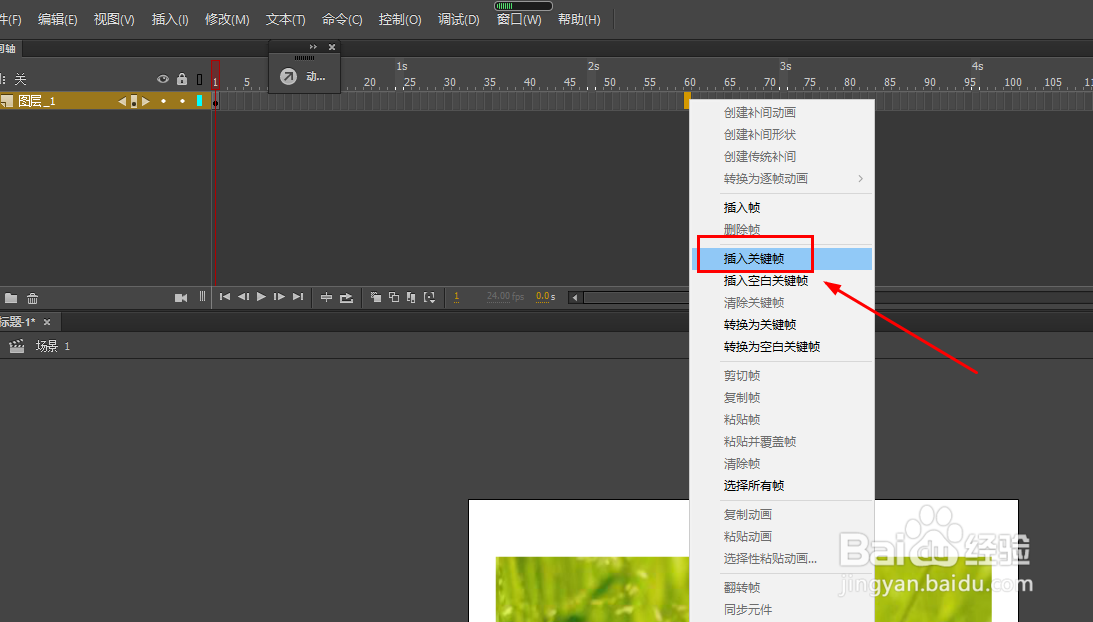
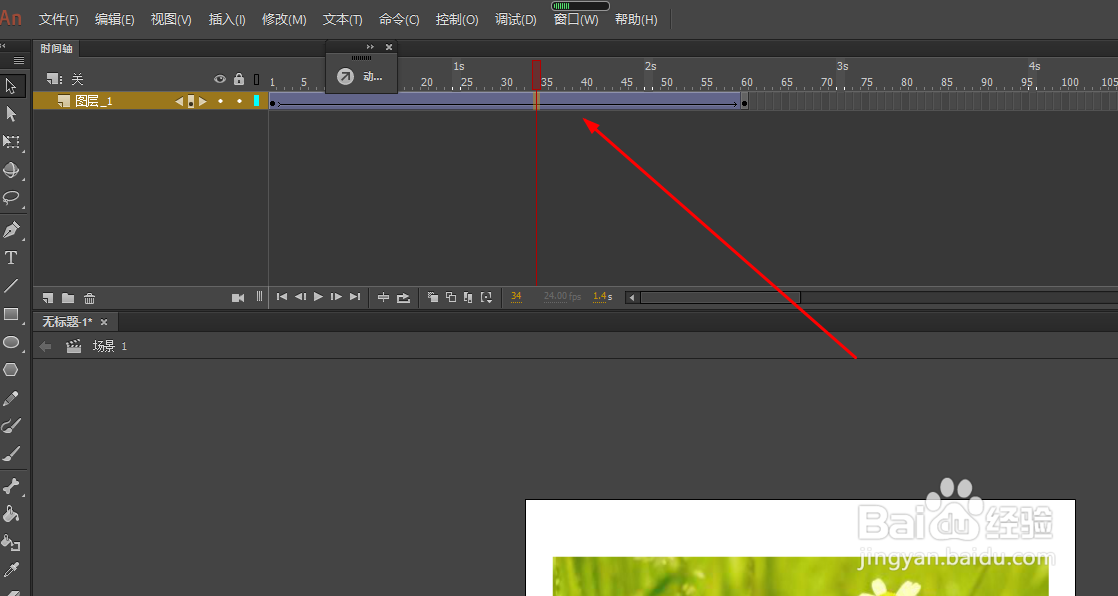
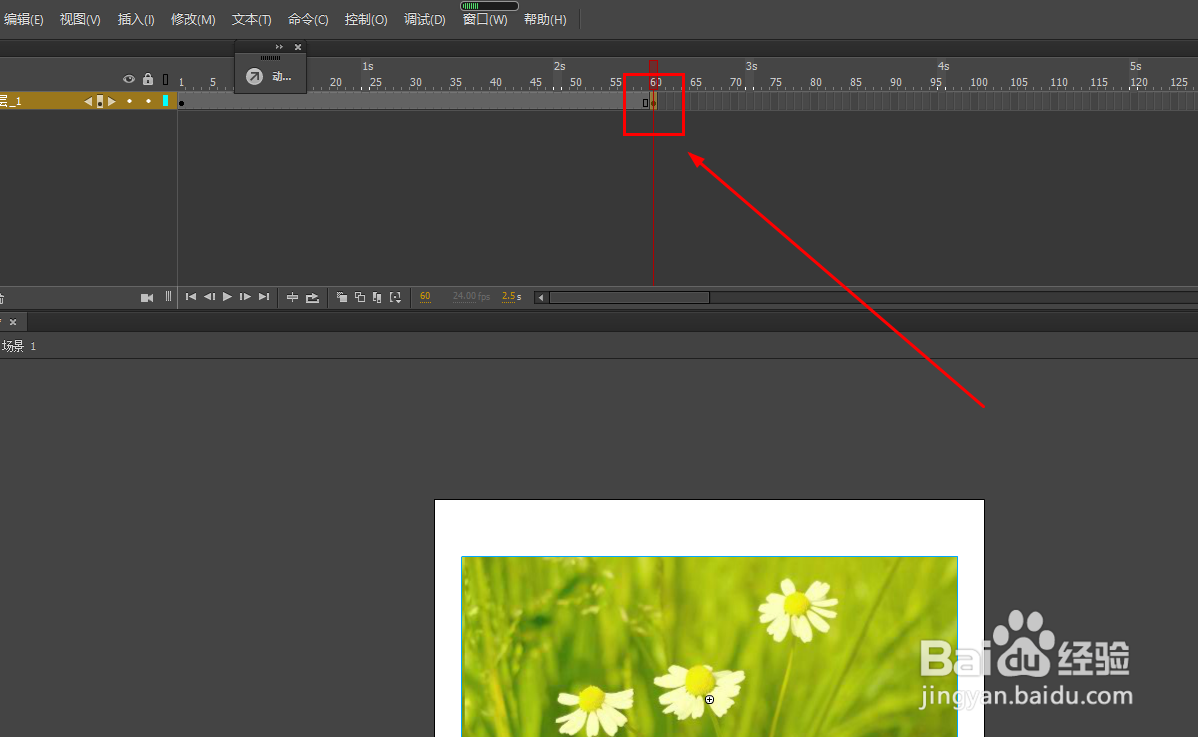
5、在主时间轴的第60帧,单击鼠标右键选择插入关键帧,或者使用快捷键f6
Animate如何制作旋转的图片动画

Animate如何制作旋转的图片动画

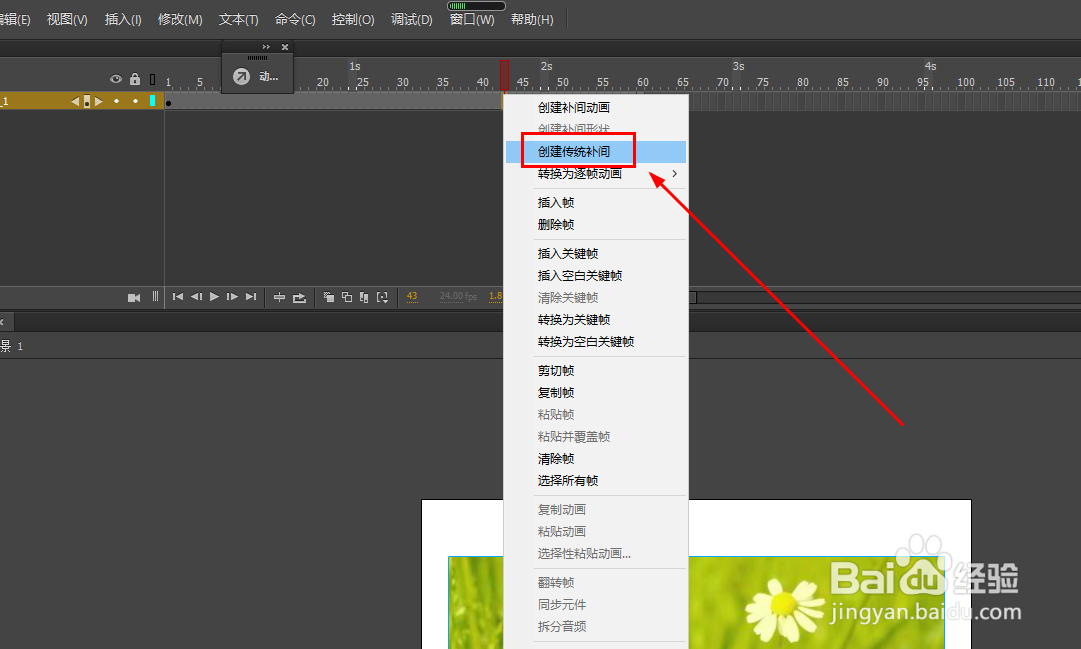
6、这时使用鼠标单击中间帧,右键选择创建传统补间,其它版本也有是补间动作动画
Animate如何制作旋转的图片动画

Animate如何制作旋转的图片动画

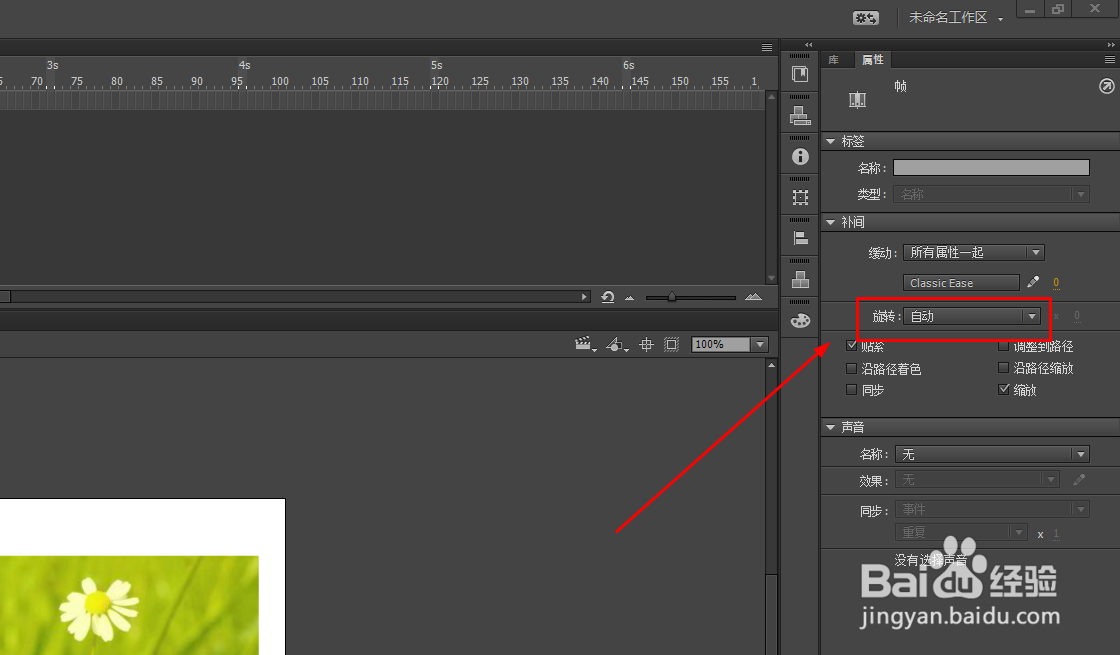
7、这时打开属性面板,找到旋转选项

Animate如何制作旋转的图片动画

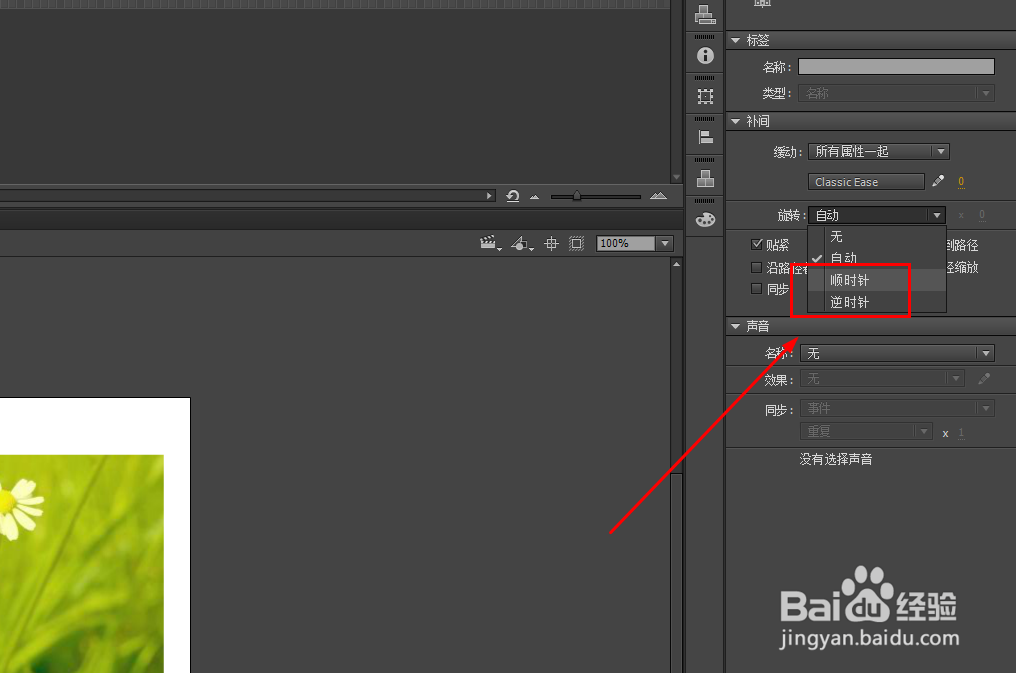
8、单击后选择顺时针或者逆时针,如图

Animate如何制作旋转的图片动画

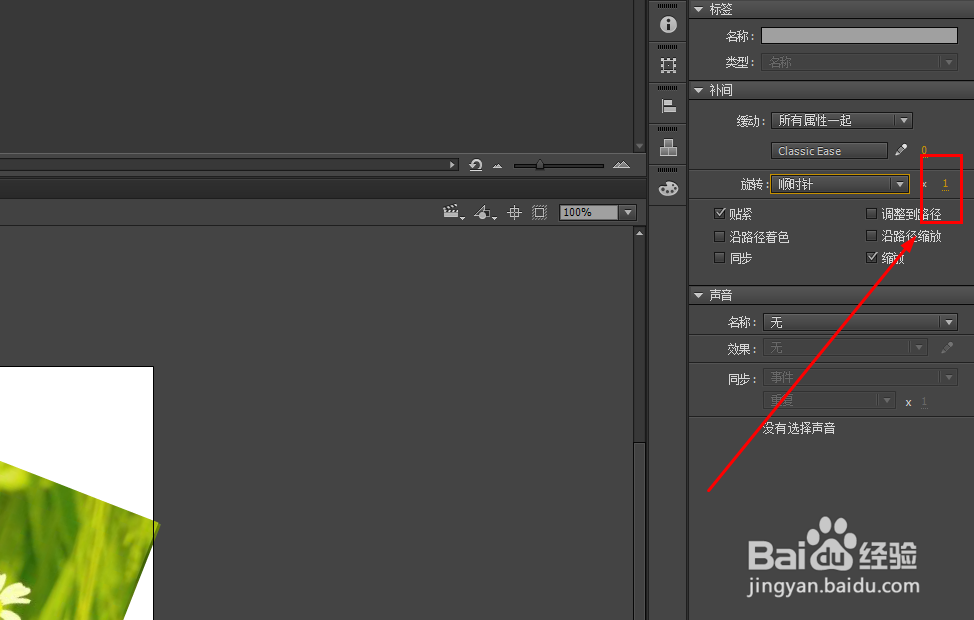
9、在后面可以设置旋转的次数

Animate如何制作旋转的图片动画

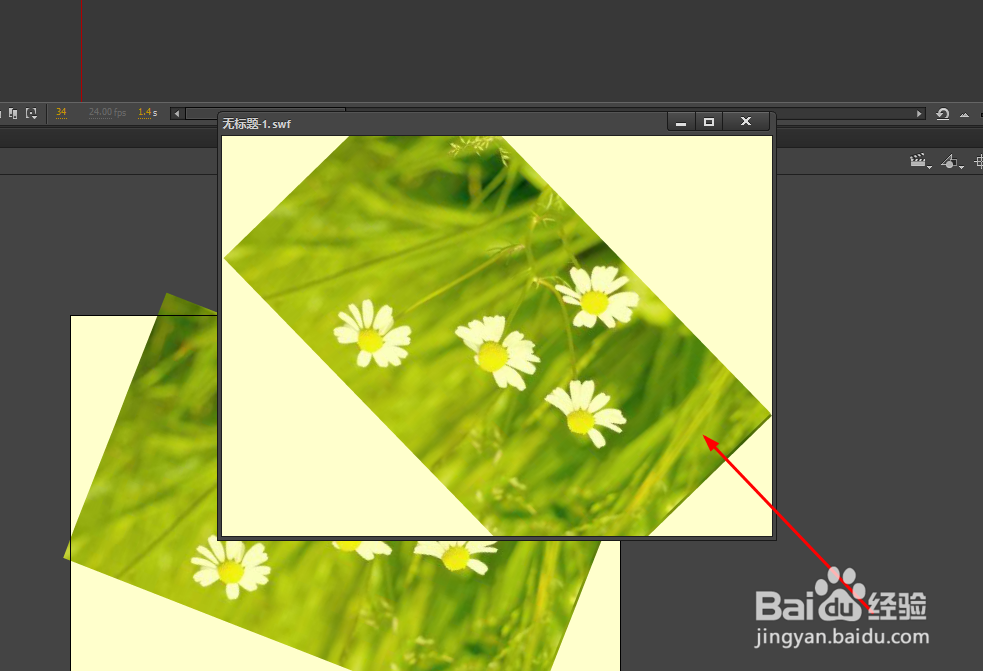
10、这样就得到了旋转的图片动画了

Animate如何制作旋转的图片动画

  • An逐渐消失的淡出动画效果怎么做?
  • Animate怎么制作文字变形动画
  • Animate如何制作可以编辑的渐变色文字
  • Animate如何舞台大小及匹配
  • An图片怎样水平垂直居中对齐舞台场景?
  • 热门搜索
    鸡脖子怎么做好吃 学做家常菜 微信怎么修改微信号 鳕鱼炖豆腐家常做法 端午节的诗句古诗大全 宝鸡文理学院怎么样 维生素e去痘印方法 瑞虎3怎么样 回南天地面潮湿怎么处理方法 海参的家常做法