office Excel统计函数讲解:AVERAGE

 时间:2026-02-14 14:08:36

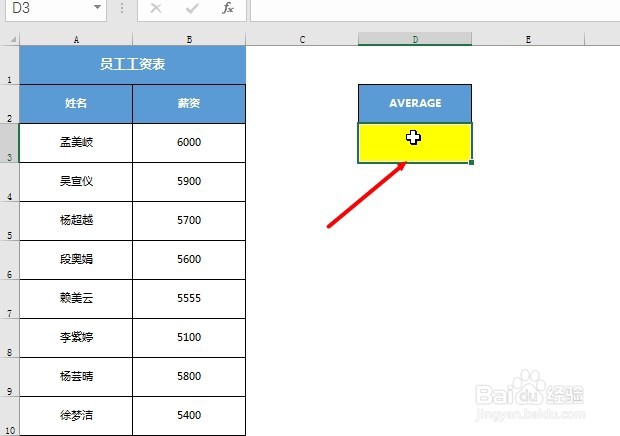
1、首先编辑好基本格式,点击要输入公式的单元格
office Excel统计函数讲解:AVERAGE

2、打开表格,点击“公式-插入函数”打开插入函数对话框

office Excel统计函数讲解:AVERAGE

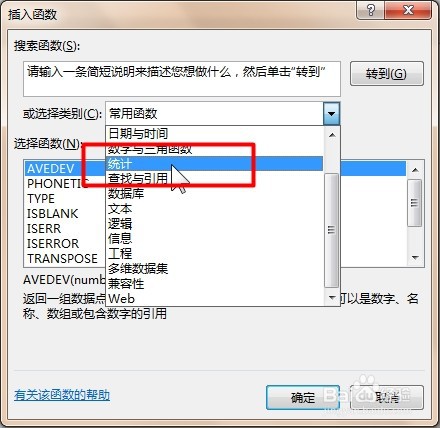
3、然后在选择类别中选择“统计”分类

office Excel统计函数讲解:AVERAGE

4、在插入函数对话框中的选择函数中找到“AVERAGE”函数

Number1, number2, ... 为需要计算平均值的 1 到 30 个参数。 

office Excel统计函数讲解:AVERAGE

5、接着根据公式的规则将函数参数输入到函数参数框中

office Excel统计函数讲解:AVERAGE

6、我们可以在参数函数对话框右下角看到预览结果

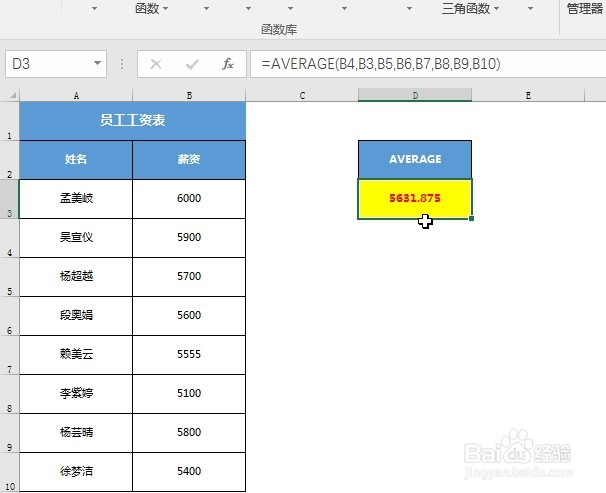
最后就可以看到返回参数的平均值(算术平均值)
office Excel统计函数讲解:AVERAGE

1、1、首先编辑好基本格式,点击要返回结果单元格

2、其次点击“公式-统计”表中选中AVERAGE

3、最后各个参数填入相应的框中点击确定即可

office Excel统计函数讲解:AVERAGE

  • 怎么在表格单元格内实现换行操作
  • autocad plant3D中如何画三维空间的点
  • 如何自定义solidworks工程图图形比例
  • 【excel图表】如何制作三维圆环图
  • 如何从矿用液压支架型号上识别液压支架的类型
  • 热门搜索
    凉拌银耳的做法 丹麦旅游 95度酒精可以消毒吗 凯里旅游 茶的分类品种及特点 泰国旅游 女儿我该怎么爱你 贵州旅游攻略景点必去 海南万宁旅游 电脑c盘哪些文件可以删除