win10系统如何重装系统

 时间:2026-05-01 11:49:55

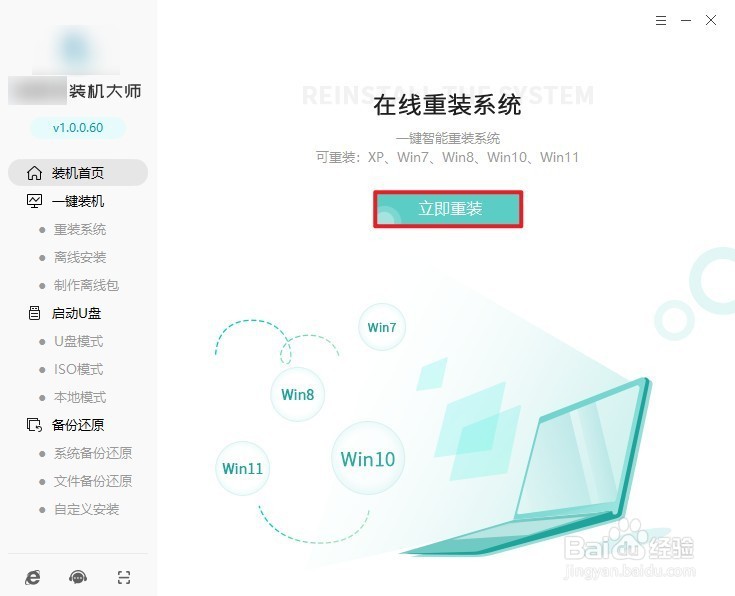
1、打开电脑重装系统软件,选择“重装系统”,等待检测环境完成后“下一步”。
win10系统如何重装系统

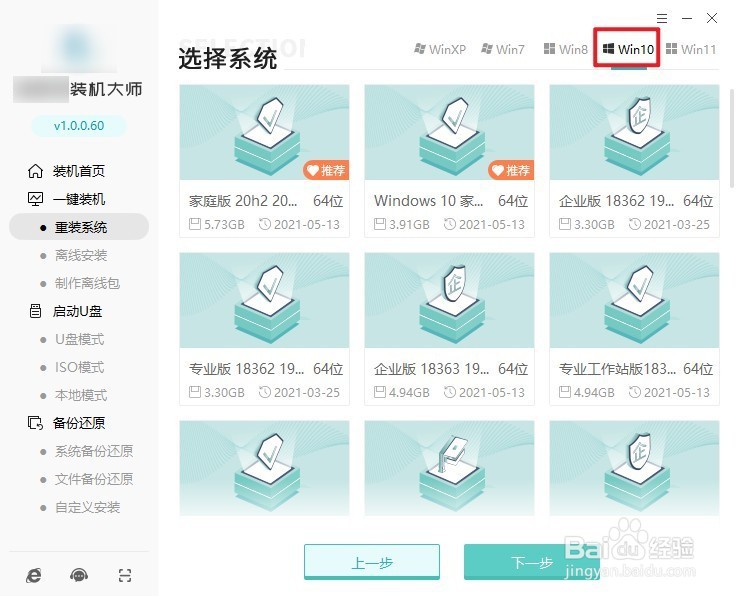
2、选择系统后点击“下一步”。

win10系统如何重装系统

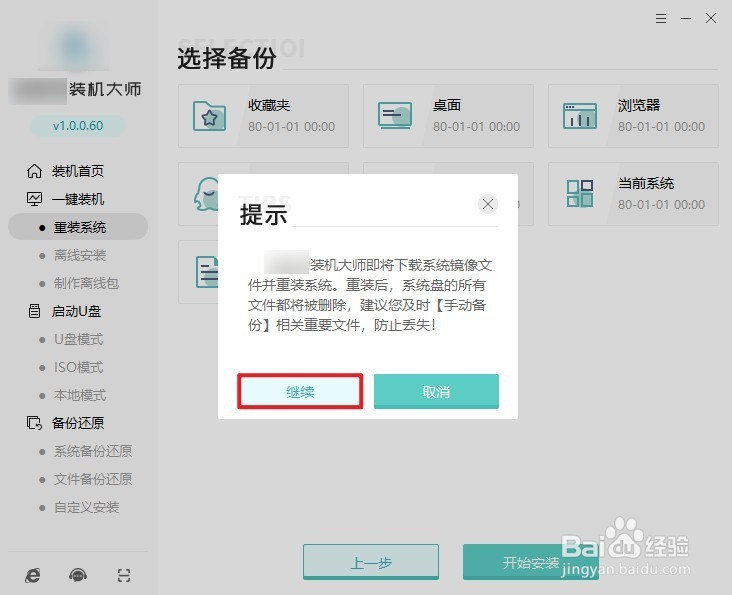
3、选择文件备份,例如“我的文档”、“收藏夹”、“桌面”等,选择完以后点击“开始安装”。
win10系统如何重装系统

4、资源下载中,自动下载我们选择的系统文件、系统软件等等,请耐心等待。

win10系统如何重装系统

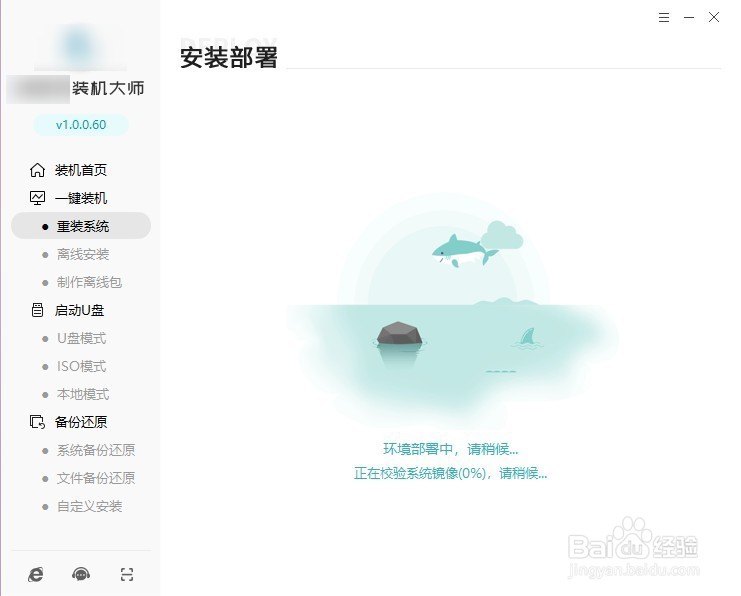
5、自动安装部署中,等待部署完成即将重启电脑。

win10系统如何重装系统

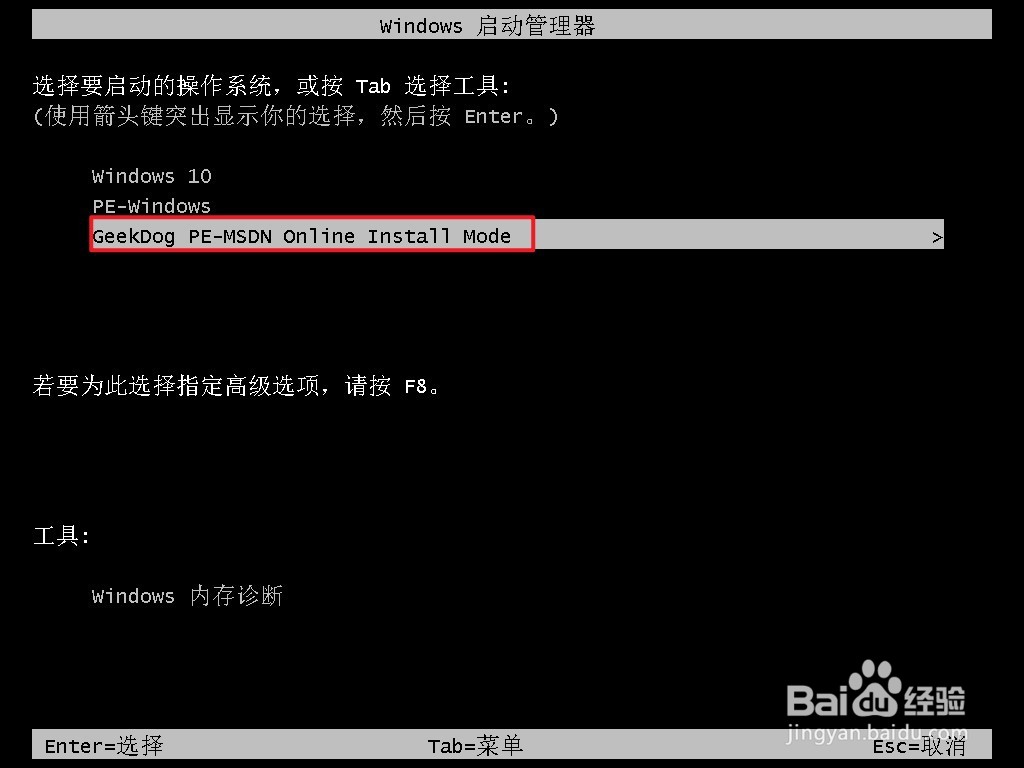
6、重启出现Windows启动器管理页面,选择PE进入。

win10系统如何重装系统

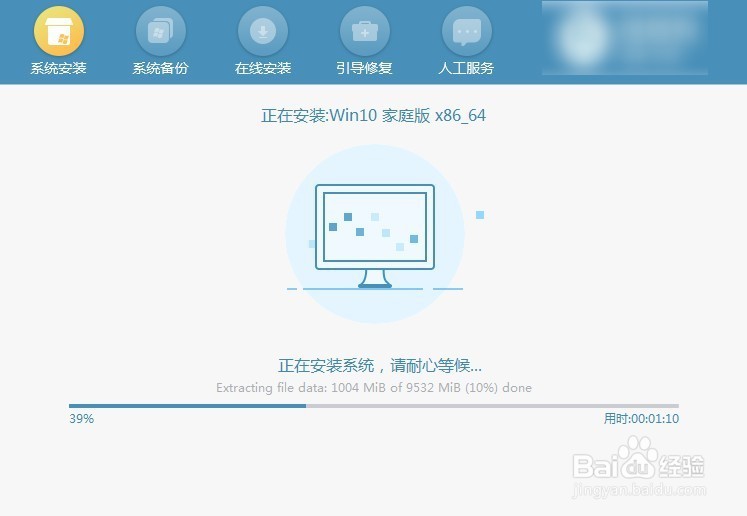
7、进入PE系统桌面后,无需任何操作,等待工具自动进行安装系统,安装完成后会自动重启的。
win10系统如何重装系统

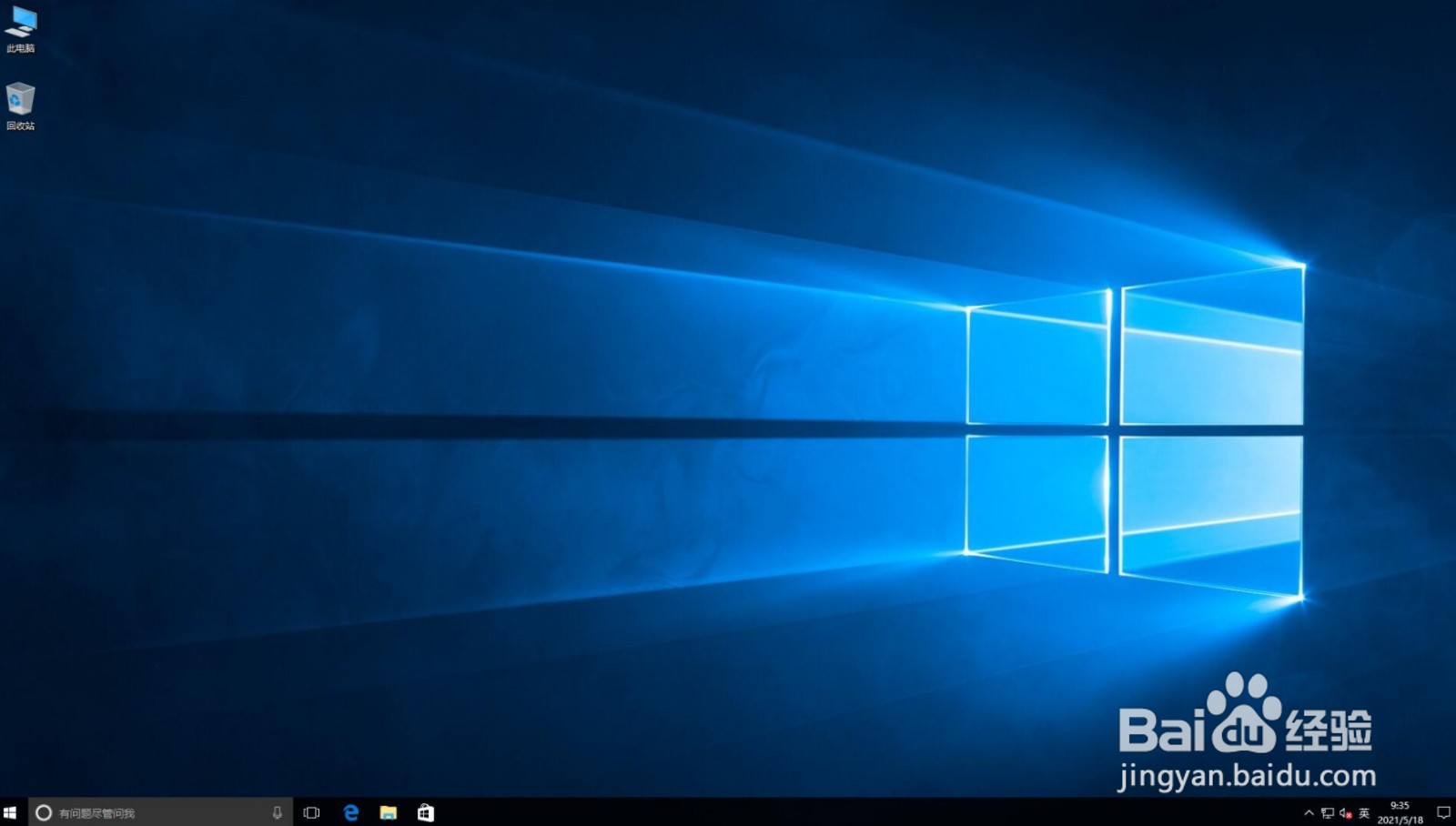
8、系统安装完毕,电脑重启等待进入操作系统桌面。

win10系统如何重装系统

  • 笔记本如何重装系统win10
  • 如何一键重装系统win10?
  • 笔记本电脑重装系统教程win10
  • 如何重装系统win10
  • 如何一键重装系统win10
  • 热门搜索
    饮料大全 广场舞歌曲大全 卫子夫历史简介 经典儿歌大全100首 尼桑逍客怎么样 星座运势大全 戚继光简介 教师简介 西湖简介 剿匪电视剧大全