1、打开word文档,插入一个文本框,可以看到是有黑色边框的。
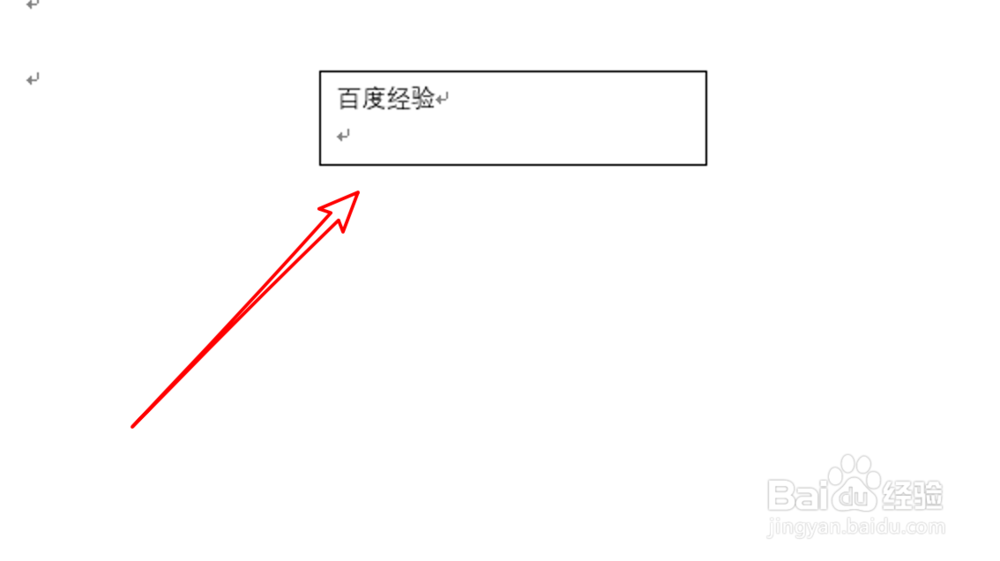
2、我们先点击选中这个文本框。
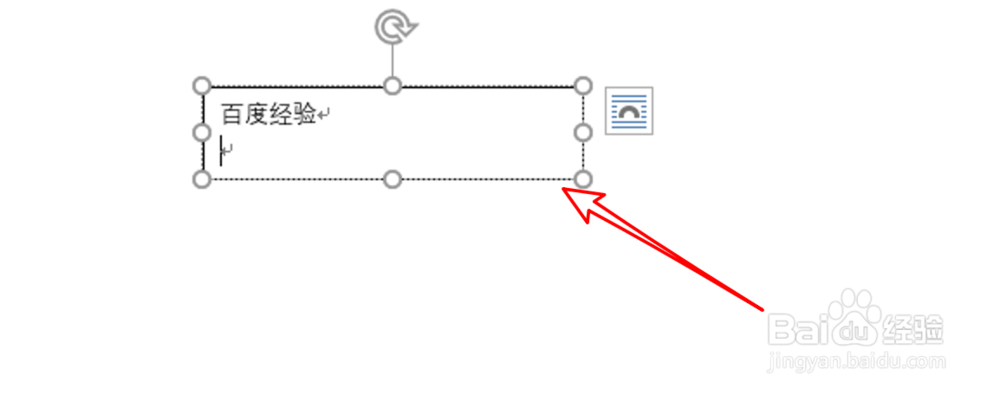
3、然后双击这个文本框上的圆圈图标。
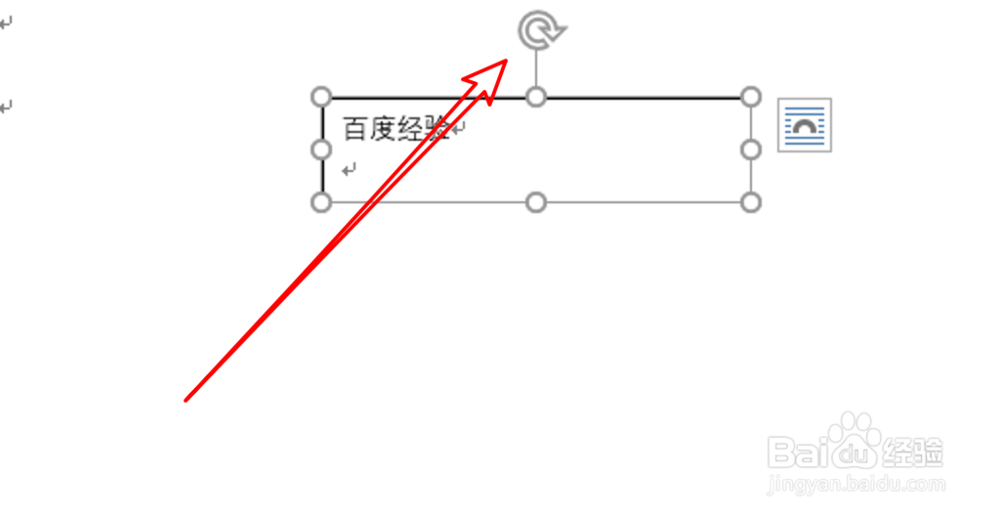
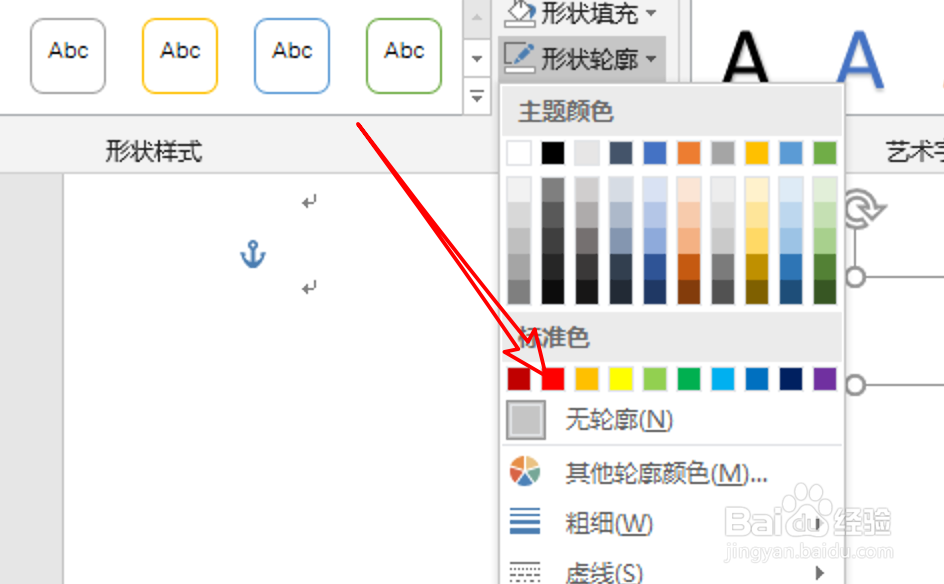
4、双击后,上方菜单会出现文本框的格式菜单的,点击里面的「开关轮廓」。
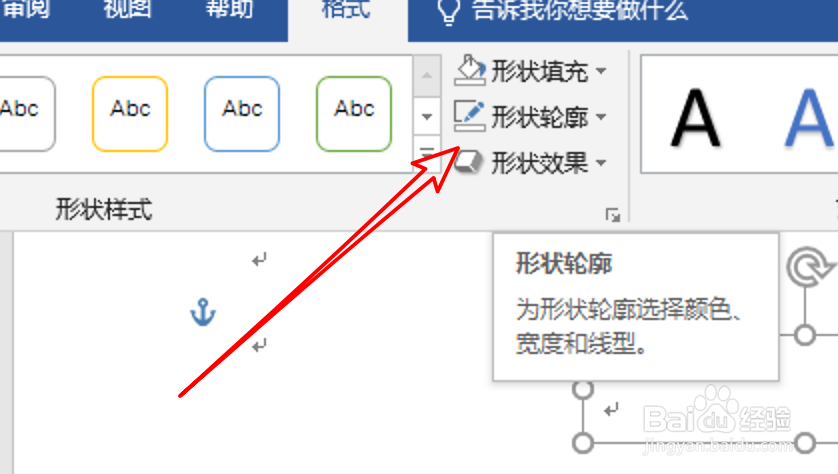
5、在下拉菜单选项里,点击里面的「无轮廓」。
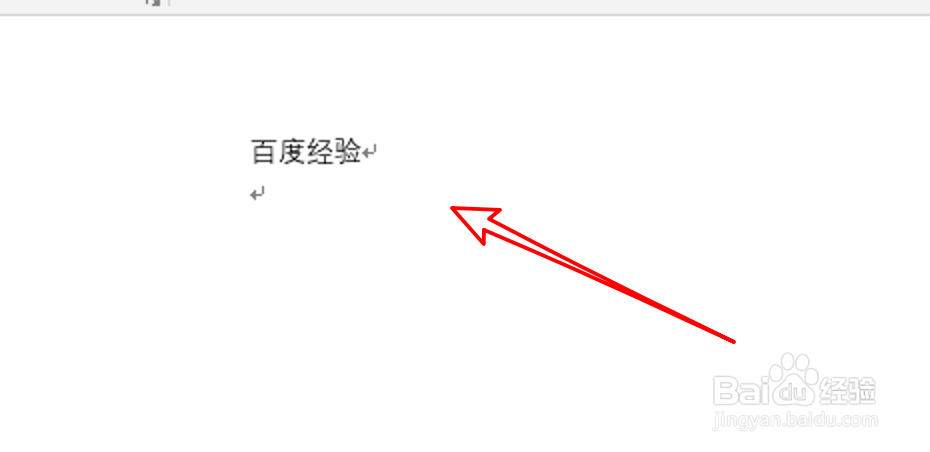
6、再看一下文档,可以看到文本框里已经没有黑色边框了。
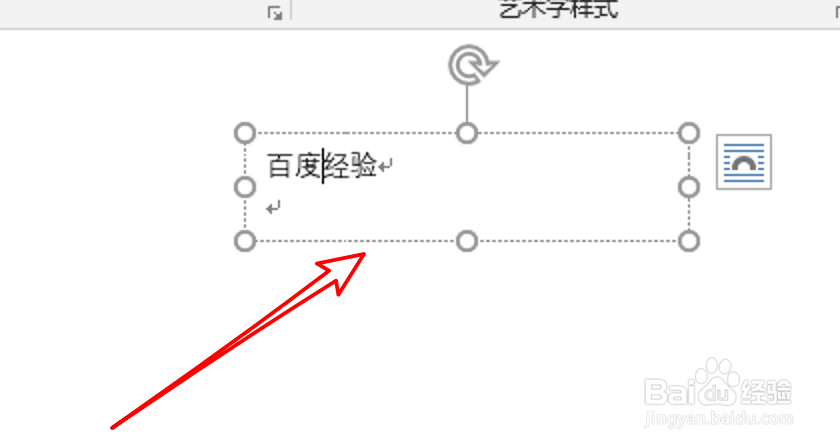
7、点击选中这个文本框,是有虚线边框的,说明这个是文本框,而不是一般的文字。
时间:2026-04-22 16:53:05
1、打开word文档,插入一个文本框,可以看到是有黑色边框的。
2、我们先点击选中这个文本框。
3、然后双击这个文本框上的圆圈图标。
4、双击后,上方菜单会出现文本框的格式菜单的,点击里面的「开关轮廓」。
5、在下拉菜单选项里,点击里面的「无轮廓」。
6、再看一下文档,可以看到文本框里已经没有黑色边框了。
7、点击选中这个文本框,是有虚线边框的,说明这个是文本框,而不是一般的文字。
