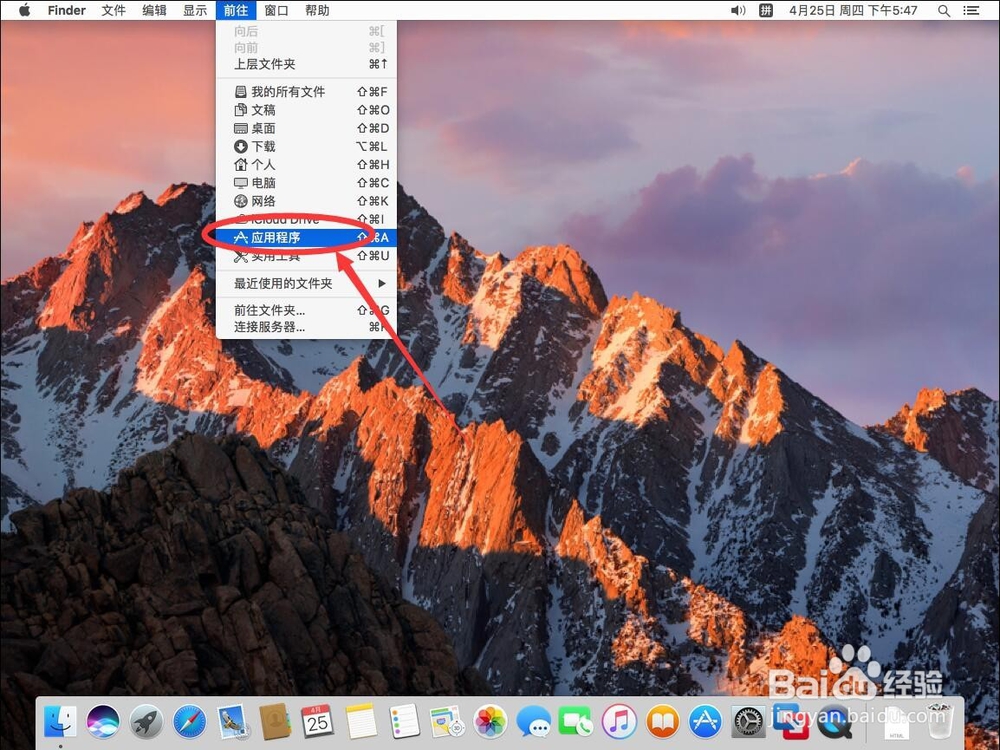
1、点击屏幕顶部工具栏上的“前往”

2、打开前往后,选择“应用程序”
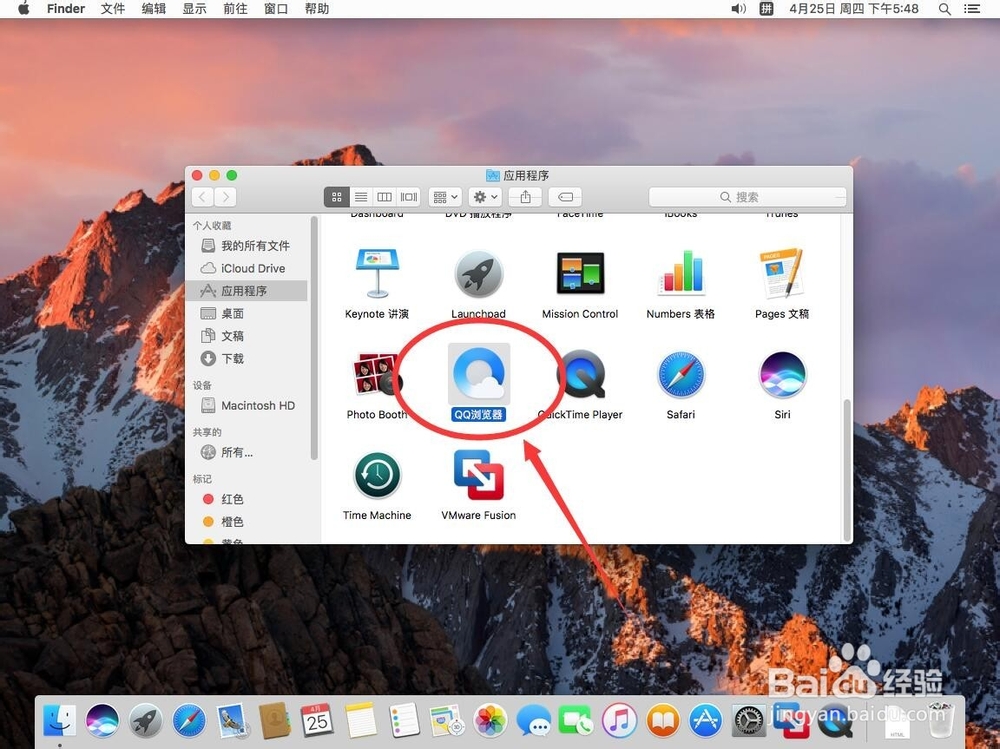
3、打开应用程序后,双击“QQ浏览器”打购绵开
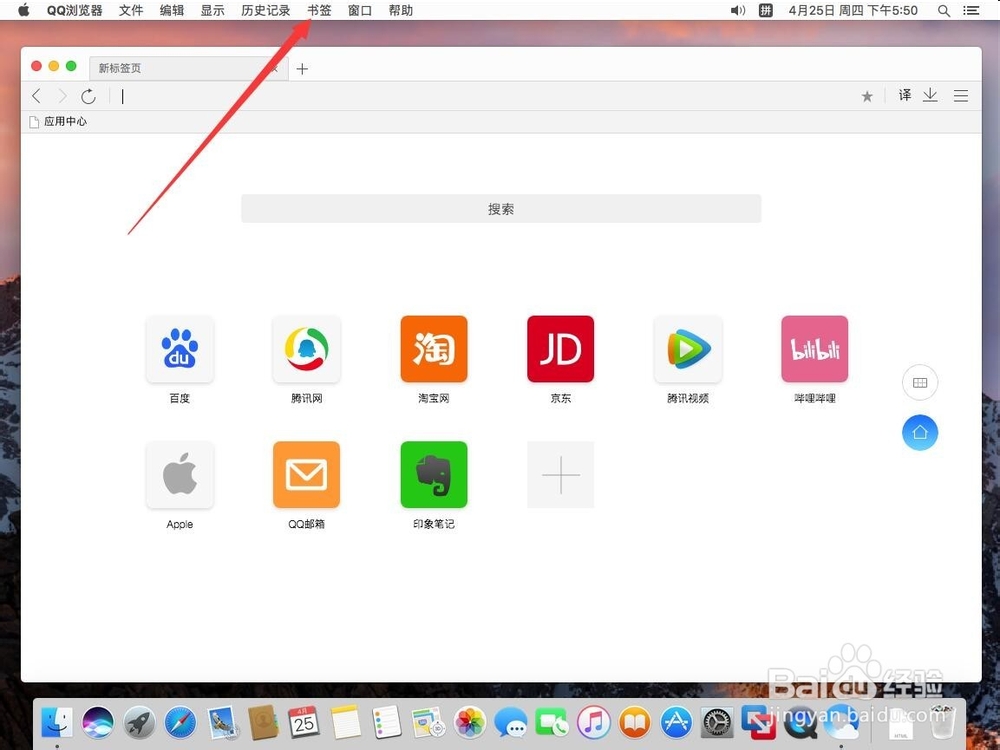
4、打开QQ浏览器后,点击工具墨轿付栏上的“书签”
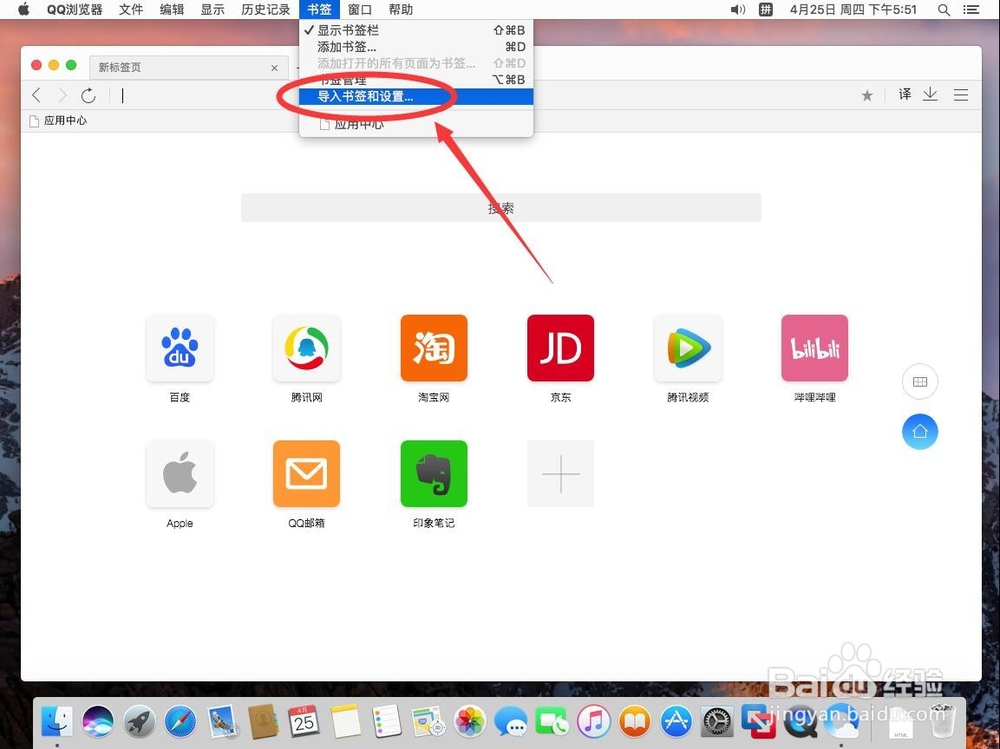
5、在弹出的菜单中,选择“导入书签和设置”
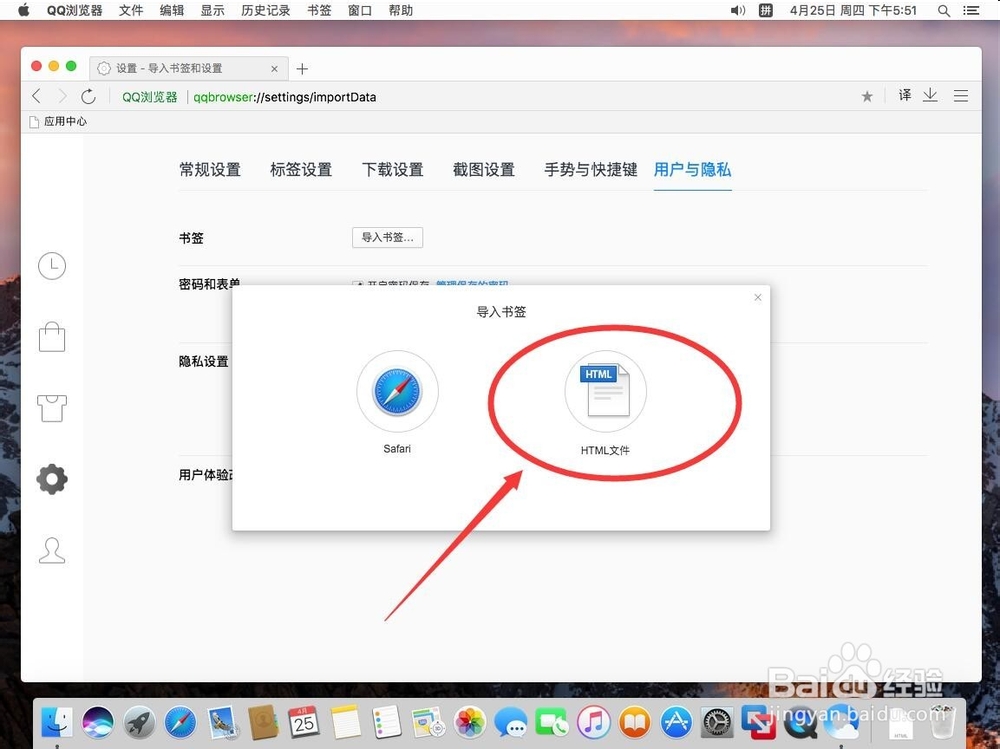
6、进入导入书签页面,选择“HTML 文件”
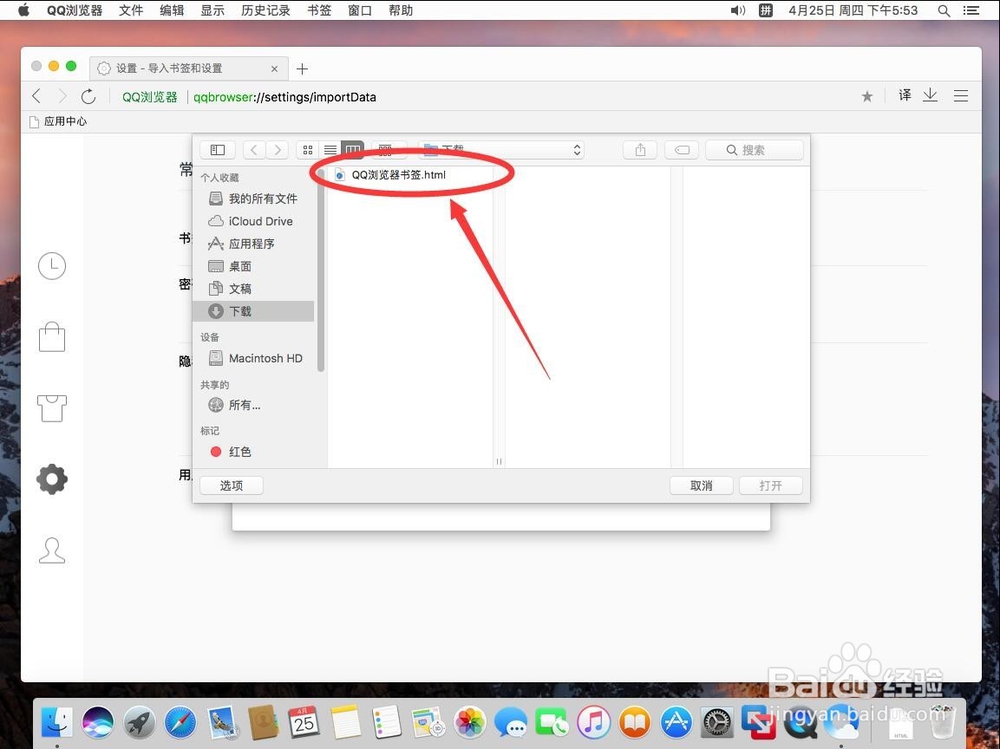
7、在弹出的浏览对话框中,选择要导入的书签
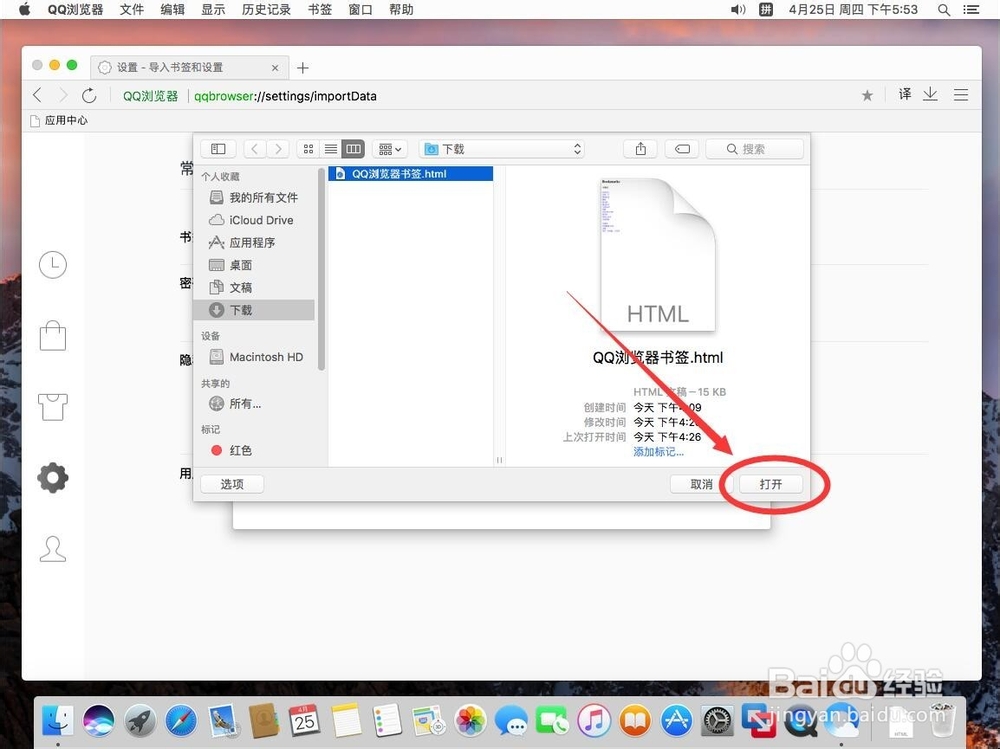
8、点击右下角的“打开”
9、打开后,可以看到书签已经导入

10、点击右上角的叉号蚂丽,关闭输入导入对话框
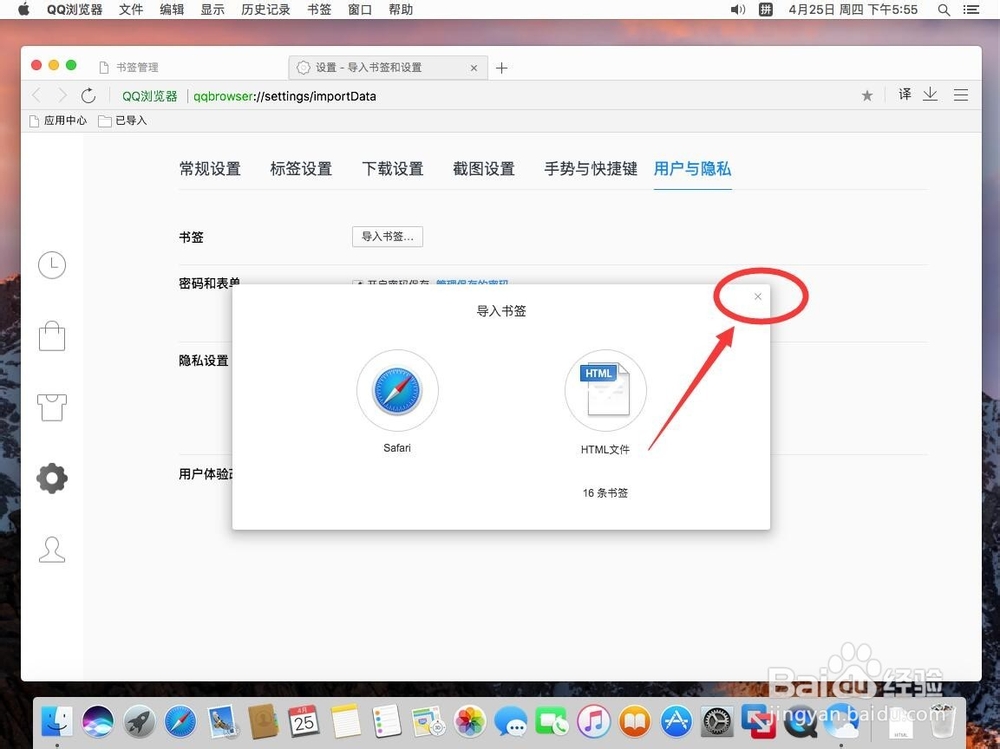
11、导入的书签,统一放在“已导入”文件夹里

时间:2026-04-30 19:10:26
1、点击屏幕顶部工具栏上的“前往”
2、打开前往后,选择“应用程序”
3、打开应用程序后,双击“QQ浏览器”打购绵开
4、打开QQ浏览器后,点击工具墨轿付栏上的“书签”
5、在弹出的菜单中,选择“导入书签和设置”
6、进入导入书签页面,选择“HTML 文件”
7、在弹出的浏览对话框中,选择要导入的书签
8、点击右下角的“打开”
9、打开后,可以看到书签已经导入
10、点击右上角的叉号蚂丽,关闭输入导入对话框
11、导入的书签,统一放在“已导入”文件夹里
