1、如图,先在PS中创建一个椭圆,填充颜色

2、然后使用黑色箭头选中这个矢量图形,会出现实体黑点表示选中状态,然后ctrl+c,ctrl+v,ctrl+t,复制粘贴并变换

3、变换后,再调整其大小

4、确定键取消变换,然后选择减去顶层

5、这样中间的部分就被消除掉了,如图
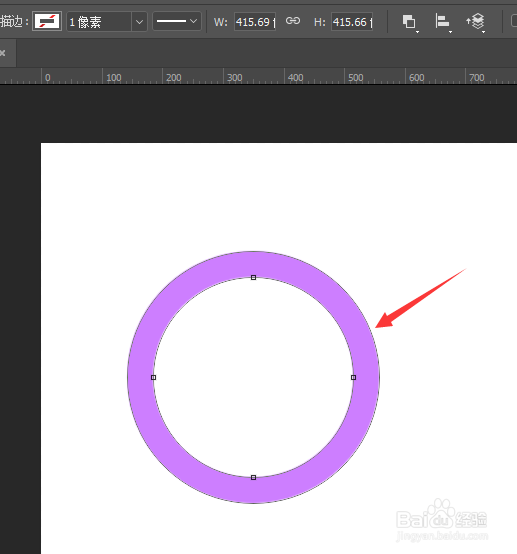
6、然后再使用黑箭头选中最外围的大圆,再复制一次

7、将其围绕中心缩小,这样就出现了一个新的实体圆形
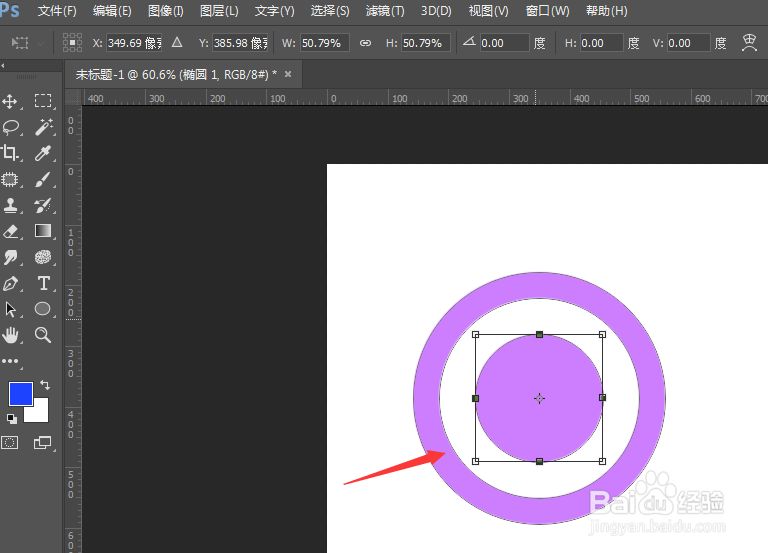
8、然后根据第一步操作方法,再对其进行复制缩小,然后减去顶层,重复两次;最后做到如图所示的效果了。

时间:2026-04-22 02:40:00
1、如图,先在PS中创建一个椭圆,填充颜色
2、然后使用黑色箭头选中这个矢量图形,会出现实体黑点表示选中状态,然后ctrl+c,ctrl+v,ctrl+t,复制粘贴并变换
3、变换后,再调整其大小
4、确定键取消变换,然后选择减去顶层
5、这样中间的部分就被消除掉了,如图
6、然后再使用黑箭头选中最外围的大圆,再复制一次
7、将其围绕中心缩小,这样就出现了一个新的实体圆形
8、然后根据第一步操作方法,再对其进行复制缩小,然后减去顶层,重复两次;最后做到如图所示的效果了。
