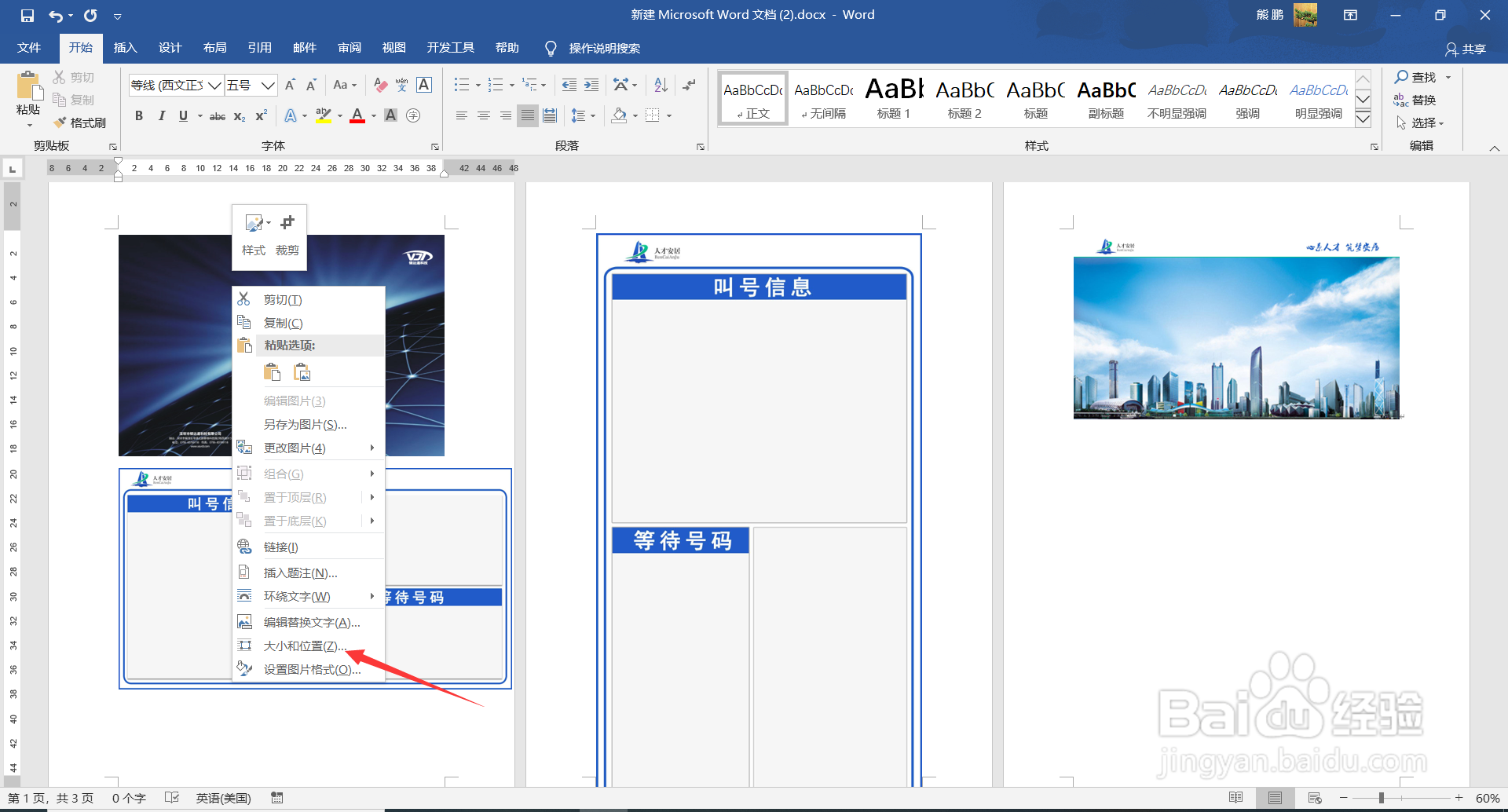
1、打开Word文档后,鼠标右键点击第一张图片,选择“大小和位置”。
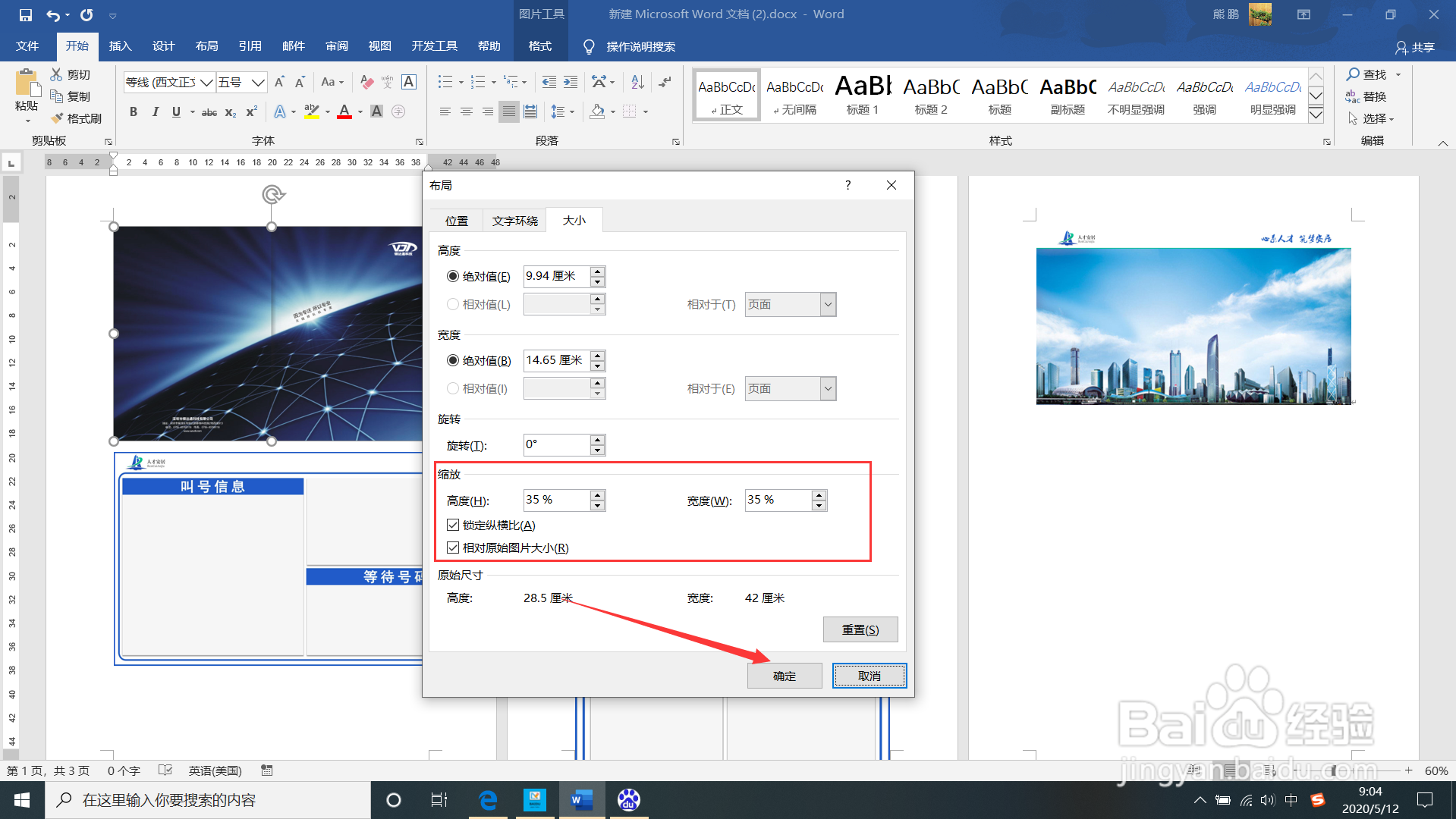
2、进入大小和位置界面后,设置第一张图片的大小,然后点击“确定”。
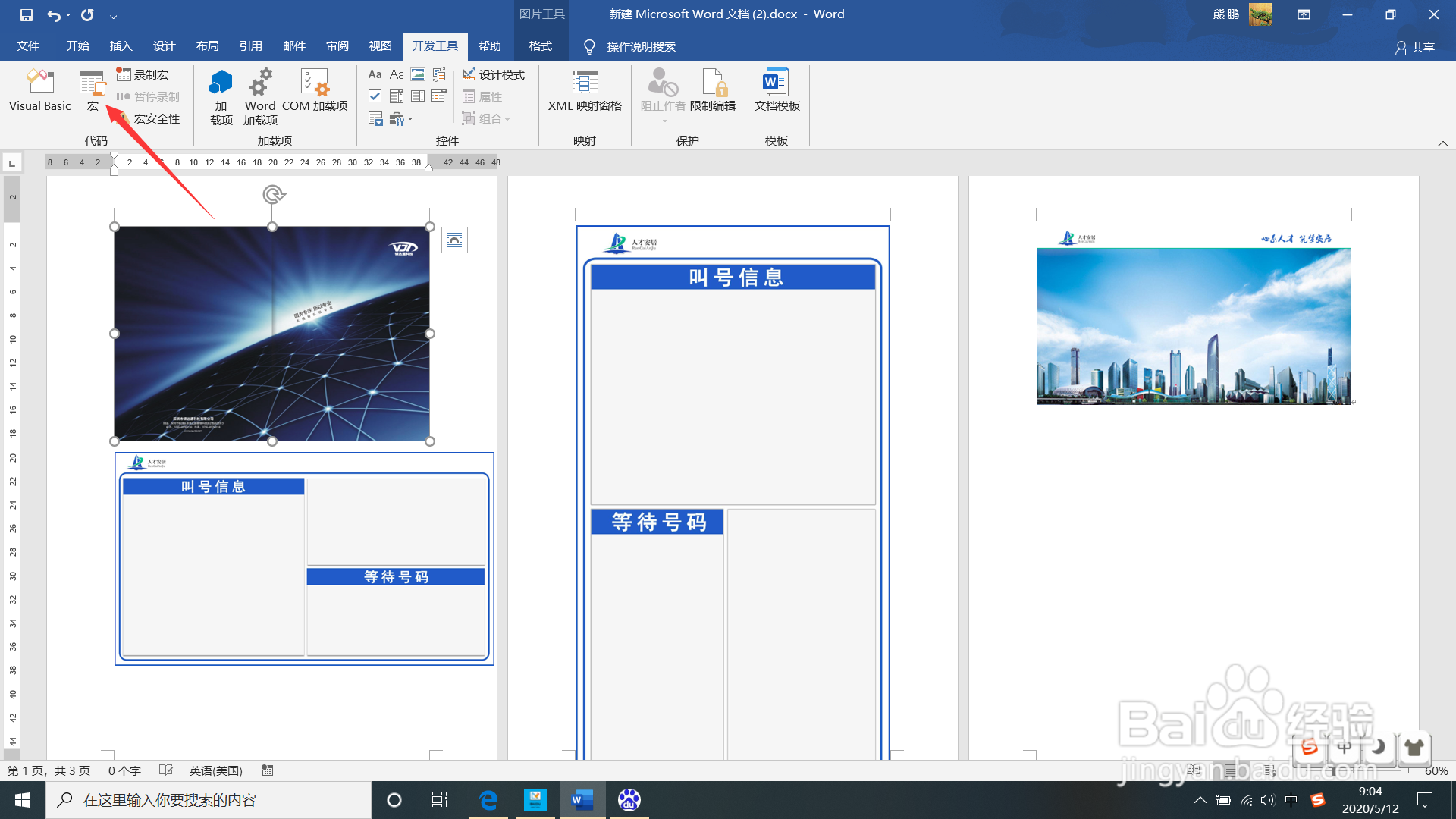
3、设置图片大小后,点击“开发工具—宏”,然后在宏界面输入宏名称并点击“创建”。
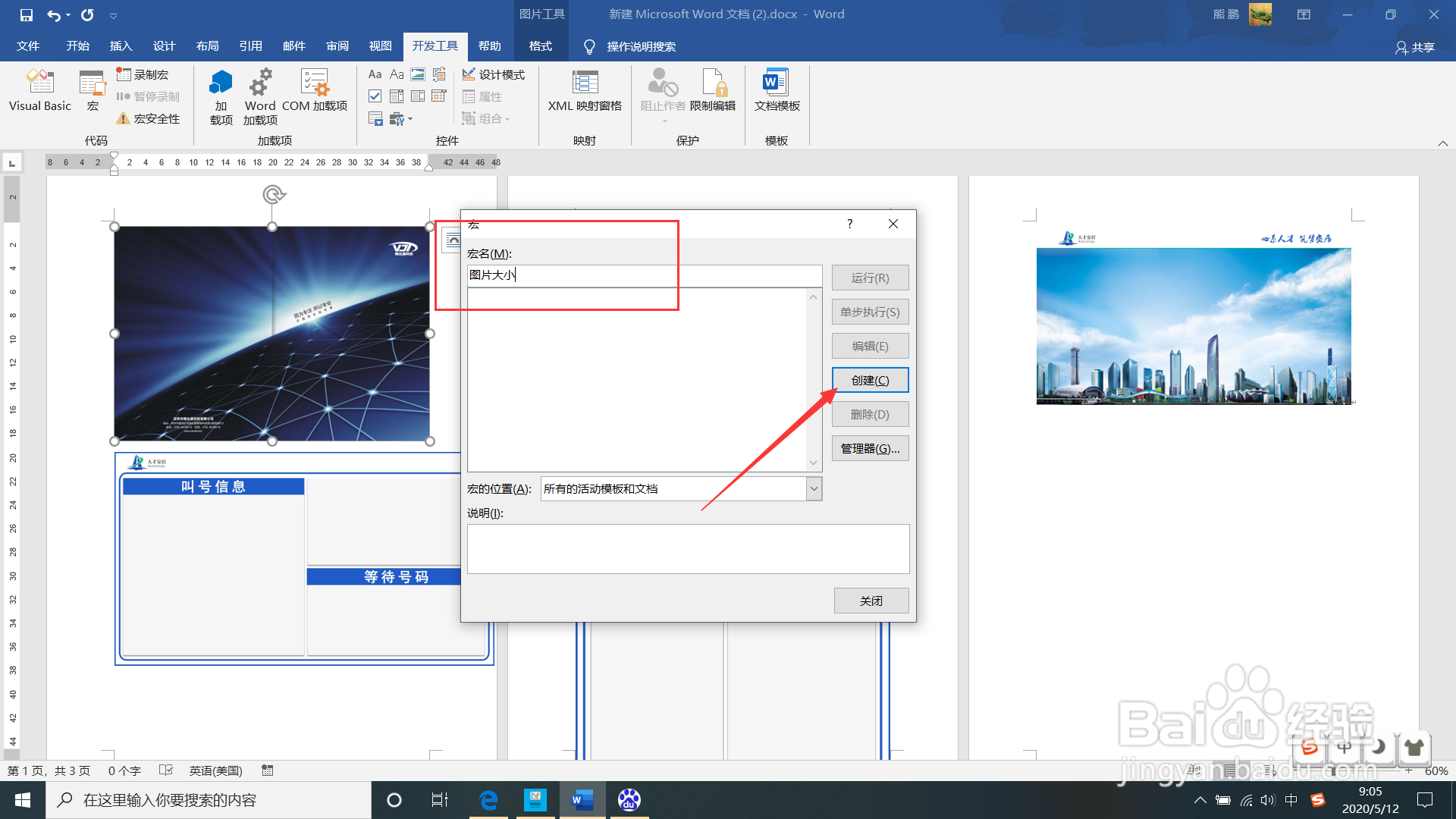
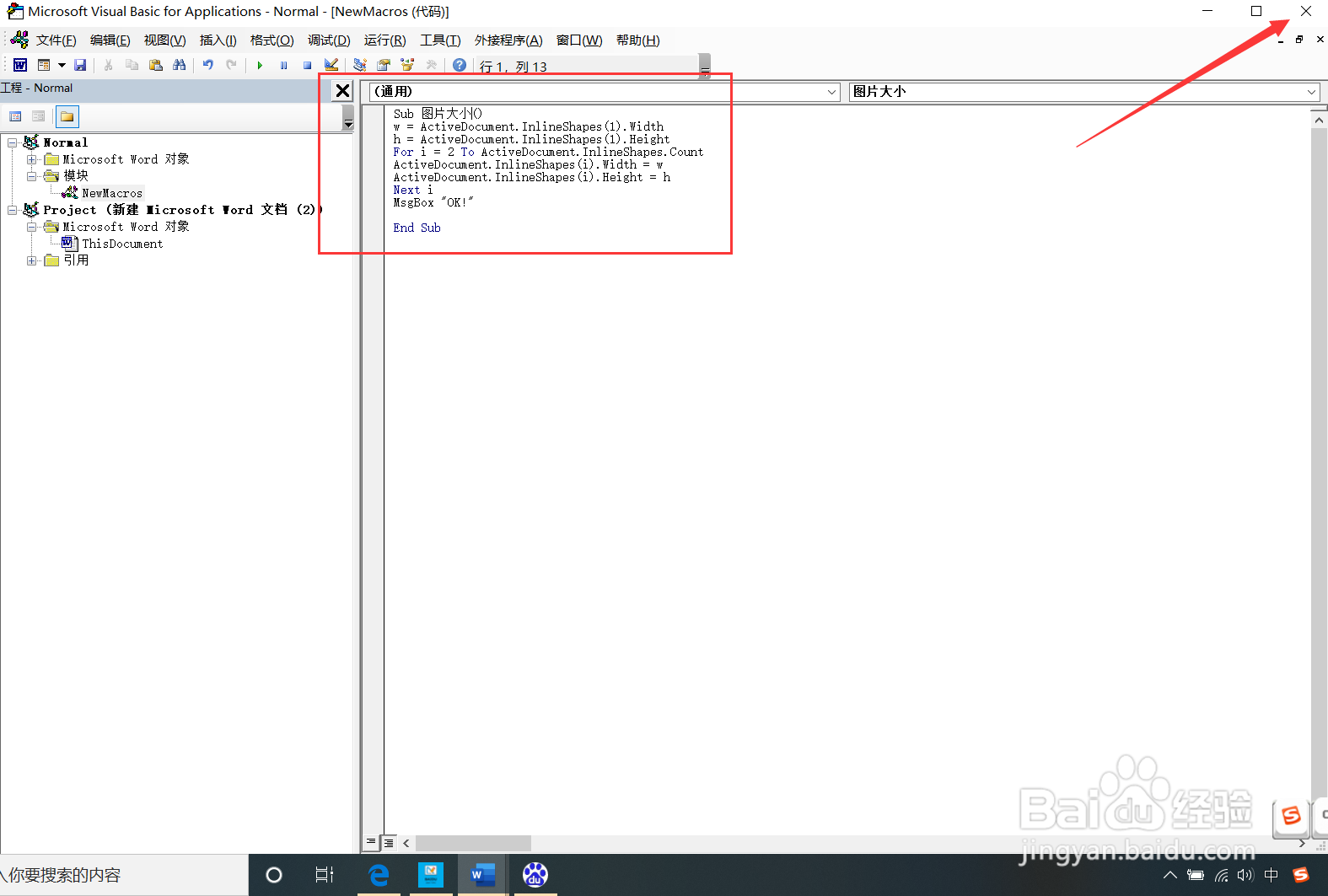
4、进入创建宏界面后,输入宏代码,然后退出。代码如下::
Sub setpic()
w = ActiveDocument.InlineShapes(1).Width
h = ActiveDocument.InlineShapes(1).Height
For i = 2 To ActiveDocument.InlineShapes.Count
ActiveDocument.InlineShapes(i).Width = w
ActiveDocument.InlineShapes(i).Height = h
Next i
MsgBox "OK!"
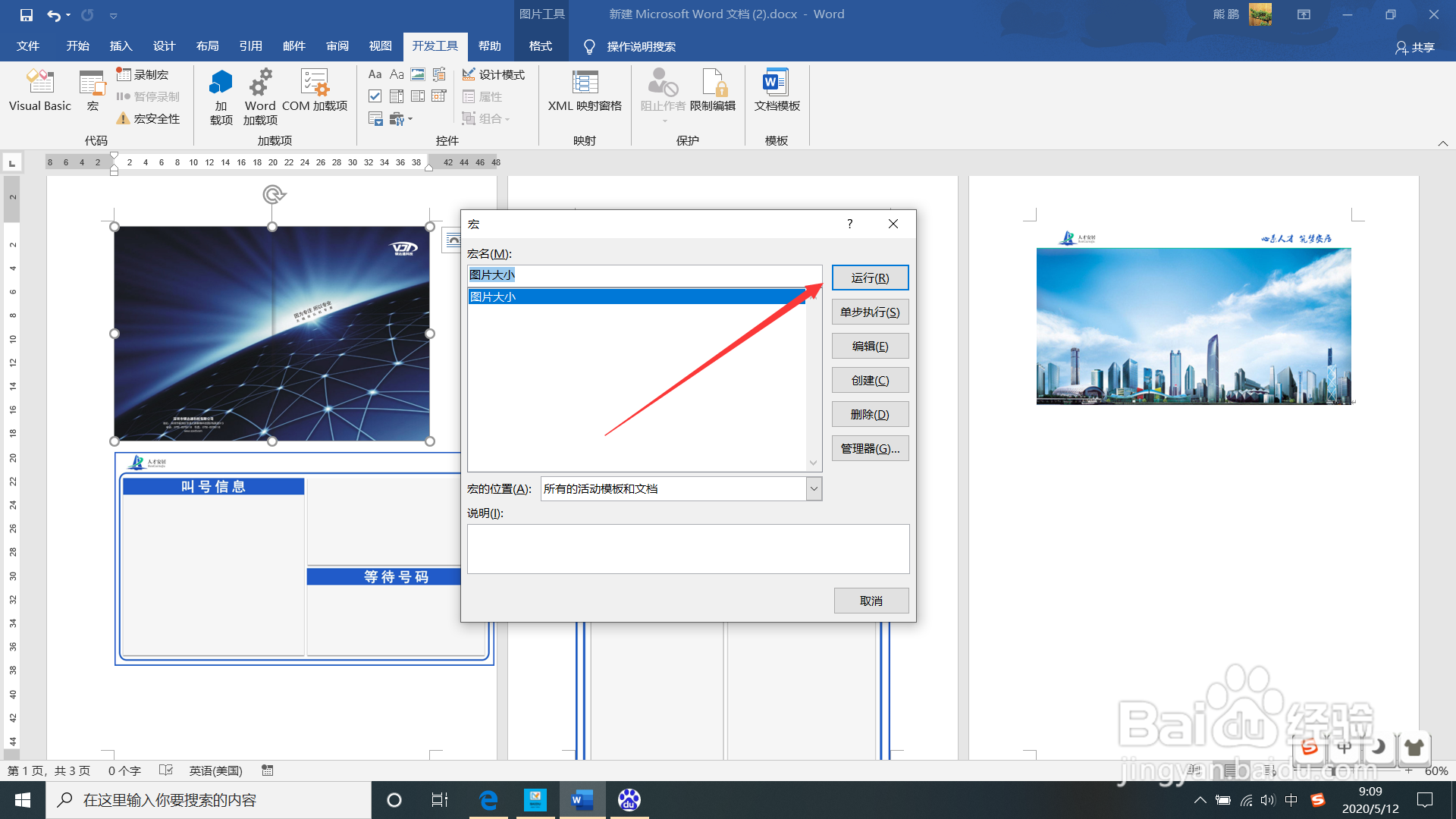
5、代码输入完成后,在宏界面点击“运行”。
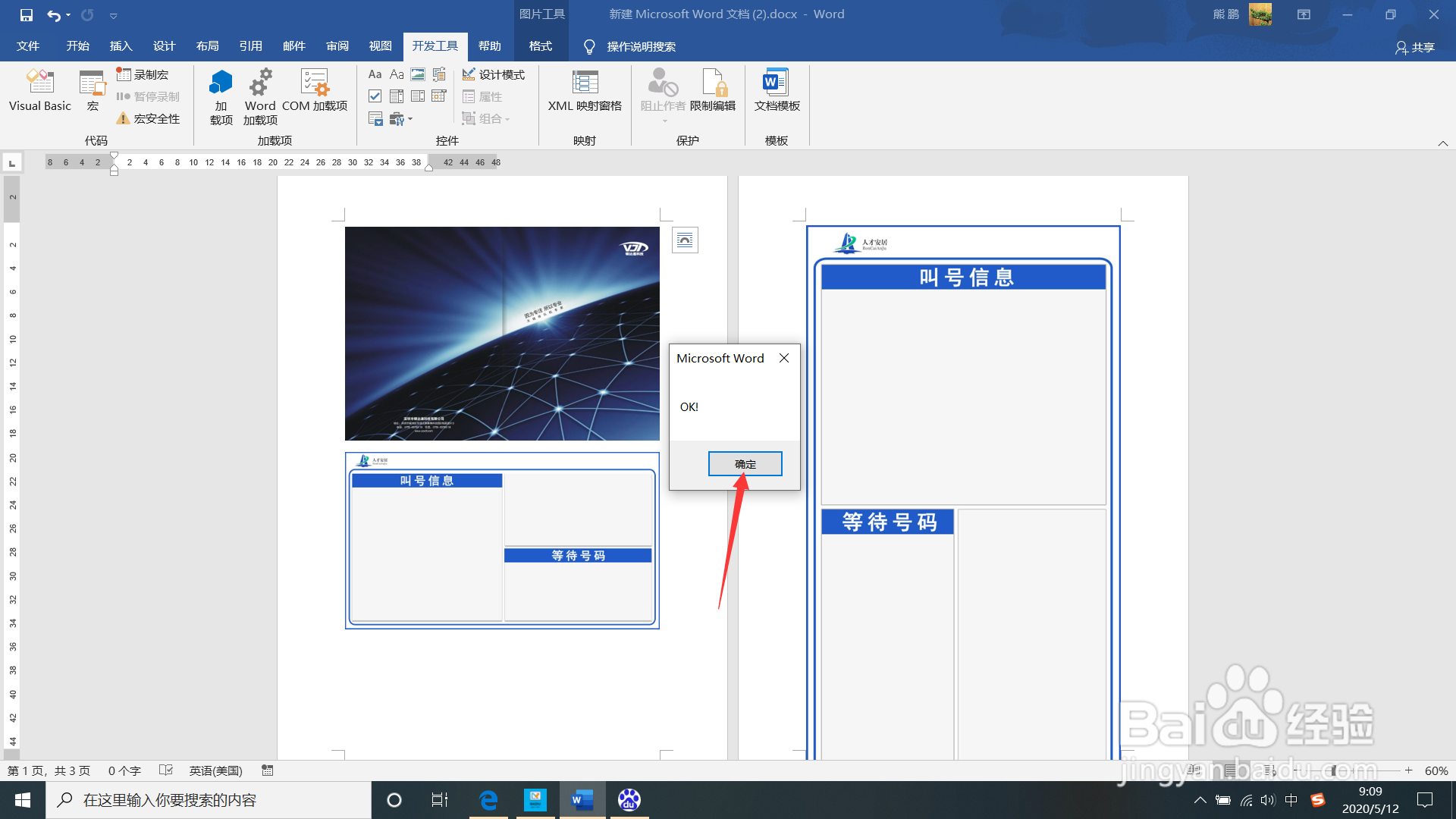
6、宏运行完毕后,点击OK即可。
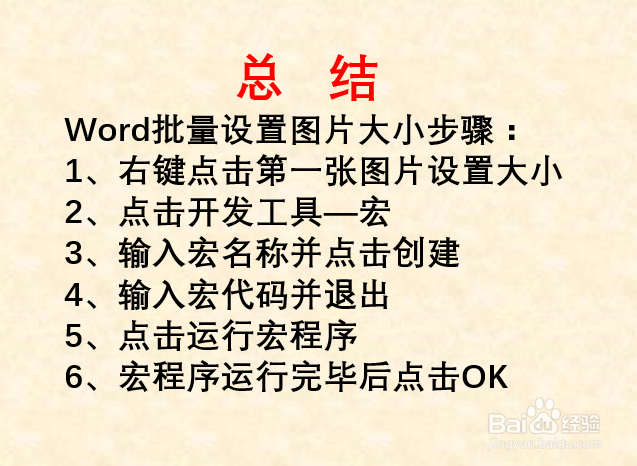
1、Word批量设置图片大小步骤:
1、右键点击第一张图片设置大小
2、点击开发工具—宏
3、输入宏名称并点击创建
4、输入宏代码并退出
5、点击运行宏程序
6、宏程序运行完毕后点击OK