Excel如何不改变字号和单元格全部进行显示

 时间:2026-05-02 16:02:25

1、如下图显示,单元格里内容长度超出了单元格宽度,超出不服无法显示;

Excel如何不改变字号和单元格全部进行显示

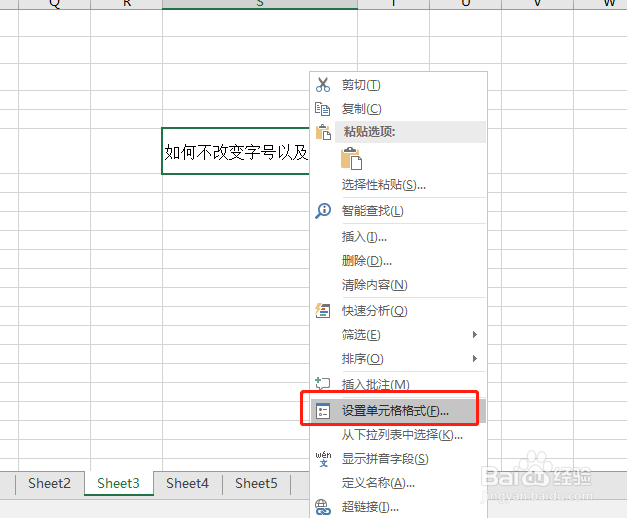
2、右击单元格,打开【设置单元格格式】,或者通过Ctrl+1打开;

Excel如何不改变字号和单元格全部进行显示

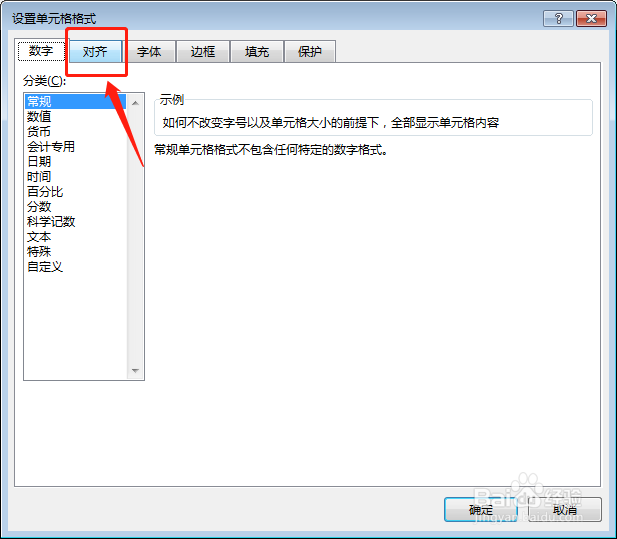
3、在【设置单元格格式】对话框,选择第二个选项【对齐】;

Excel如何不改变字号和单元格全部进行显示

4、在【对齐】选项下面的的【文本控制】里,勾选【缩小字体填充】,点击【确定】;

Excel如何不改变字号和单元格全部进行显示

5、确定之后,即可看到在字号大小以及单元格大小为改变的情况下,全部显示了;

Excel如何不改变字号和单元格全部进行显示

6、双击进入,即可显示为原字号大小。

Excel如何不改变字号和单元格全部进行显示

1、如下图显示,单元格里内容长度超出了单元格宽度,超出不服无法显示;

2、右击单元格,打开【设置单元格格式】,或者通过Ctrl+1打开;
3、在【设置单元格格式】对话框,选择第二个选项【对齐】;
4、在【对齐】选项下面的的【文本控制】里,勾选【缩小字体填充】,点击【确定】;

5、确定之后,即可看到在字号大小以及单元格大小为改变的情况下,全部显示了;

6、双击进入,即可显示为原字号大小。

  • excel表格内容溢出的不显示
  • 表格内容显示不完整怎么办
  • excel文字太多超出表格隐藏
  • 如何让Excel的单元格内容不完全显示
  • excel怎么将一个单元格内容全部显示出来
  • 热门搜索
    猪手怎么做好吃 游戏战队名字大全 邮政编码大全 钓鱼图片大全 罪恶都市秘籍大全 日本漫画大全之无彩翼漫 珍惜时间的名言大全 女孩起名大全 活动主题名称大全 ppt模板大全