我们在做文字教学时,为了让孩子们对文字的理解更透彻,我们需要制作拆解文字来分析演示。那么,如何在ppt中制作文字拆分效果呢?本文带大家了解一下,一起来看看吧~
工具/原料
系统:windows 10
Word:Microsoft Office 专业增强版 2016
PowerPoint:Microsoft Office 专业增强版 2016
方法/步骤
1.打开word,插入艺术字。找到“插入>>艺术字”,插入即可。
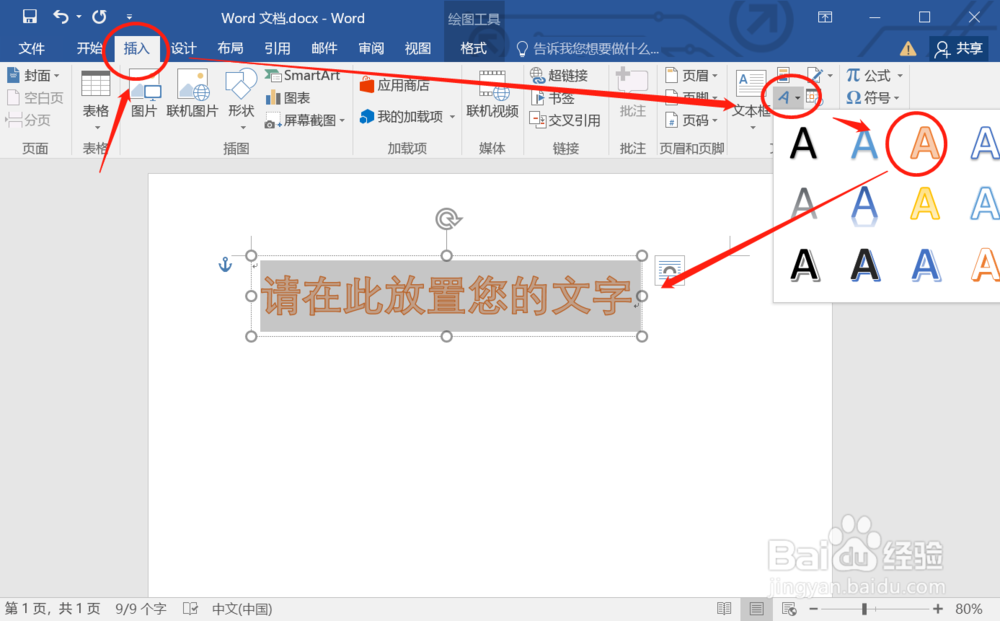
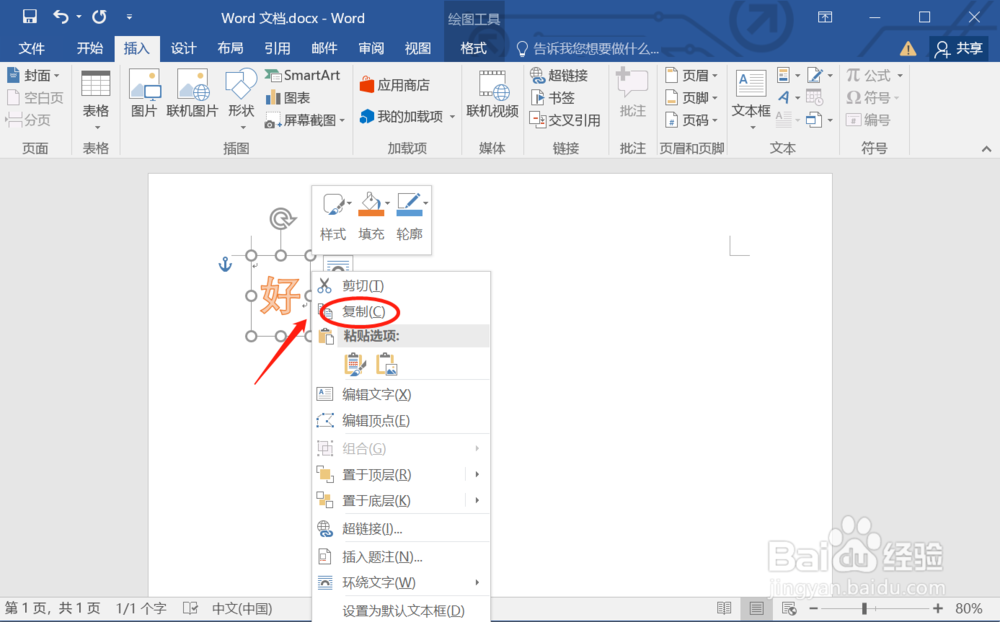
2.输入艺术字,然后复制。比如输入艺术字“好”,然后什么Ctrl+C复制。
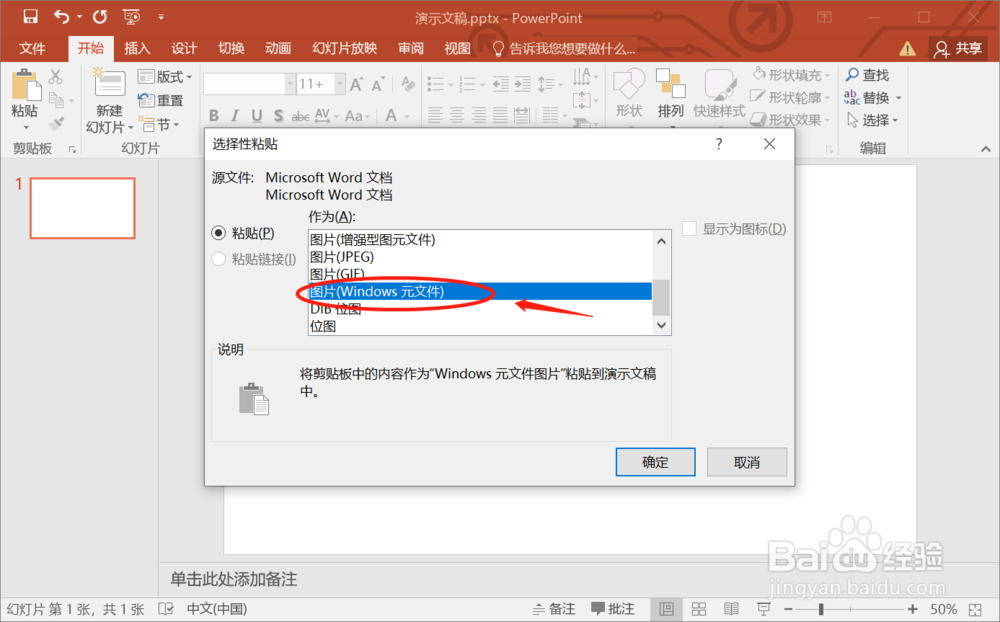
3.打开PowerPoint,找到“选择性粘贴”。

4.在选择性粘贴方式选择“图片(Windows元文件)”。粘贴后,可以将文字放大一点。
5.选择文字,右键找到“组合>>取消组合”。

6.弹出取消组合确认,选择“是”即可。

7.最后,选择文字就可以拖动拆分了。拆分后,再插入些形状效果就可以更好的演示了。

总结:
1.打开word,插入艺术字。
2.输入艺术字,然后复制。
3.打开PowerPoint,找到“选择性粘贴”。
4.在选择性粘贴方式选择“图片(Windows元文件)”。
5.选择文字,右键找到“组合>>取消组合”。
6.弹出取消组合确认,选择“是”即可。
7.最后,选择文字就可以拖动拆分了。
注意事项
Tips:文字拆分效果可以让孩子们学习文字更有感觉。
