Camtasia 9添加一个带有阴影效果的椭圆图形

 时间:2026-05-07 03:20:28

1、新建Camtasia 9空项目,然后在左侧找到“注释”面板,单击切换。

Camtasia 9添加一个带有阴影效果的椭圆图形

2、在注释面板中找到基础形状,在基础形状中找到矩形形状,选择矩形形状放到时间轴轨道1.

Camtasia 9添加一个带有阴影效果的椭圆图形

3、将鼠标移动到矩形图形的四周的调整点上,可以对当前的这个矩形大小进行调整,使其填充整个窗口区域。
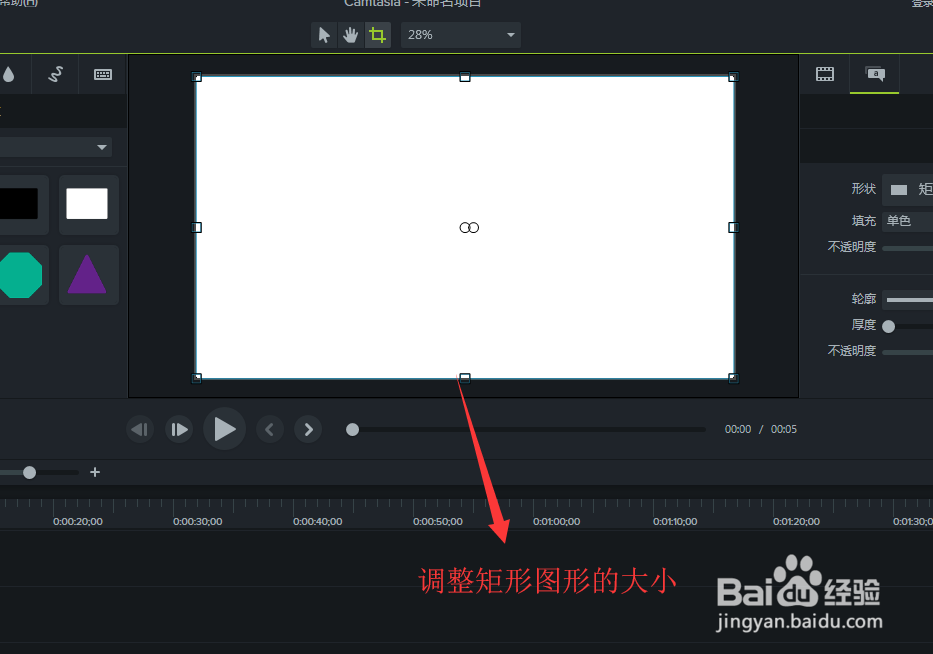
Camtasia 9添加一个带有阴影效果的椭圆图形

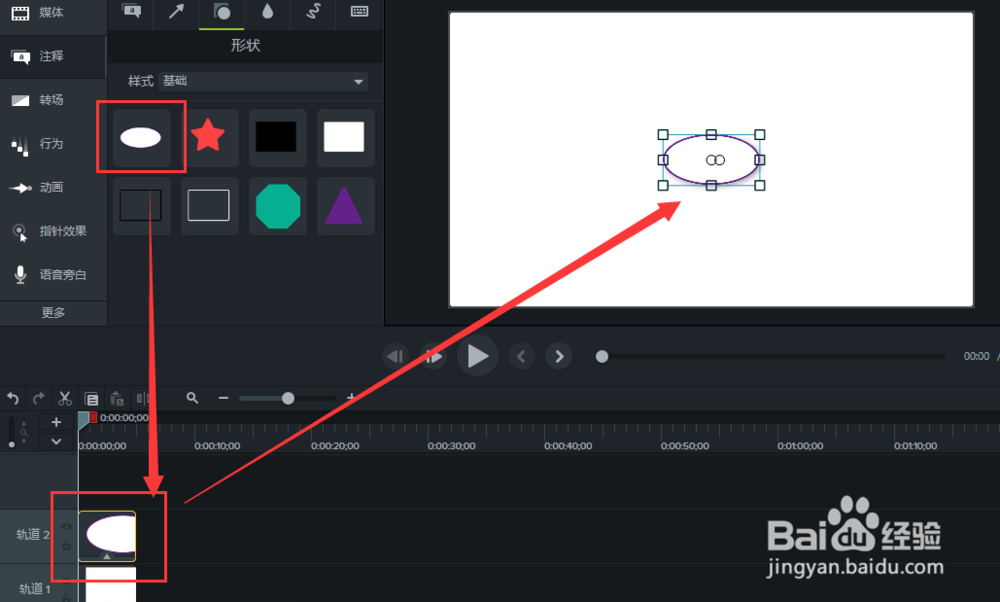
4、在从基本图形中找到椭圆图形,将椭圆图形放到时间轴轨道2中。

Camtasia 9添加一个带有阴影效果的椭圆图形

5、同样的椭圆,找到注释形状属性设置,设置椭圆的大小,填充颜色与边框颜色。
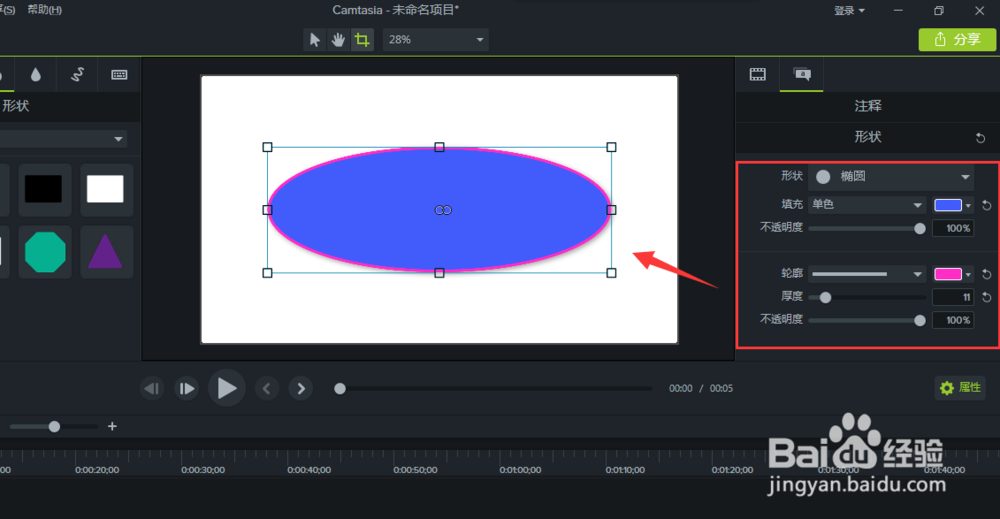
Camtasia 9添加一个带有阴影效果的椭圆图形

6、在找到标注中的阴影属性设置,这里可以调整阴影的颜色与阴影的偏移量大小,这样我们就看到椭圆的一个阴影效果了。
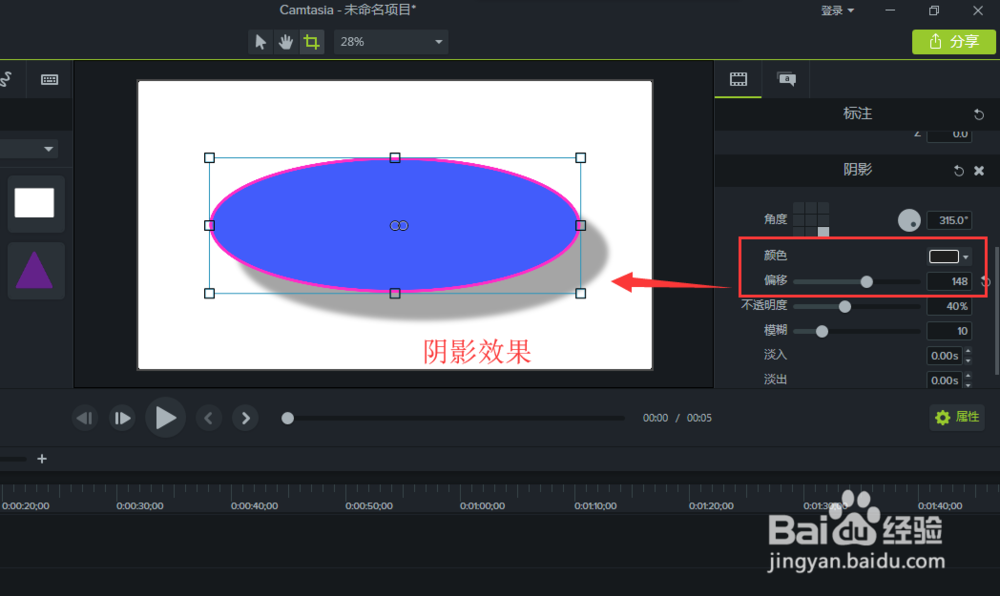
Camtasia 9添加一个带有阴影效果的椭圆图形

  • 3DMAX基本体的创建
  • 3Dmax2016如何给新建模型命名
  • Adobe Photoshop 2021如何使用段落功能
  • PS修改:利用遮盖效果制作彩色文字
  • 如何在PS中将导入的图片做镜像的变化?
  • 热门搜索
    如何洗羽绒服 如何调节屏幕亮度 宁夏理工学院怎么样 如何去角质 暑假生活 ui设计是什么 如何预防痔疮 莱克吸尘器怎么样 qq被举报怎么解除 白带白色粘稠像浆糊是什么原因