word2019怎么样为文档中的文字加轮廓

 时间:2026-04-24 00:14:53

1、首先用word2019打开要编辑的文档。

word2019怎么样为文档中的文字加轮廓

2、选中要编辑的文字后点击工具栏上的“字体”下拉按钮。

word2019怎么样为文档中的文字加轮廓

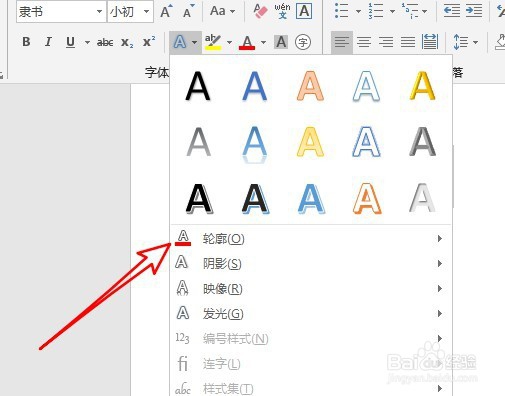
3、在弹出的下拉菜单中选择轮廓的菜单。

word2019怎么样为文档中的文字加轮廓

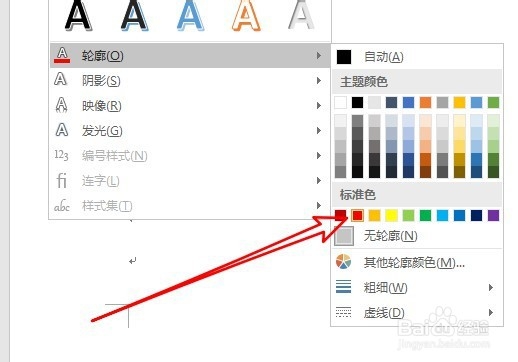
4、然后在弹出的菜单中选择轮廓的颜色。

word2019怎么样为文档中的文字加轮廓

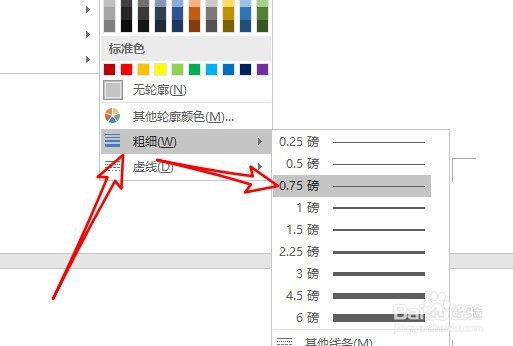
5、同样的方法,我们可以设置文字轮廓的粗细。

word2019怎么样为文档中的文字加轮廓

6、这样我们就可以为文字添加好轮廓了。

word2019怎么样为文档中的文字加轮廓

7、总结:

1、首先用word2019打开要编辑的文档。

2、选中要编辑的文字后点击工具栏上的“字体”下拉按钮。

3、在弹出的下拉菜单中选择轮廓的菜单。
4、然后在弹出的菜单中选择轮廓的颜色。
5、同样的方法,我们可以设置文字轮廓的粗细。
6、这样我们就可以为文字添加好轮廓了。

  • word2010怎么插入交错流程呢?
  • word文档怎样设置文字的文本效果?
  • word文档中的艺术字如何设置颜色
  • 电子阅读器推送文件的接收
  • word2016怎么给文本设置艺术字效果
  • 热门搜索
    崩怎么组词 黑眼圈很严重怎么办 勾怎么打出来 豆汁怎么做 台湾旅游线路 家庭教育的特点 增城白水寨旅游攻略 雅安旅游 红辣椒手机怎么样 平遥旅游