1、打开Excel,我们以如图所示的数据来进行示例说明

2、在“开始”选项中,用鼠标选中“部门”所在列,然后点击右上角的“排序和筛选”

3、然后在选项中选中“升序”,“降序”,列表中的选项会按首字母进行排序,如下图,“升序”和“降序”的效果


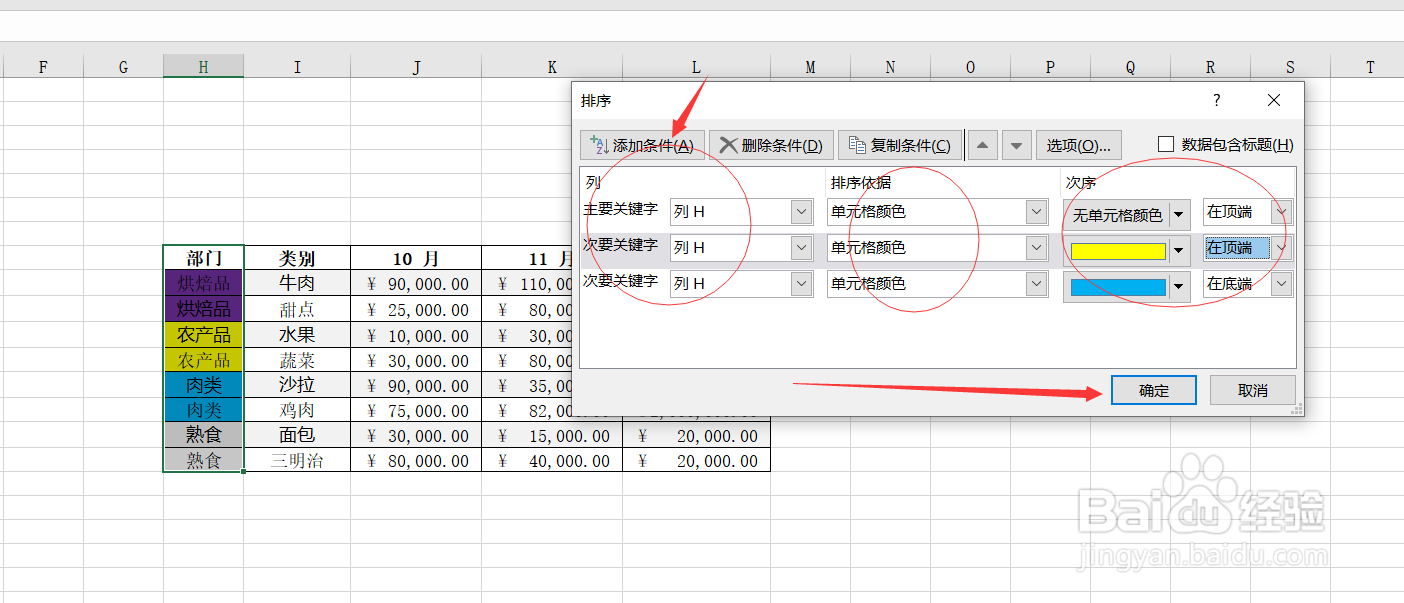
4、如果我们选择自定义排序,以选定区域进行排序,如下图我们选择用单元格颜色进行排序,无色最顶端,黄色其次,青色的最低端,然后点击确定,如下图所示的排序效果


时间:2026-04-24 00:54:54
1、打开Excel,我们以如图所示的数据来进行示例说明
2、在“开始”选项中,用鼠标选中“部门”所在列,然后点击右上角的“排序和筛选”
3、然后在选项中选中“升序”,“降序”,列表中的选项会按首字母进行排序,如下图,“升序”和“降序”的效果
4、如果我们选择自定义排序,以选定区域进行排序,如下图我们选择用单元格颜色进行排序,无色最顶端,黄色其次,青色的最低端,然后点击确定,如下图所示的排序效果
