Win10如何裁剪图片的一个小部分

 时间:2026-02-15 21:24:47

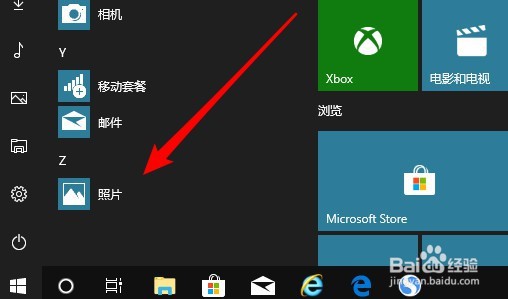
1、点击开始菜单中的照片菜单项。

Win10如何裁剪图片的一个小部分

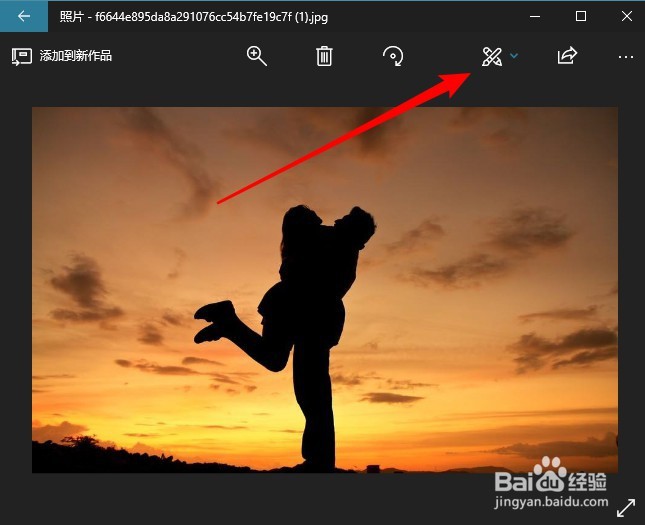
2、接着打开照片后,点击右上角的编辑按钮。

Win10如何裁剪图片的一个小部分

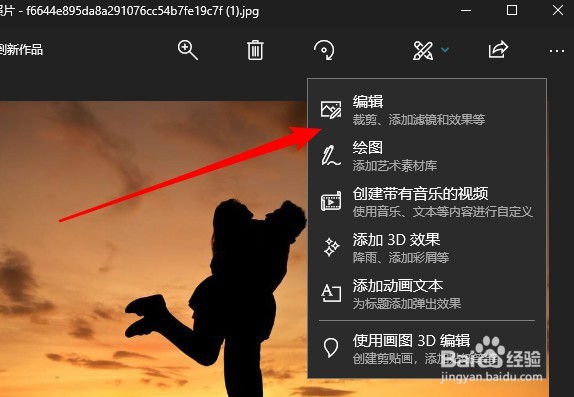
3、在弹出的菜单中点击编辑的菜单项。

Win10如何裁剪图片的一个小部分

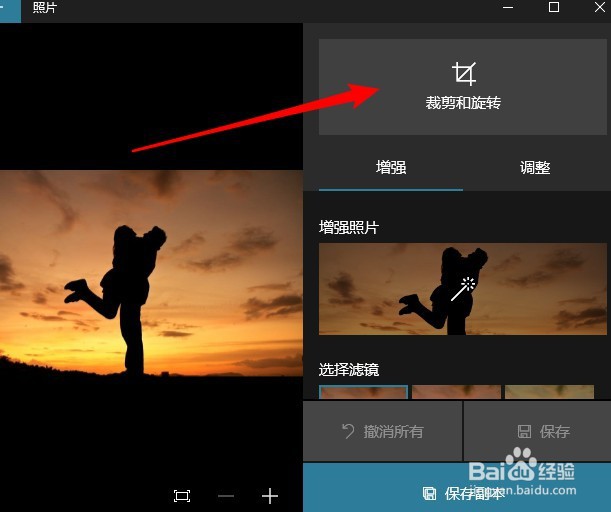
4、然后再打开的窗口,点击裁剪和旋转的图标。

Win10如何裁剪图片的一个小部分

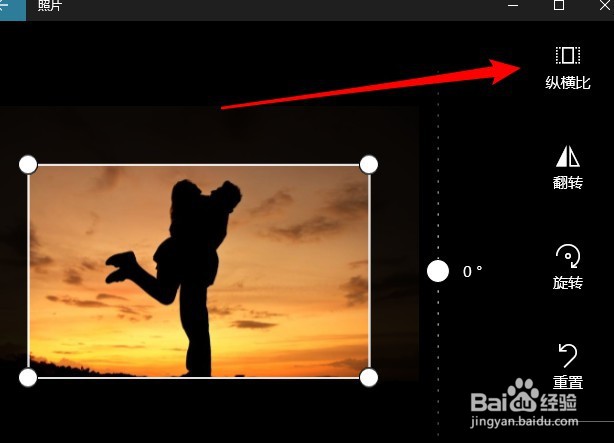
5、接下来我们点击纵横笔的按钮。

Win10如何裁剪图片的一个小部分

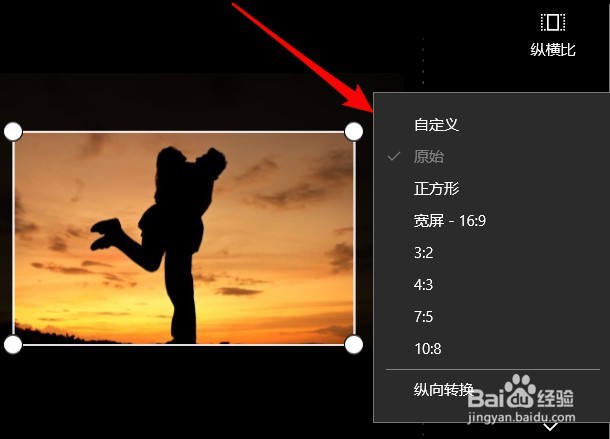
6、然后点击弹出菜陵趣单中的悦珠响应菜单项。

Win10如何裁剪图片的一个小部分

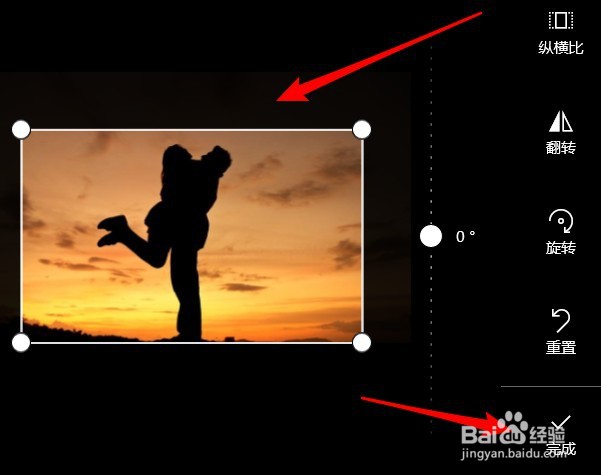
7、设置完成后,我们点击完成按槐块侧钮就可以了。

Win10如何裁剪图片的一个小部分

  • Snipaste截图工具怎样查看配置文件存储路径?
  • 生成windows可执行文件bat的方法
  • windows server 2008安装hyper-V
  • Ultra Edit怎么设置TAB文件标签
  • 怎么在注册表找打开机启动项
  • 热门搜索
    cad箭头怎么画 小便很黄是怎么回事 倡议书怎么写 茶砖怎么弄开 干将发硎怎么读 鲔怎么读 头发少怎么办 微信怎么更新 掉头发怎么办 cad怎么输入文字