1、如图为含有多个副标题的文档示例。
其中,该标题的样式为“标题2”。

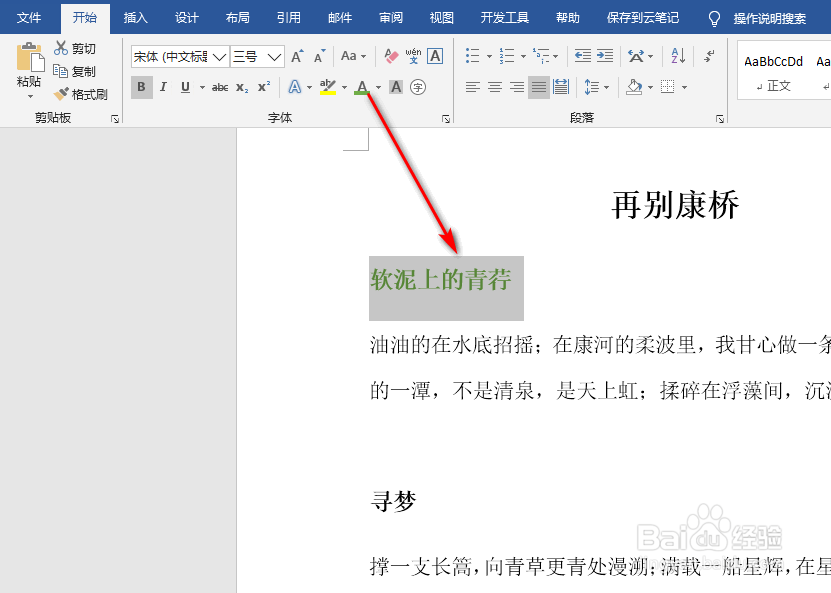
2、首先,选中其中一个标题并设置该标题的颜色,具体如图所示:
3、紧接着,在“开始”选项卡下找到并该标题对应的样式,并鼠标右键,在出现的下拉菜单中,点击更新选项,具体如图所示:

4、然后就能看到所有的同类型的标题都有了相同的颜色,具体如图所示:

5、也可以先选中其中一个标题,并在“开始”选项卡下的“选择”中,点击“选择格式相似的文本”,具体如图所示:

6、然后选中一种颜色,就能一次性更改所有标题的颜色,具体如图所示:

时间:2026-04-24 13:19:12
1、如图为含有多个副标题的文档示例。
其中,该标题的样式为“标题2”。
2、首先,选中其中一个标题并设置该标题的颜色,具体如图所示:
3、紧接着,在“开始”选项卡下找到并该标题对应的样式,并鼠标右键,在出现的下拉菜单中,点击更新选项,具体如图所示:
4、然后就能看到所有的同类型的标题都有了相同的颜色,具体如图所示:
5、也可以先选中其中一个标题,并在“开始”选项卡下的“选择”中,点击“选择格式相似的文本”,具体如图所示:
6、然后选中一种颜色,就能一次性更改所有标题的颜色,具体如图所示:
