详解Excel中如何快速为数据添加统一的后缀

 时间:2026-05-03 05:31:12

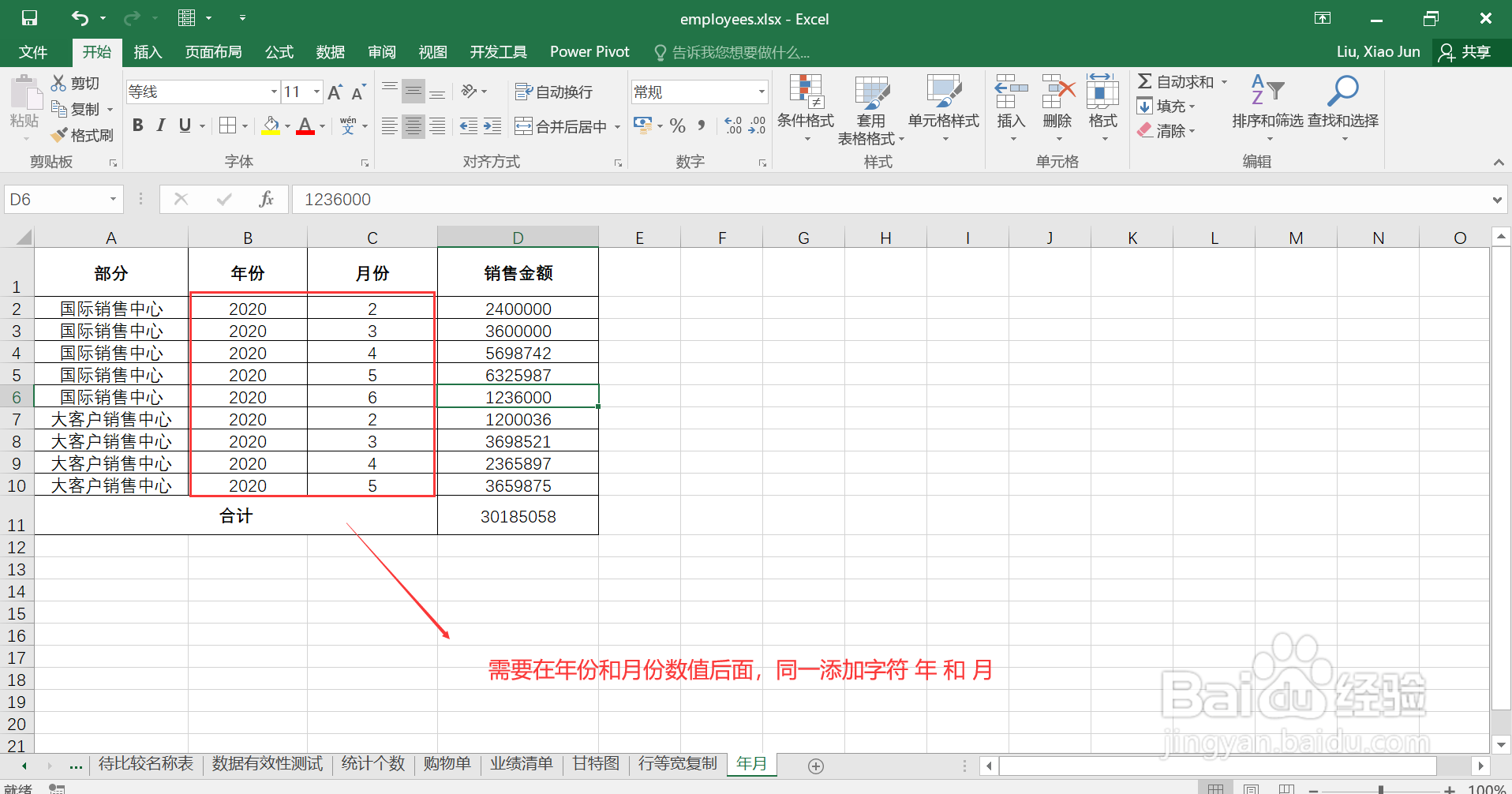
1、双击打开待处理的 Excel 文件,定位到需要处理的工作表,图示,在年份和月份列的数值后面,统一添加文字“年”和“月”。
详解Excel中如何快速为数据添加统一的后缀

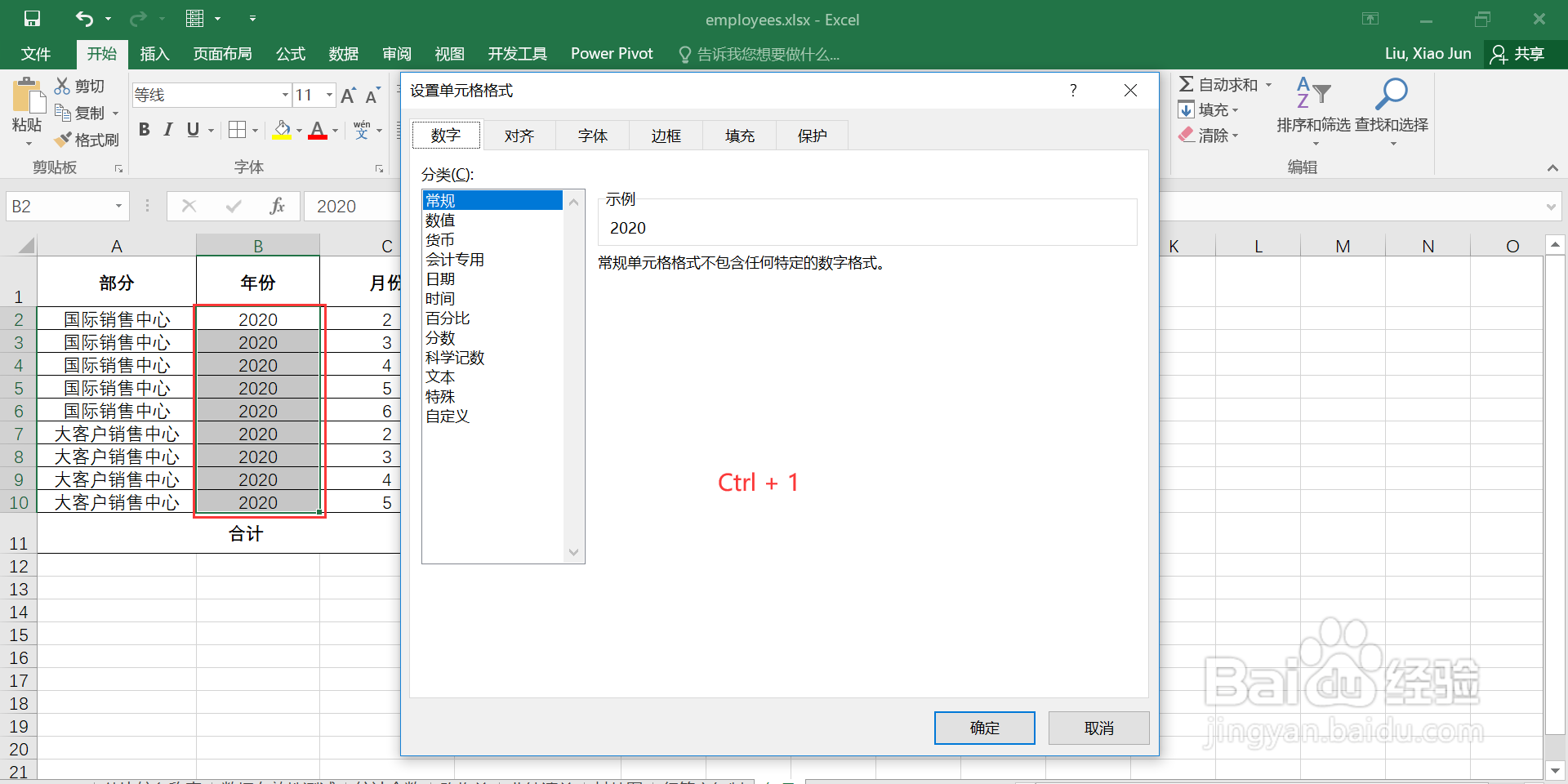
2、选择待处理的所有单元格(图示,年份列所有单元格),按下键盘的 Ctrl 键和数字 1 键(即 Ctrl + 1),打开“设置单元格格式”对话框。
详解Excel中如何快速为数据添加统一的后缀

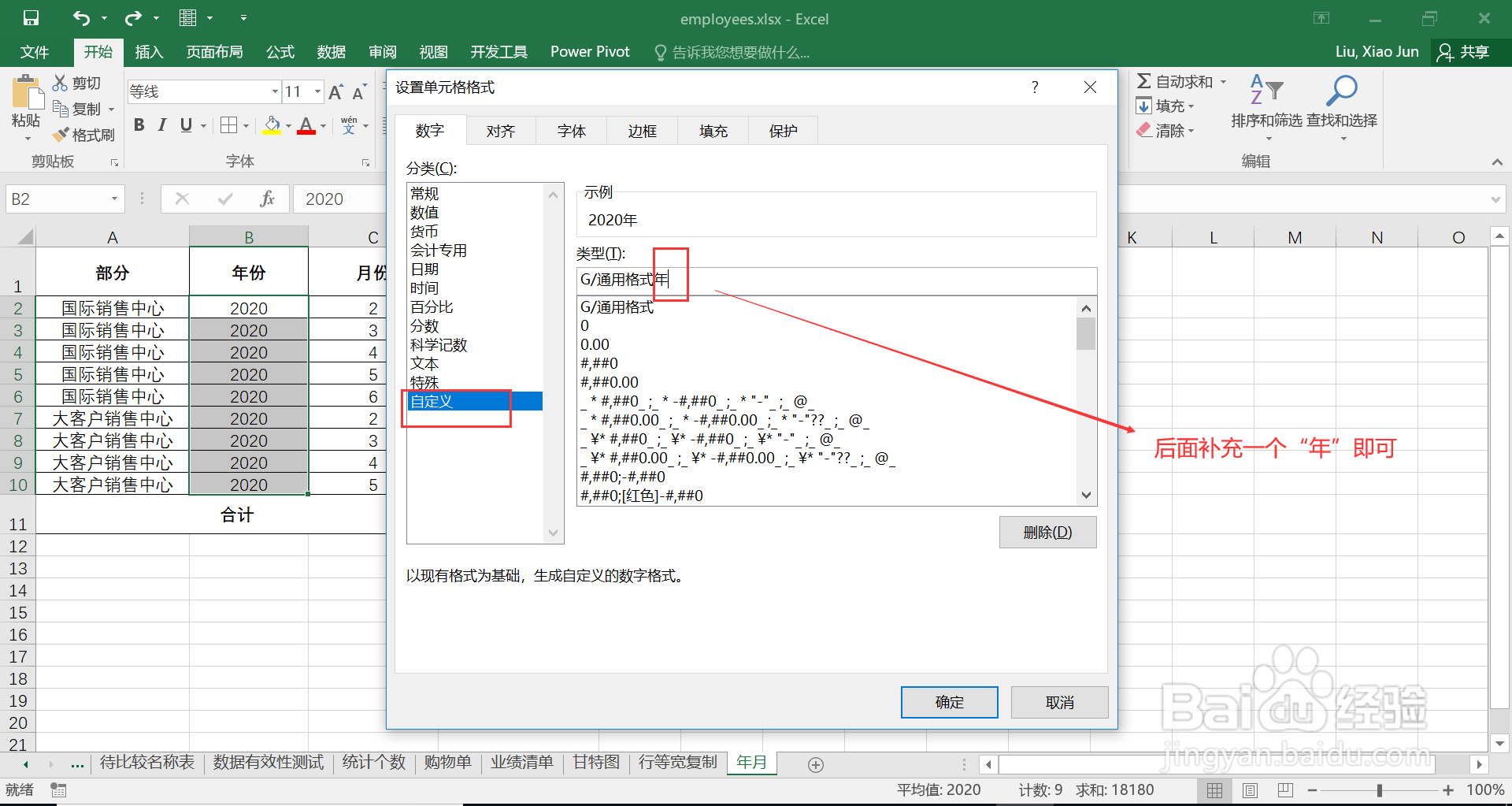
3、在“设置单元格格式”对话框中,选择左侧的“自定义”,在右侧“类型”输入框中的默认内容后面补充一个“年”字即可。点击下方的确认按钮。
详解Excel中如何快速为数据添加统一的后缀

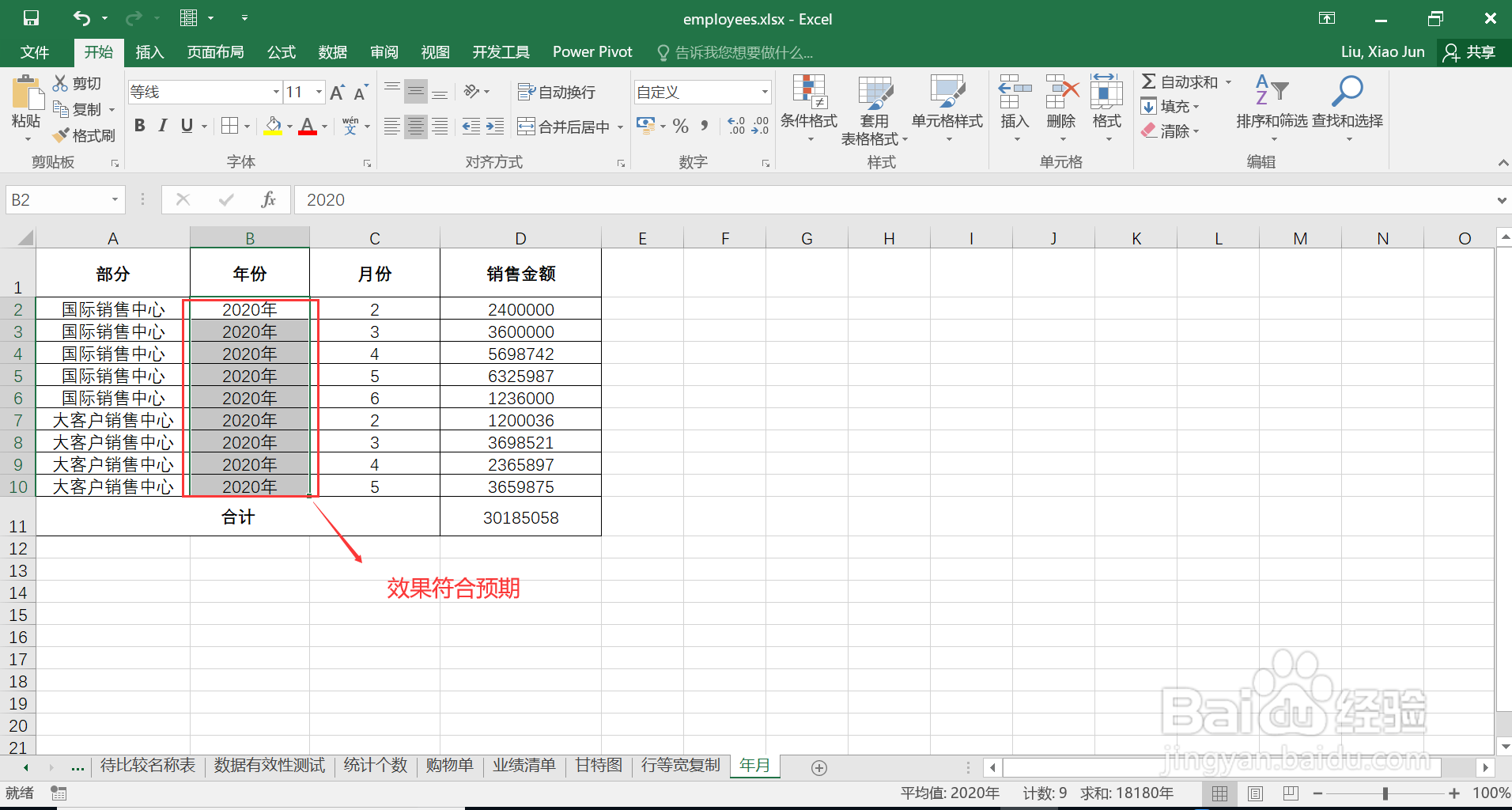
4、回到“工作表”界面,查看显示效果,符合预期。

详解Excel中如何快速为数据添加统一的后缀

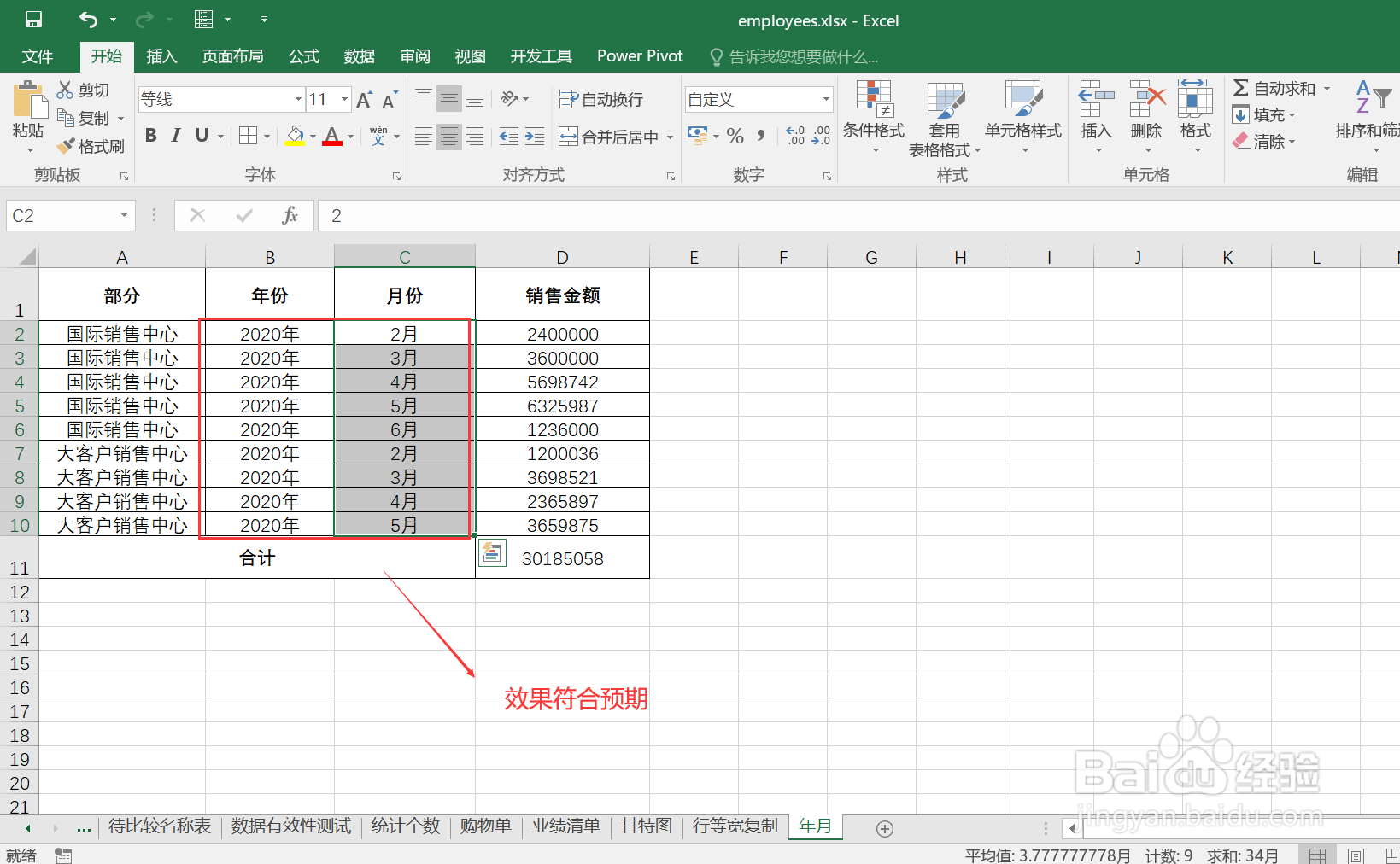
5、同样的操作,处理“月份”列,完成后,查看整体效果,符合预期。

详解Excel中如何快速为数据添加统一的后缀

  • 如何在EXCEL表格中用行列快速填充?
  • 如何在Excel中用VBA批量新建模板工作表
  • Excel如何用Delta函数法判断两列数据是否相等?
  • Excel如何不显示屏幕提示
  • Excel怎么快速隔行填充
  • 热门搜索
    多愁善感是什么意思 7月21日是什么星座 失眠多梦是什么原因 字母圈是什么 赶紧的近义词是什么 春华秋实是什么意思 offer是什么 load是什么意思 空气刘海适合什么脸型 胸疼是什么原因