1、网页搜索FreeFileSync官网下载
注意FreeFileSync为免费软件
网页是英文但是软件可以选择中文
2、安装完FreeFileSync后桌面会有两个快捷软件
绿色的FreeFileSync是主体软件
红色的RealTimeSync是自动化,但需要配合主体软件使用

3、第一步:选择需要同步的文件夹
打开FreeFileSync,点击左侧的“浏览”,选择你想要进行同步的其中一个文件夹。同样的操作,在右侧添加第二个文件夹 。这样,后面需要进行操作的两个主体就已经设置好了。

4、第二步:设置同步规则
点击右上角的绿色 “设置” 符号,选择我们需要的同步配置,点击确定
删除文件
回收站(不推荐)
永久
历史版本(推荐)可以单独放在其它文件夹里最好是新建一个文件夹


5、第三步:设置比较规则
点击左上角的蓝色 “设置” 符号,选择我们需要的比较配置,点击确定

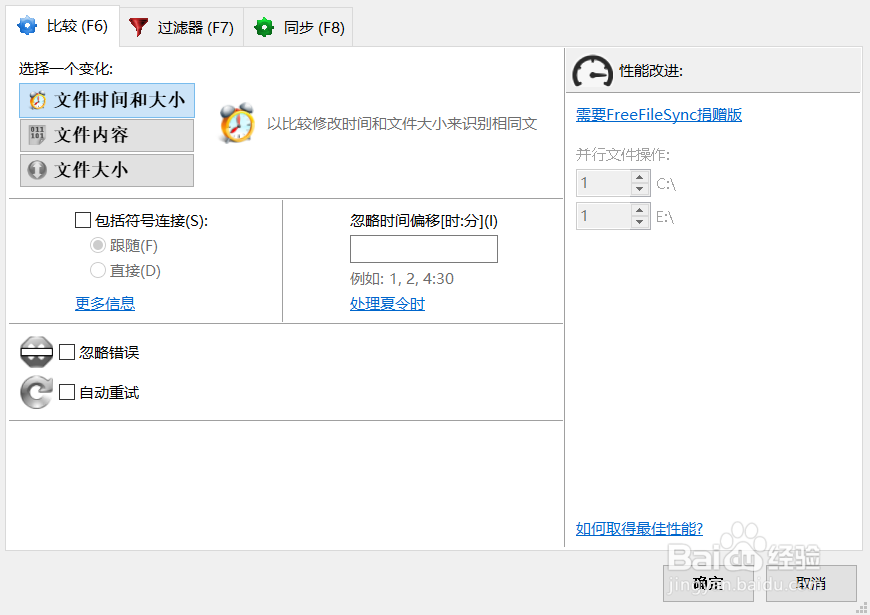
6、第四步:点击 “另存为批处理作业” 图标
勾选 “以最小化运行” 和“自动关闭”两项,这样所有操作都是在后台运行,不会打扰我们的工作,否则成功后会有弹窗提示!然后点击“另存为”,将这个批处理任务存储到你能找得到的地方

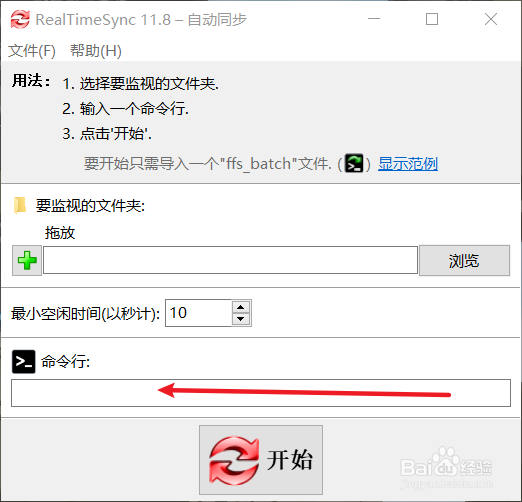
7、第五步:建立自动同步任务
这里很简单,打开RealTimeSync,直接将刚才存储的批处理文件拖到命令行。
点击开始
1、按照之前的配置到第四步之前,直接Crtl + s 保存到你能找得到的地方
2、点击右上角的同步就可以手动同步

