如何下载pr软件到电脑并安装

 时间:2026-02-13 16:04:40

1、打开浏览器,在百度的搜索栏中输入“Adobe Pr”进行搜索,在搜索到的结果中点击Adobe Pr官网。

如何下载pr软件到电脑并安装

2、这时在Adobe Pr官网的页面中找到“免费试用”,点击打开下载页面。

如何下载pr软件到电脑并安装

3、这时会打开下载页面,下载安装程序。下载完成后点击【打开文件】打开程序。

如何下载pr软件到电脑并安装

4、系统会进行安全警告,点击【运行】

如何下载pr软件到电脑并安装

5、输入你的邮箱地址,点击【继续】进行注册

如何下载pr软件到电脑并安装

6、点击【继续】进行身份验证

如何下载pr软件到电脑并安装

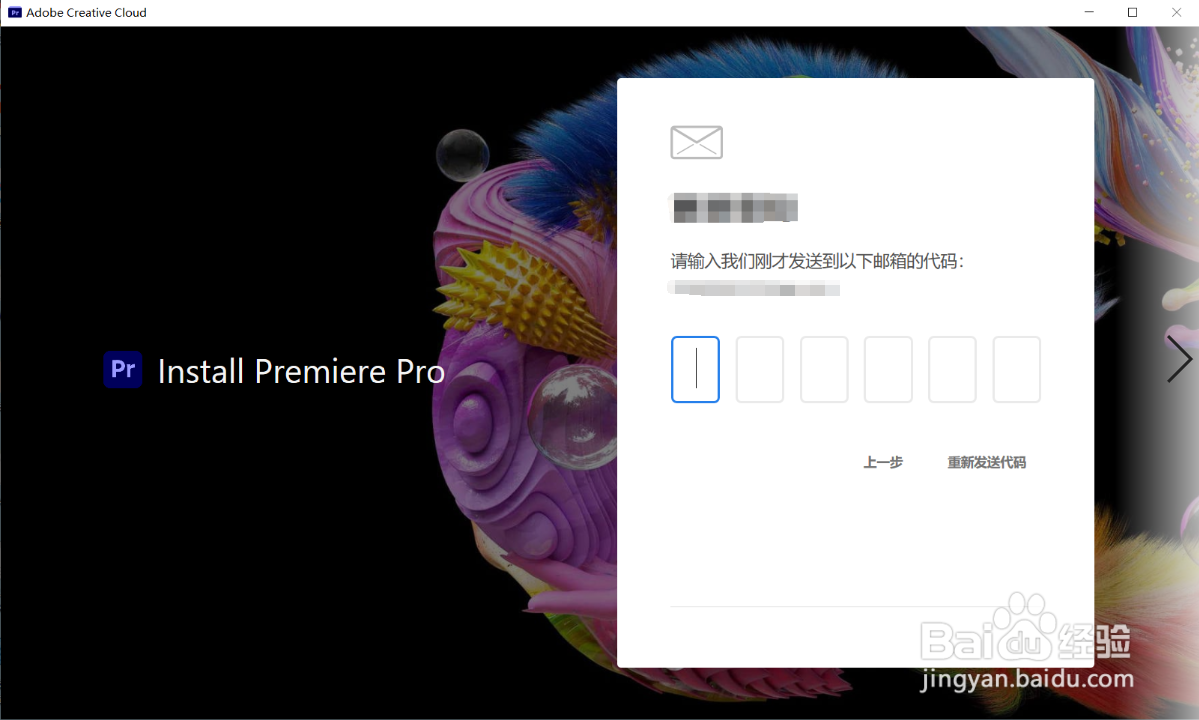
7、打开邮箱,查看Adobe发来的代码,填写进来

如何下载pr软件到电脑并安装

8、输入密码,继续

如何下载pr软件到电脑并安装

9、这时会进入正式安装界面,所有选项都选【跳过问题】,等待安装完成。

如何下载pr软件到电脑并安装

10、安装完成后会自动加载打开程序,等待加载完成

如何下载pr软件到电脑并安装

11、最终程序主界面如下,到此安装完成。

如何下载pr软件到电脑并安装

  • 怎么下载Pr软件
  • PR最新版下载与安装教程
  • 淘宝上怎么接剪辑单
  • 爱剪辑新人如何免费注册
  • pr软件使用教程
  • 热门搜索
    怎么说我不爱你 灭火器怎么用 视力高度近视怎么恢复 海尔冰箱温度怎么调 文件夹怎么加密 尾气检测不合格怎么办 怎么申请微信号 起立的英语怎么读 带状疱疹怎么治最好 低血压是怎么引起的