1、打开PPT,建立空白演示文稿。

2、作为演示,随意插入一个数据图,比如默认的柱状图。

3、删除掉可能影响效果的一些元素,比如纵坐标和图例等。

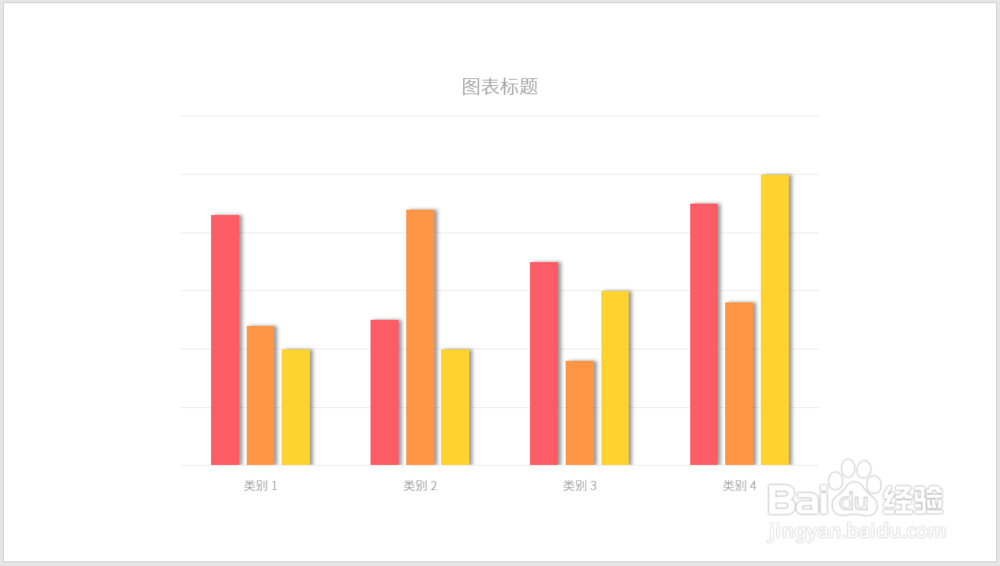
4、逐一选中柱体,点击设置一种阴影效果。

5、则柱体就有了阴影效果。
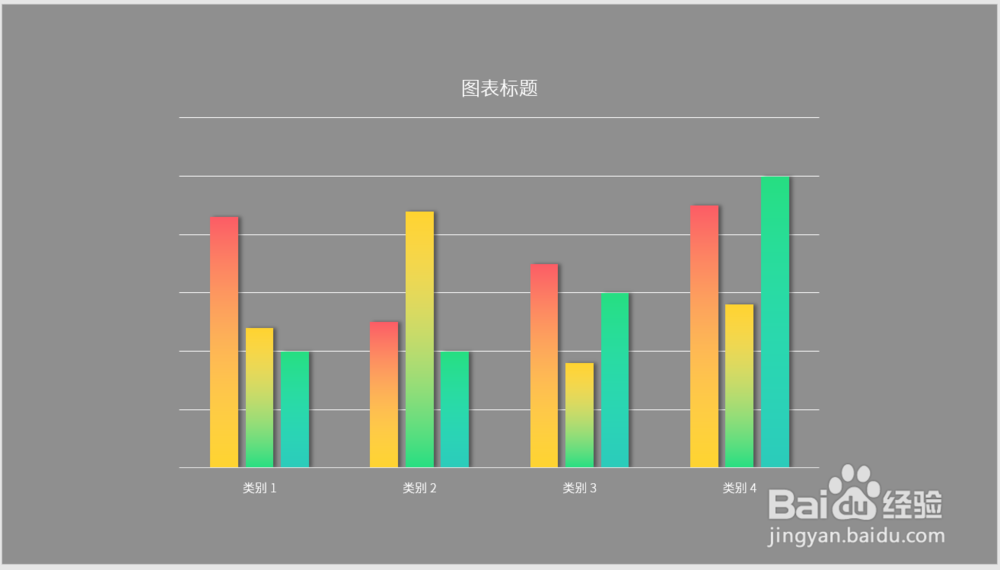
6、给页面设置较深的颜色,但是不能与阴影的颜色过于接近。

7、将文字和网格线颜色都设置为白色,与背景形成比对。

8、最后,再将柱形设置为渐变填充,就得到了最终的效果。
时间:2026-04-24 07:37:02
1、打开PPT,建立空白演示文稿。
2、作为演示,随意插入一个数据图,比如默认的柱状图。
3、删除掉可能影响效果的一些元素,比如纵坐标和图例等。
4、逐一选中柱体,点击设置一种阴影效果。
5、则柱体就有了阴影效果。
6、给页面设置较深的颜色,但是不能与阴影的颜色过于接近。
7、将文字和网格线颜色都设置为白色,与背景形成比对。
8、最后,再将柱形设置为渐变填充,就得到了最终的效果。
