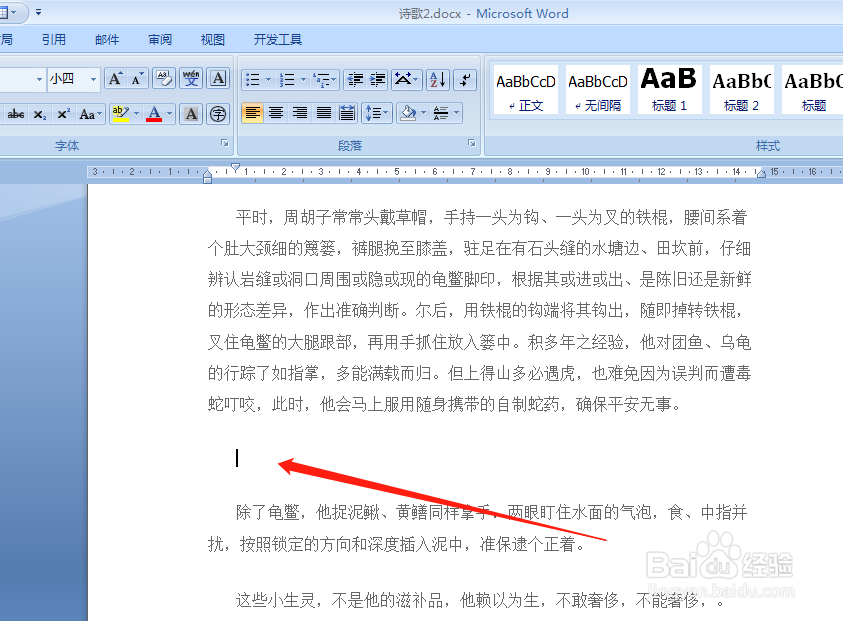
1、首先我们将鼠标光标放置于要插入水平线的地方;
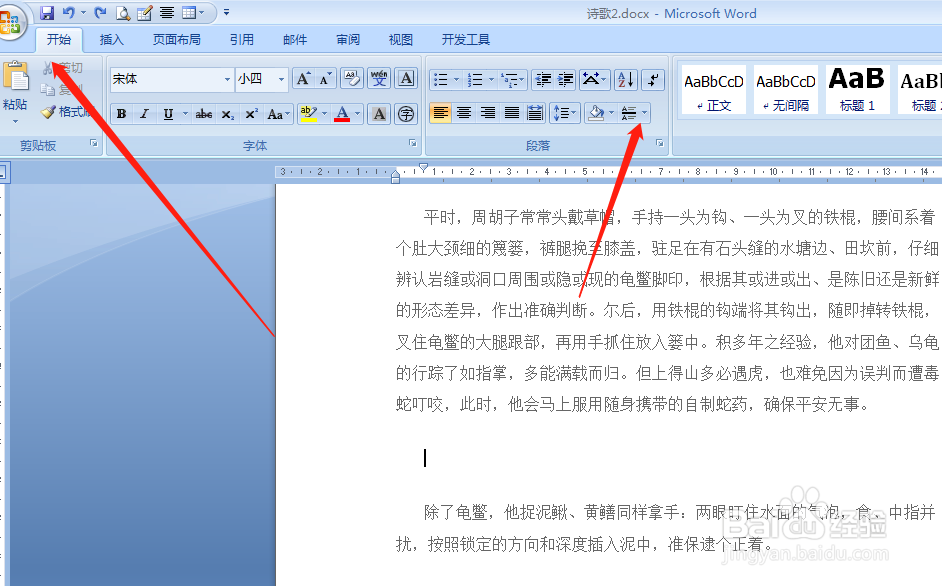
2、点击“开始”——“横线”;
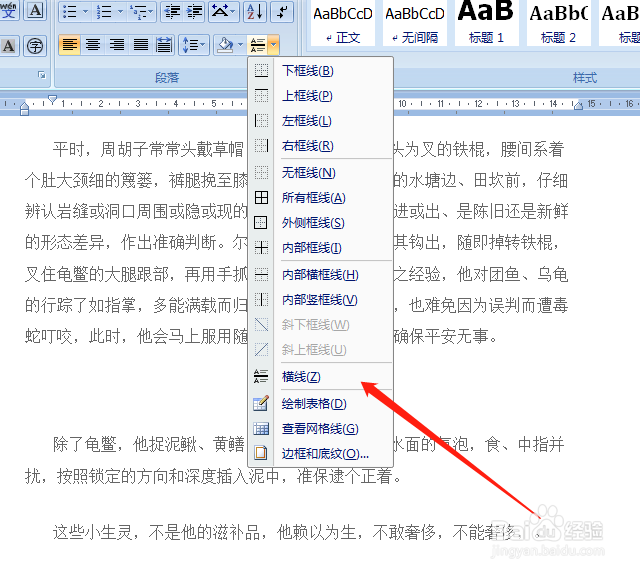
3、点击横线的下拉菜单选择“横线”;
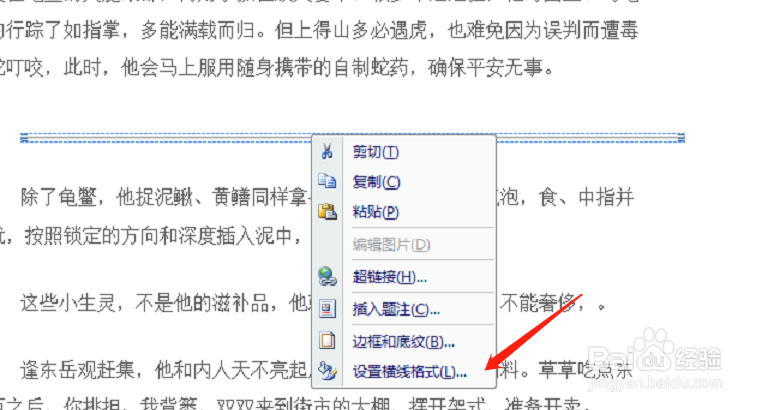
4、这时在页面会显示一条横线,我们选中右键点击“设置横线格式”;
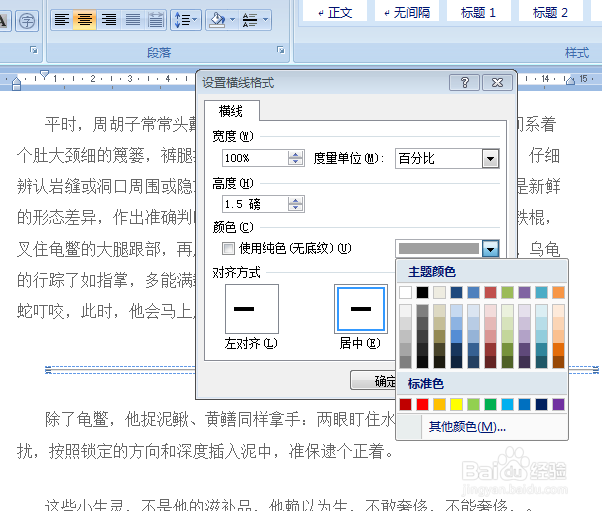
5、跳出弹窗,我们设置横线的颜色,线条粗细,点击确定;
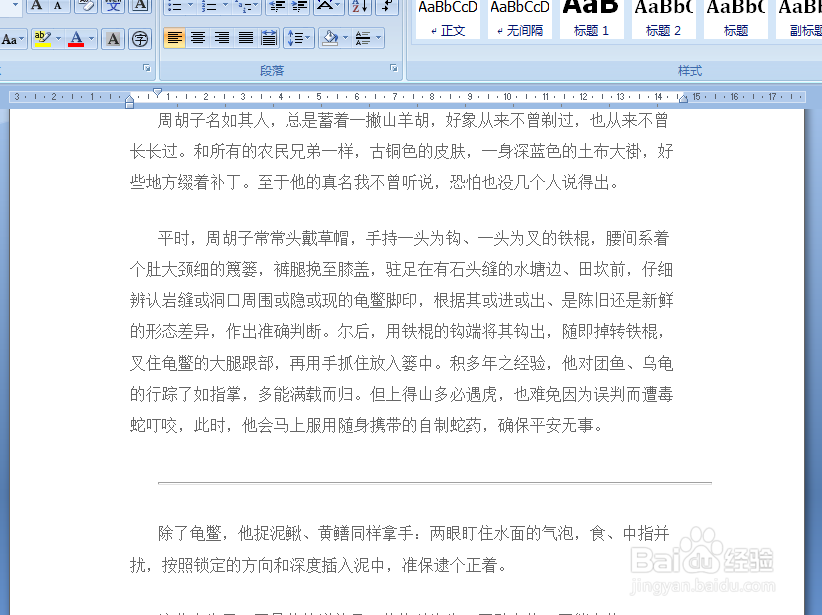
6、最后我们就得到了水平线了,文章被分隔开来。
时间:2026-04-28 19:51:21
1、首先我们将鼠标光标放置于要插入水平线的地方;
2、点击“开始”——“横线”;
3、点击横线的下拉菜单选择“横线”;
4、这时在页面会显示一条横线,我们选中右键点击“设置横线格式”;
5、跳出弹窗,我们设置横线的颜色,线条粗细,点击确定;
6、最后我们就得到了水平线了,文章被分隔开来。
