1、在iPad平板电脑桌面上,点击设置图标

2、进入到iPad设置页面,点击【通用】,在右侧页面中选择【iPad储存空间】
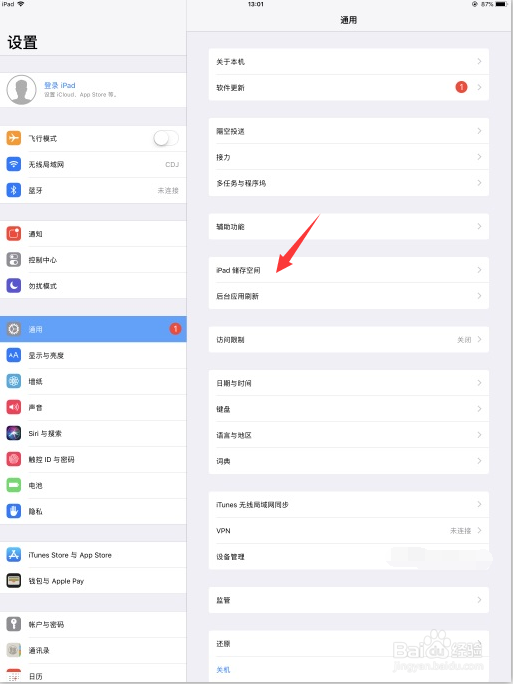
3、这时,我们在打开的页面中,可以看到所有应用软件所占用的空间由大到小进行了排列,我们可以看到微信当前已经占用了将近1G的空间,点击打开它
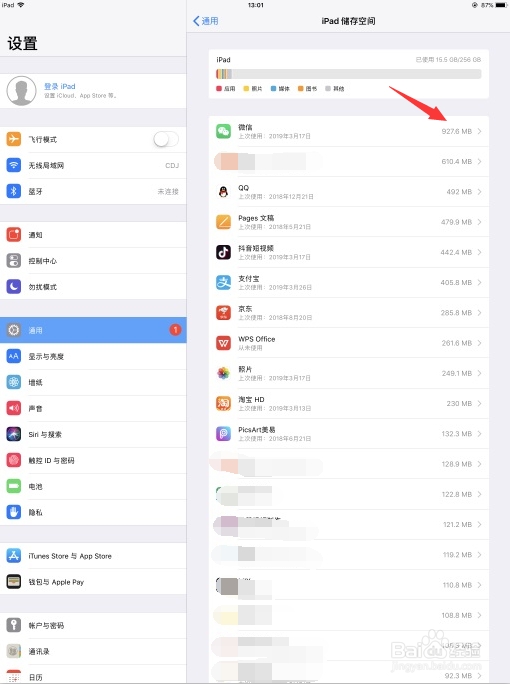
4、在打开的页面中,我们可以看到,微信软件本身只用了200多M,而微信文件缺占用了700多M的空间
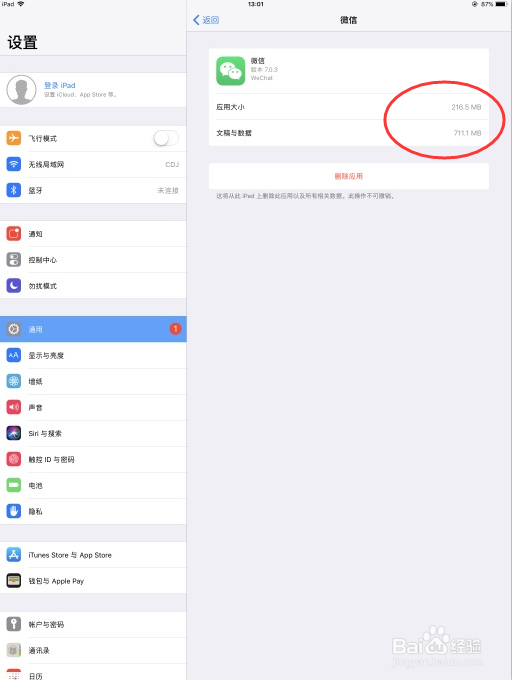
5、我们返回到iPad桌面,点击打开微信

6、进入微信首页,点击右下角的【我】

7、在打开的微信个人详情页面中,点击【设置】
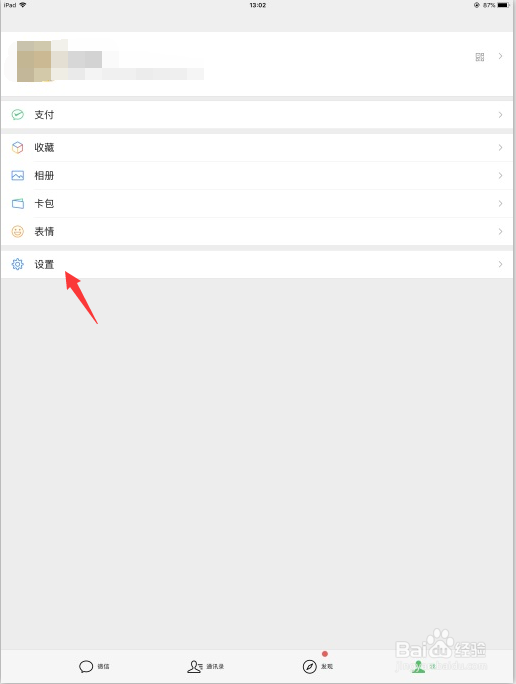
8、进入微信设置页面,点击【通用】

9、在打开的微信通用设置页面中,点击底部发【存储空间】

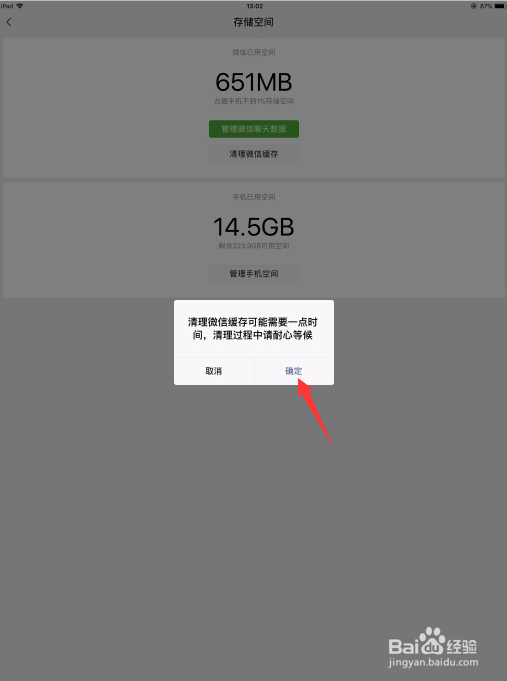
10、这时,我们直接点击【清理微信缓存】

11、系统将会弹出一个提醒窗口,点击【确定】即可
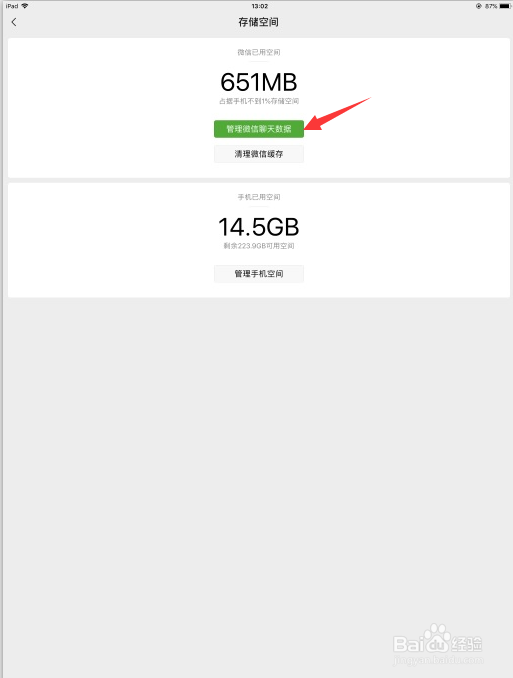
12、微信缓存文件清理完成之后,我们还可以点击【管理微信聊天数据】
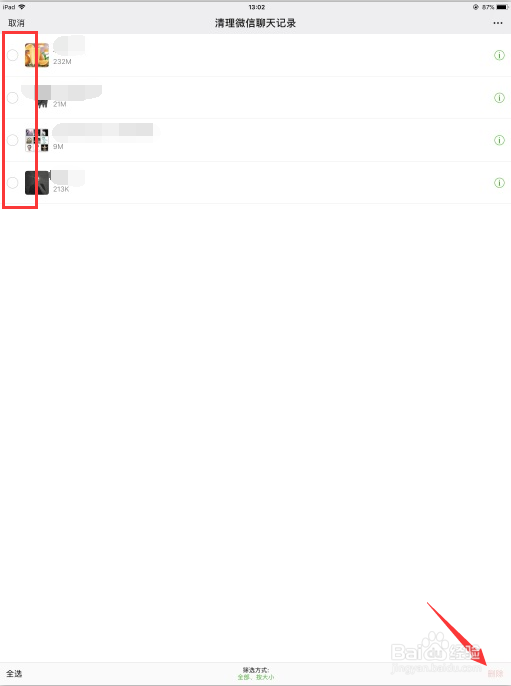
13、根据自己的情况,选中不想要的聊天数据,点击右下角的【删除】即可清理一部分垃圾文件
注意:其他应用软件都可以参考微信的清理方法,一般都在设置、通用里面,然后直接点击清理缓存即可腾出更多的使用空间出来
14、当然了,除了清理软件的缓存文件,我们还可以定期对一些不使用或者极少使用的软件进行删除,比如,我们在iPad储存空间列表中,直接打开不想要的应用

15、如下图所示,我们直接点击【删除应用】,这样可以很快腾出更多的使用空间出来。
注意:iOS系统不同于Android系统,我们想要给iPad、iPhone等腾出更多的空间,只能通过这些方法来一步步清除,也不会因为一些第三方软件而误删了重要数据,相对来说,也是比较靠谱一些。

