1、打开ps的软件,双击灰色部分,打开你需要替换颜色的照片。
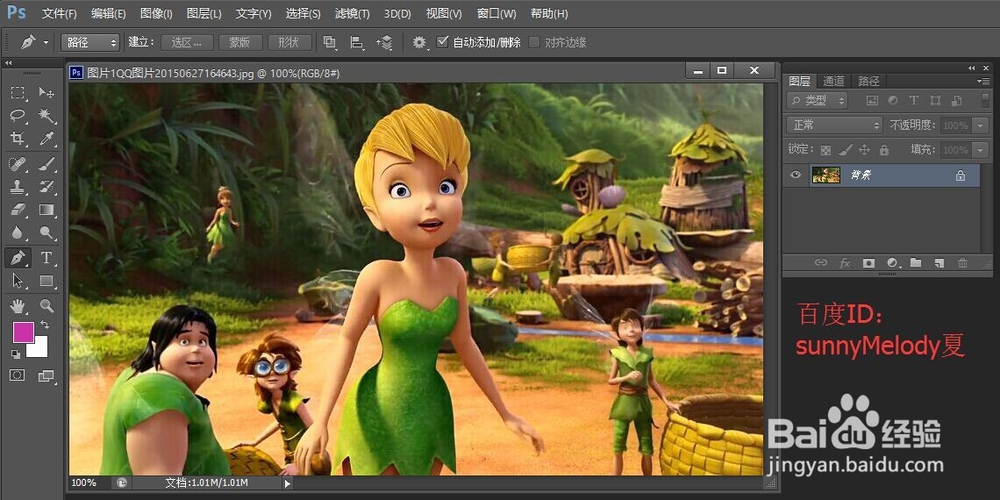
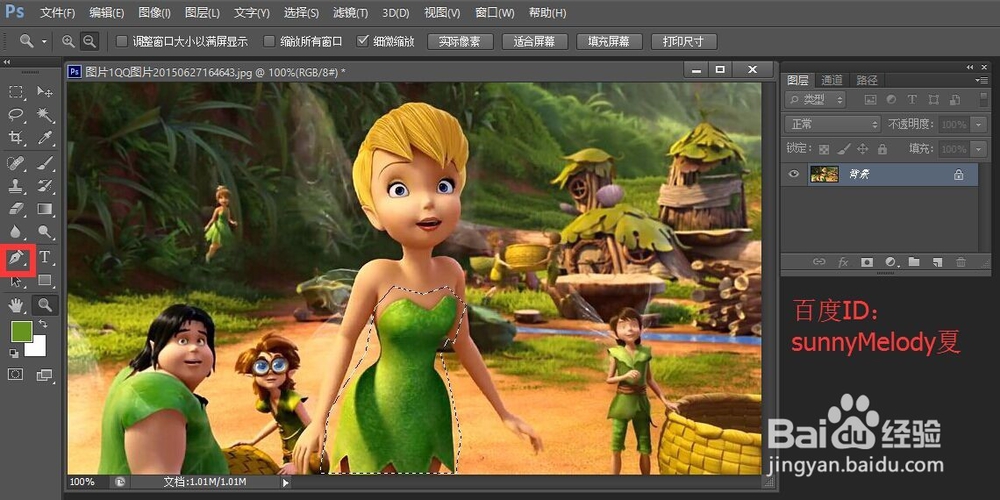
2、选择路径中的钢笔工具,将小叮当的衣服用钢笔工具圈起来,这里不需要很精确,圈好后,按Ctrl+Enter键,将路径转化为选区。如果你的照片颜色更杂,可以选择放大工具,现将图片放大,然后在 一边放大一边圈。
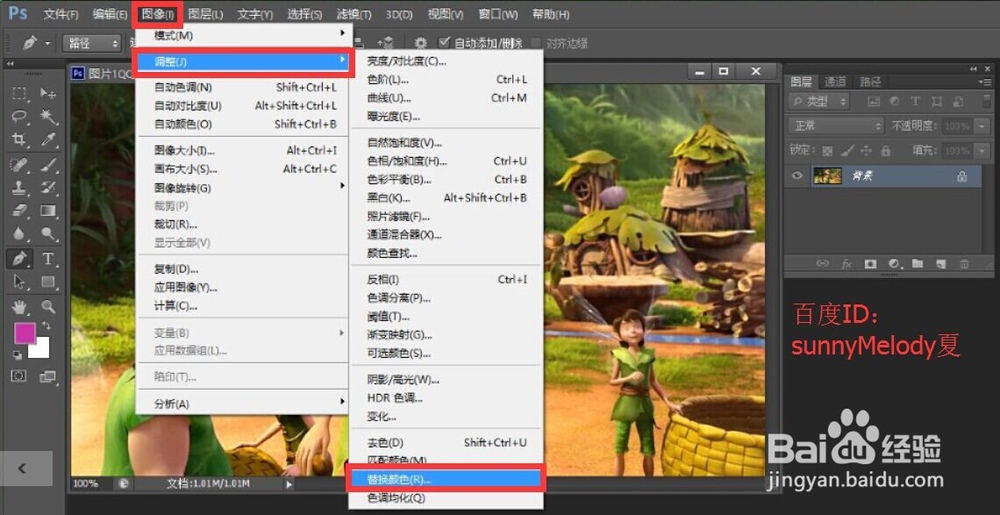
3、找到菜单栏中的图像—调整—替换颜色,如下图所示。
4、调整颜色容差,将容差尽量调小一点,在衣服上取样,如果不能取样完全,再点击”加号的吸管工具“,使整个裙子的绿色都被选中。我们可以在小视图中观察,选中的部分就是白色,没有选中的部分就是黑色。
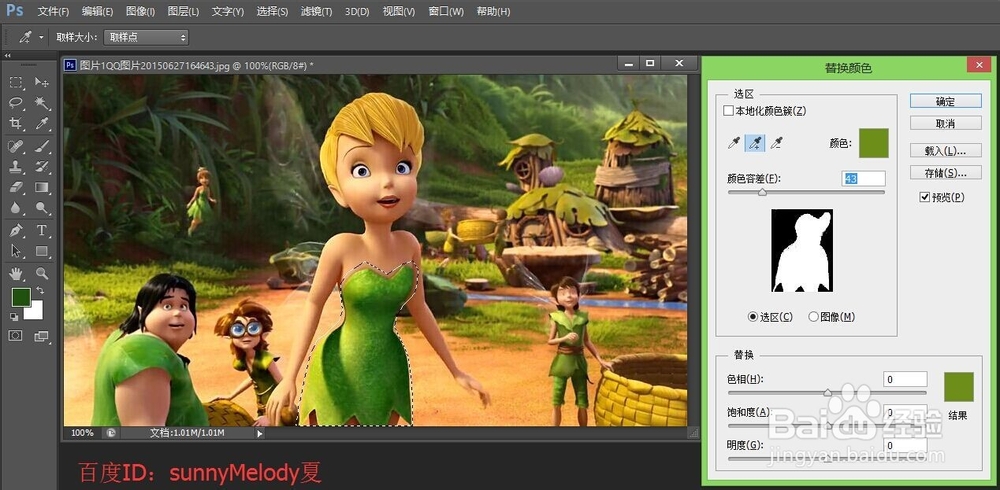
5、全部选中后,我们再来选择替换的颜色,你可以滑动色相来改变衣服的颜色,你也可以点击右方的颜色块,来设置替换颜色,再调整饱和度和明度,使其跟逼真。
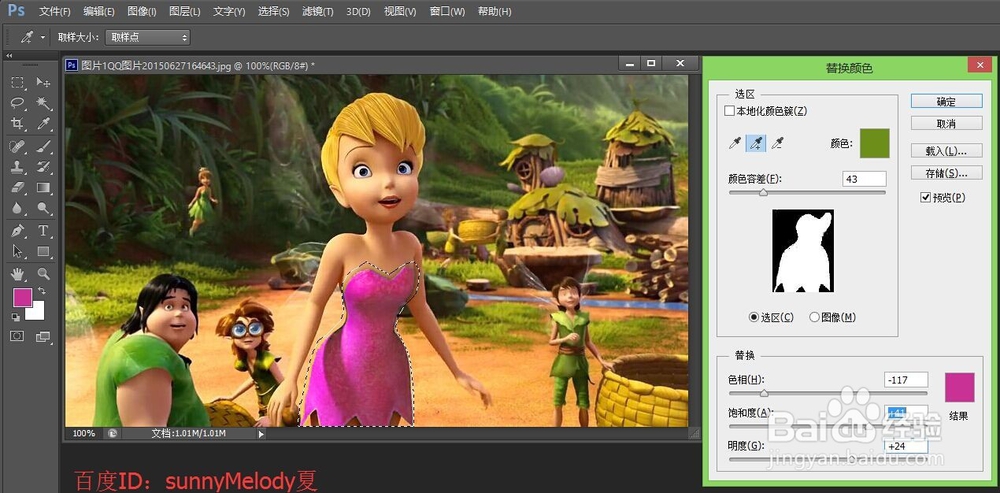
6、让我们看下最终的效果图吧!

7、这个方法对任意图片进行颜色替换都适合哦。所以,很适用的。如果你对自己照片的某一部分颜色不满意,都可以替换哦。
最后,感谢您的阅读,祝您生活愉快!
