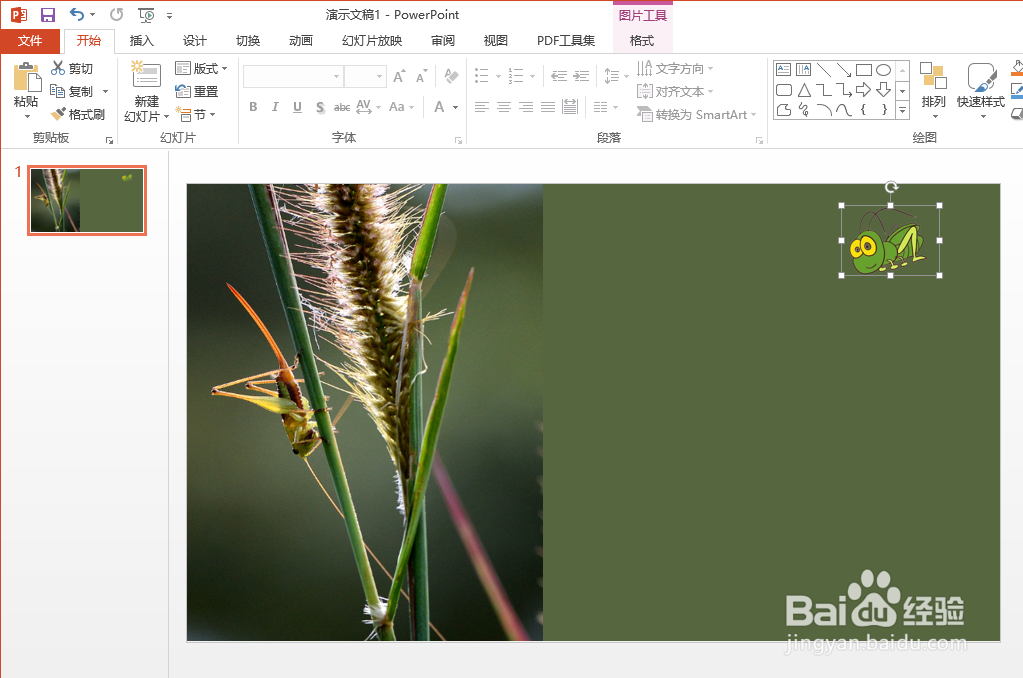
1、如图所示,打开PPT,创建一个空白版式,向其中添加背景图片和飞行物体。
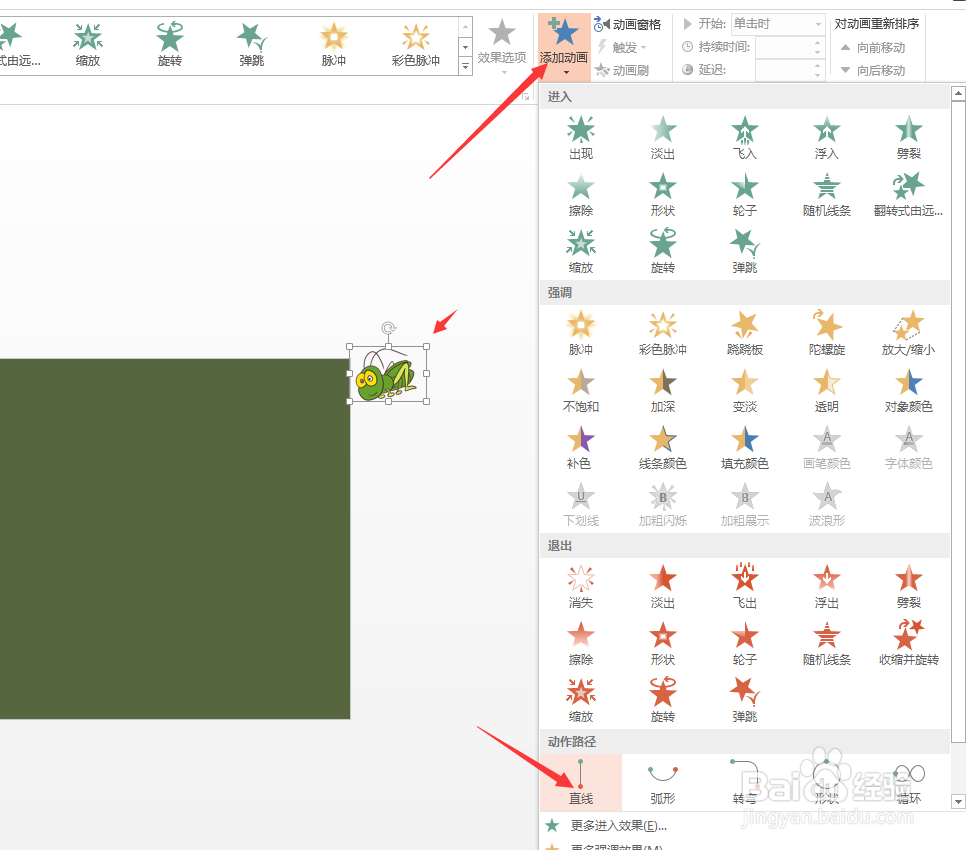
2、选中其中的飞行物体,添加相应的动画 ,在此我们选择”路径动画“进行添加。
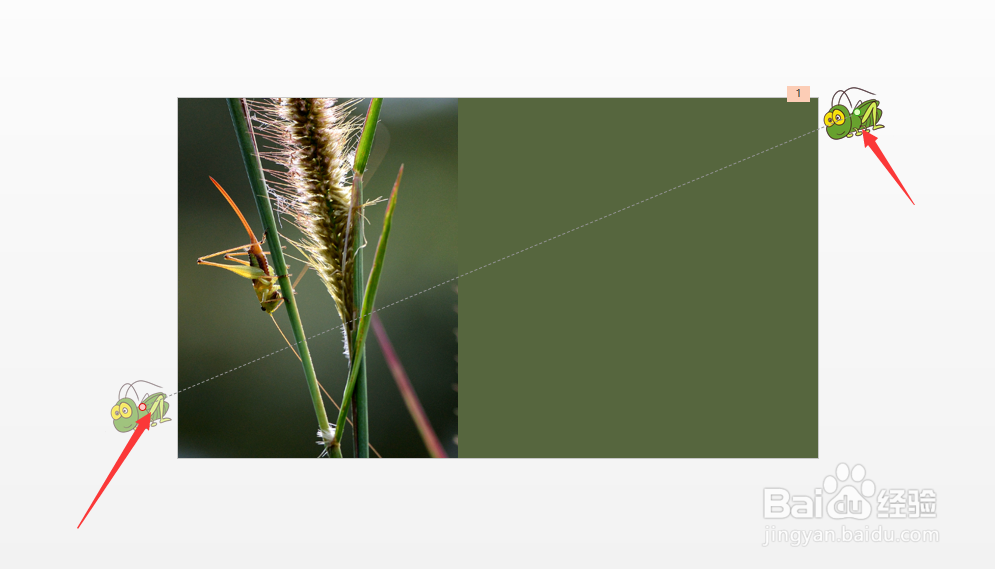
3、接下来通过路径动画起点和终点位置的物体,如图所示:
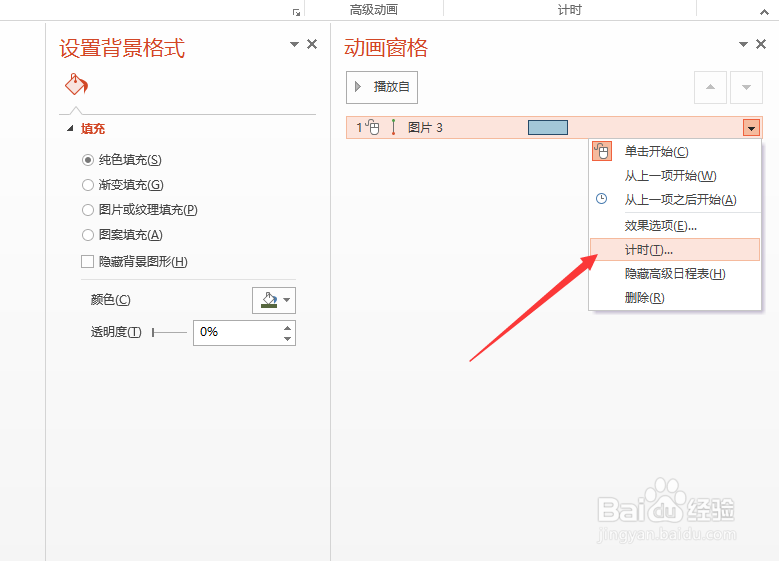
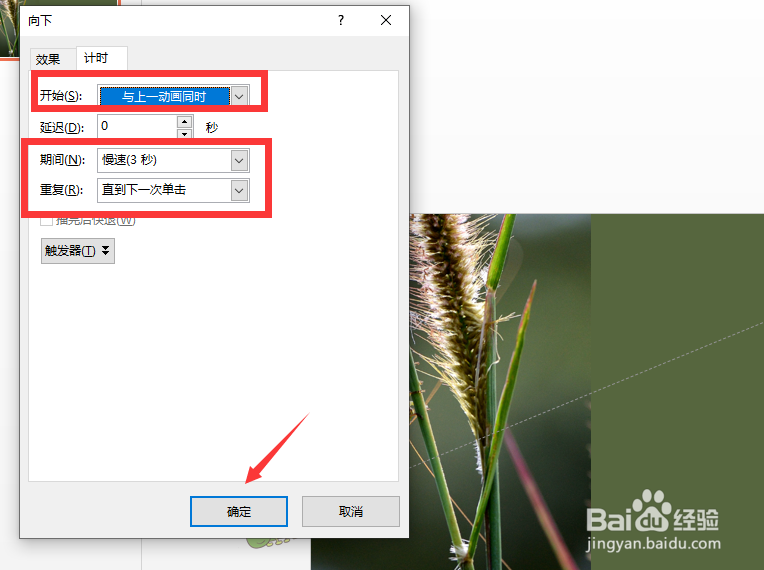
4、在其”动画“属性”面板中,点击“计时”选项,并对其相关参数进行设置,其中包括“延时”和“重复”项进行设置。
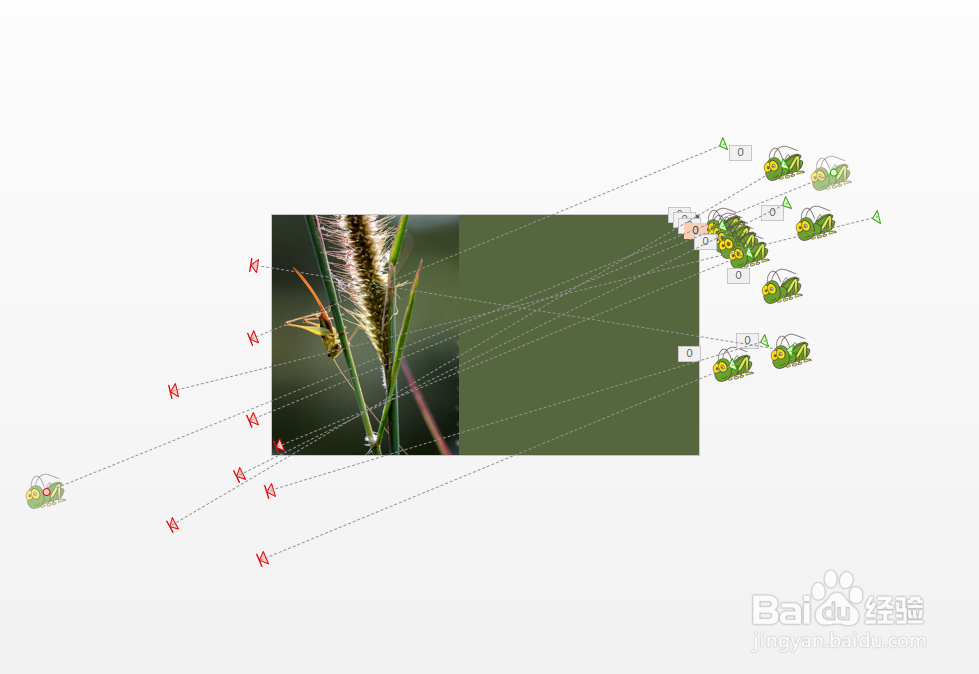
5、然后将以上所创建的路径动画多复制几份,并放置在不同的位置即可。
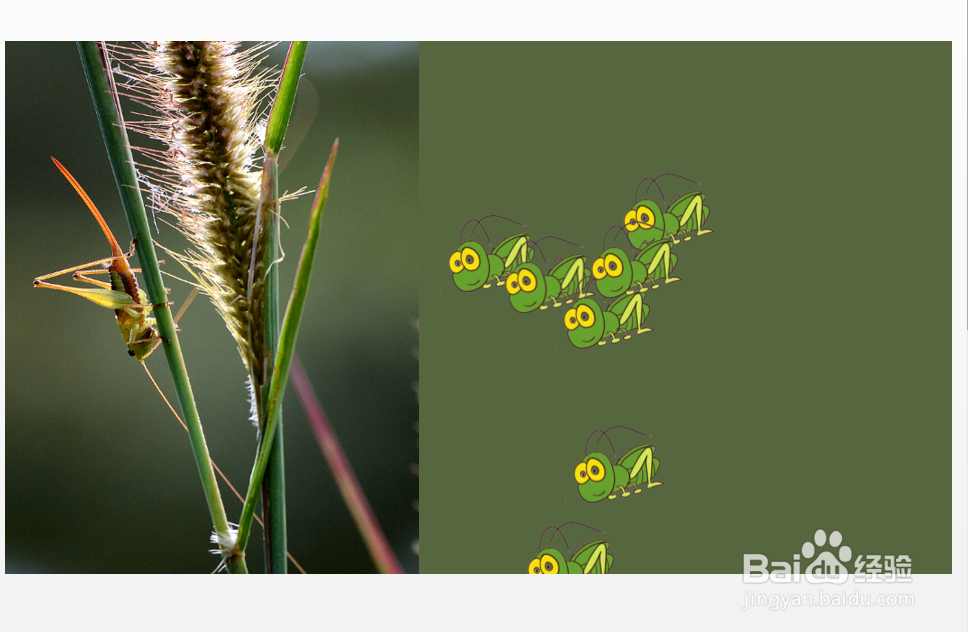
6、最后就可以预览飞行效果了。

时间:2026-05-04 10:42:38
1、如图所示,打开PPT,创建一个空白版式,向其中添加背景图片和飞行物体。
2、选中其中的飞行物体,添加相应的动画 ,在此我们选择”路径动画“进行添加。
3、接下来通过路径动画起点和终点位置的物体,如图所示:
4、在其”动画“属性”面板中,点击“计时”选项,并对其相关参数进行设置,其中包括“延时”和“重复”项进行设置。
5、然后将以上所创建的路径动画多复制几份,并放置在不同的位置即可。
6、最后就可以预览飞行效果了。
