网络频繁掉线怎么办,网络不稳定怎么解决

 时间:2026-02-12 15:40:14

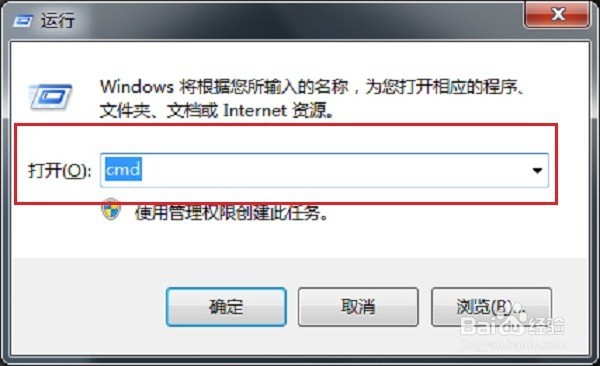
1、第一步按“win+R”键打开运行,在运行输入框里面输入“cmd”,如下图所示:
网络频繁掉线怎么办,网络不稳定怎么解决

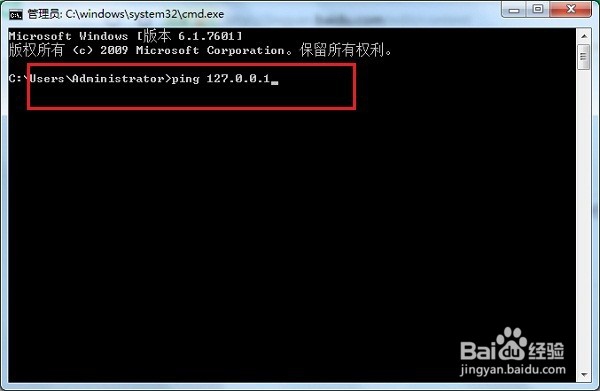
2、第二步点击确定后,进去命令提示符,输入“ping 127.0.0.1”,如下图所示:
网络频繁掉线怎么办,网络不稳定怎么解决

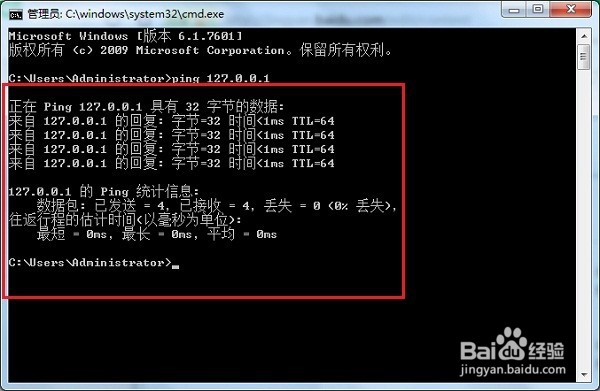
3、第三步按下回车键之后,如果出现下面数据,说明能够ping通,网络协议没有问题,如果没有出现,就得充值网络协议了,如下图所示:
网络频繁掉线怎么办,网络不稳定怎么解决

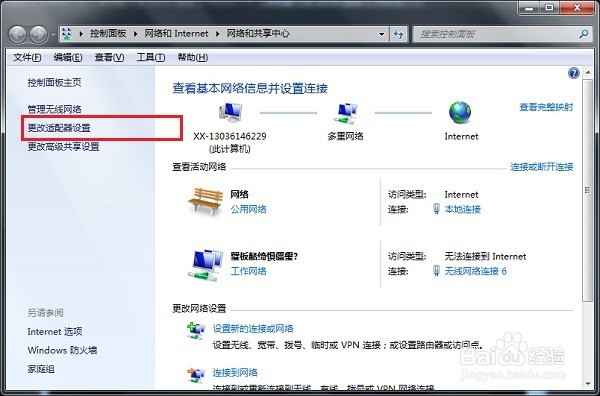
1、第一步鼠标右键桌面网络连接图标,选择“网络和共享中心”,进去之后点击“更改适配器设置”,如下图所示:
网络频繁掉线怎么办,网络不稳定怎么解决

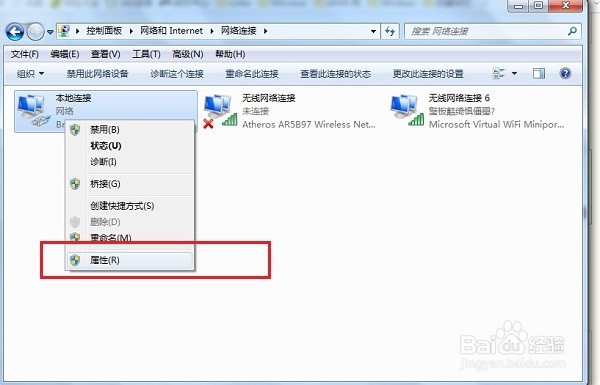
2、第二步鼠标右键本地连接,选择“属性”,如下图所示:

网络频繁掉线怎么办,网络不稳定怎么解决

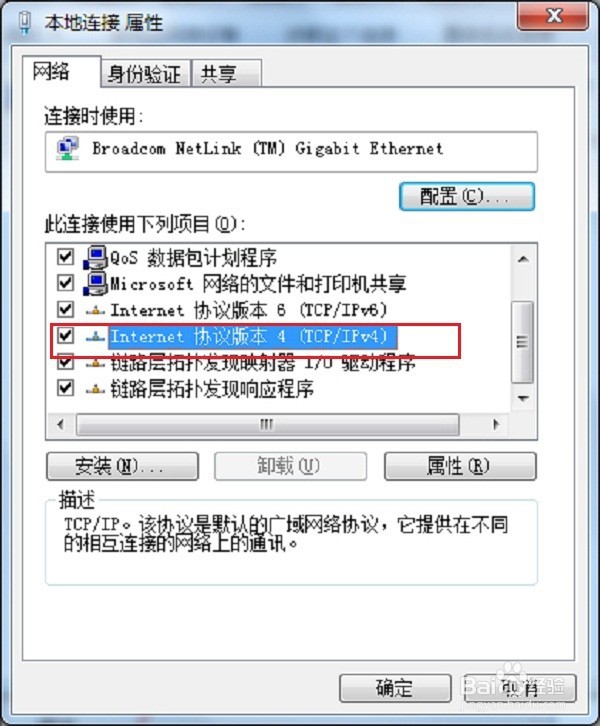
3、第三步进去本地连接属性之后,点击“Internet协议4”,如下图所示:
网络频繁掉线怎么办,网络不稳定怎么解决

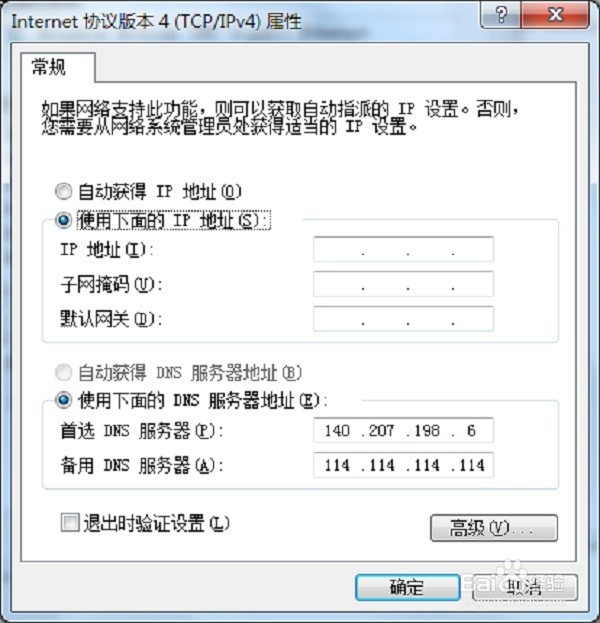
4、第四步进去Internet协议4属性之后,点击“使用下面的ip地址”

IP地址填写192.168.0.1

子网掩码填写255.255.255.0

设置好之后,点击确定,看网络是否连接正常,如下图所示:
网络频繁掉线怎么办,网络不稳定怎么解决

  • surface book显卡设置方法
  • 帝国神话掉帧卡顿怎么办
  • VLC音频输出模式怎么设置文件音频输出
  • 网游天龙八部怎么挣钱
  • 剑灵火龙巢穴怎么进
  • 热门搜索
    微信抢红包怎么开挂 酸奶可以加热吗 重庆旅游攻略景点必去 恒山旅游攻略 宁波职业技术学院怎么样 国家5a旅游景区名单 婴儿咳嗽流鼻涕怎么办 怎么设置ip 丰田花冠怎么样 昆明周边旅游景点