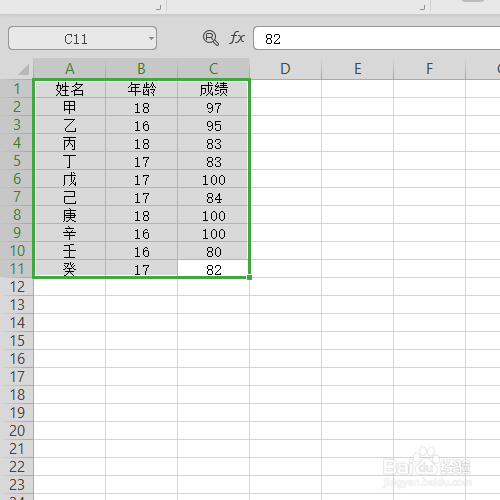
1、选中表格中数据
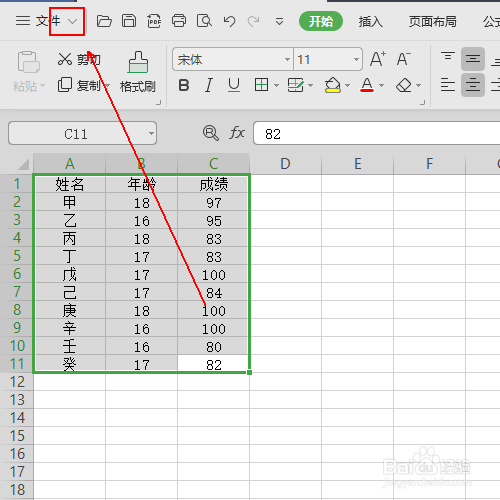
2、单击左上角文件旁边的倒三角
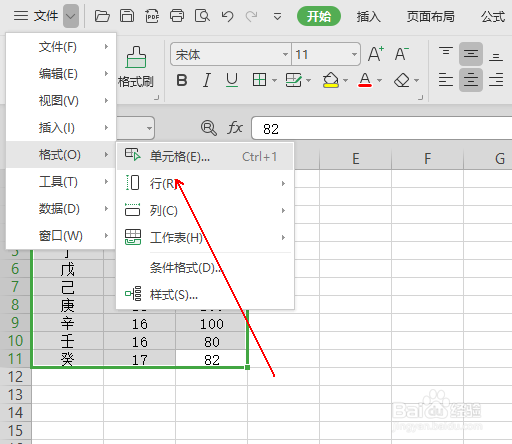
3、在弹出的菜单列表中依次单击【格式】-【单元格】选项
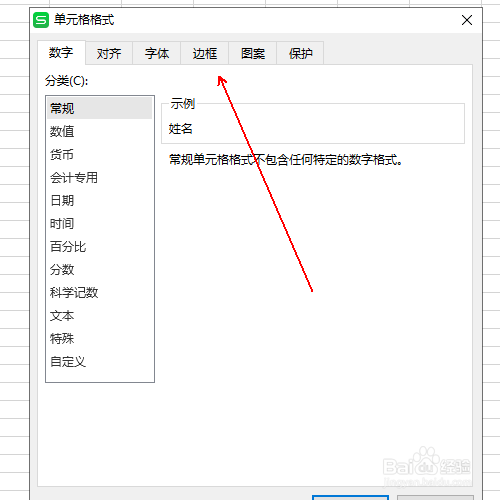
4、在单元格窗口中单击选中边框选项。
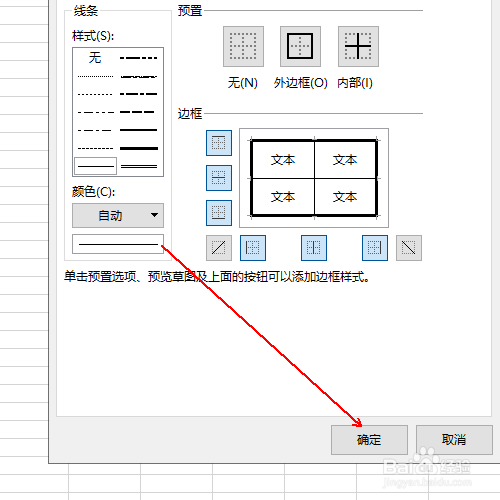
5、在边框选项卡的样式列表中单击选择粗线条线型
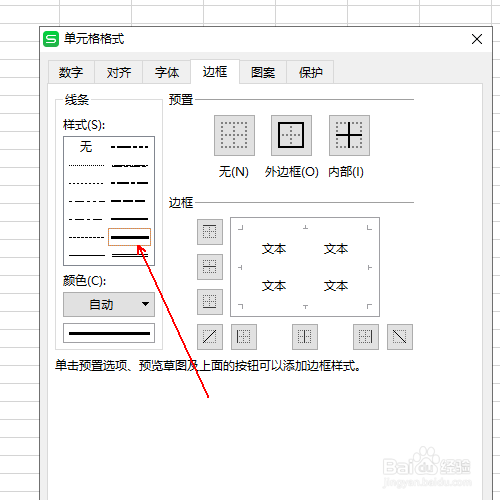
6、单击右侧的外边框,此时下方会显示出来。
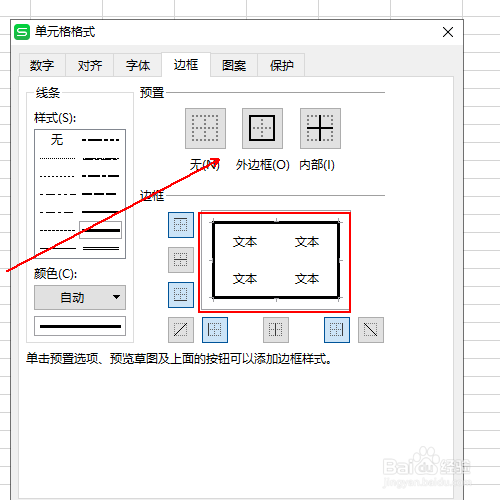
7、再次在样式列表中单击选中细线线型
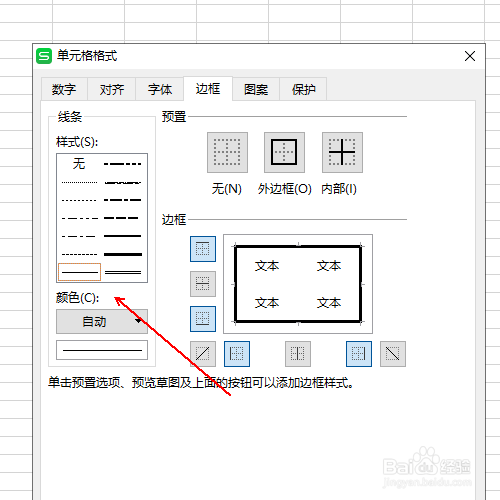
8、单击选中右侧的内部选项,此时下方会显示内部为细线。
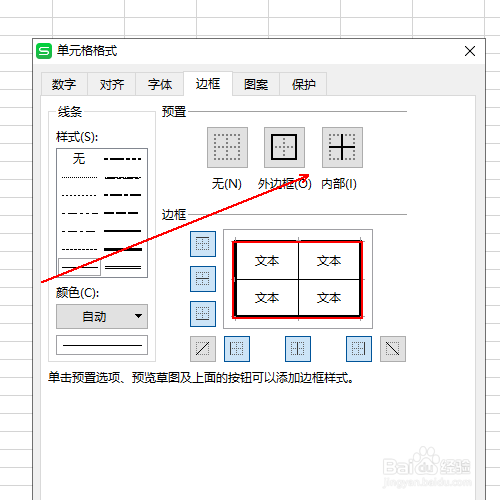
9、单击确定按钮。
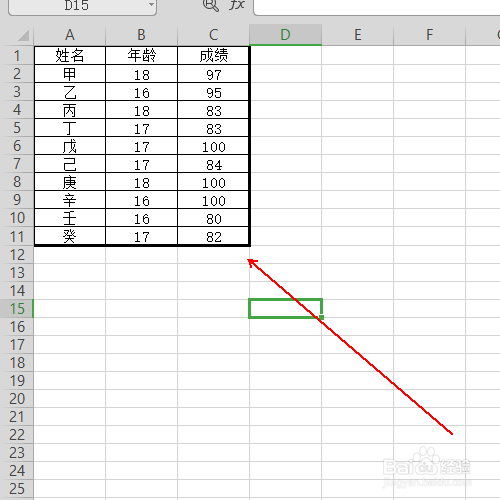
10、最后结果,如图所示
时间:2026-02-14 14:34:15
1、选中表格中数据
2、单击左上角文件旁边的倒三角
3、在弹出的菜单列表中依次单击【格式】-【单元格】选项
4、在单元格窗口中单击选中边框选项。
5、在边框选项卡的样式列表中单击选择粗线条线型
6、单击右侧的外边框,此时下方会显示出来。
7、再次在样式列表中单击选中细线线型
8、单击选中右侧的内部选项,此时下方会显示内部为细线。
9、单击确定按钮。
10、最后结果,如图所示
