Samsung Galaxy S7 edge SM-G9350如何使用缩小屏幕尺寸功能?

 时间:2026-02-15 16:30:03

开启缩小屏幕尺寸功能后,可以调整屏幕的大小和布局,以便您用单手操作设备,通过快速连续的按下主页键三次即可开启。具体操作方法如下:

步骤

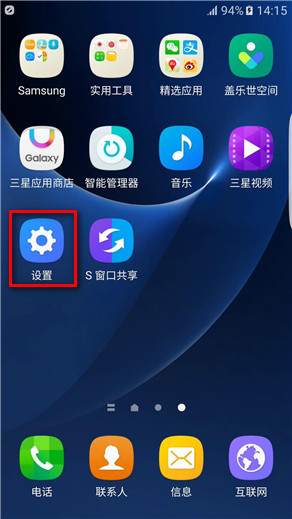
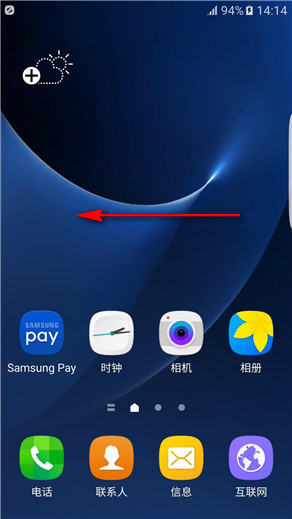
1.在标准模式下,向左滑动屏幕。
Samsung Galaxy S7 edge SM-G9350如何使用缩小屏幕尺寸功能?

2.点击【设置】。

Samsung Galaxy S7 edge SM-G9350如何使用缩小屏幕尺寸功能?

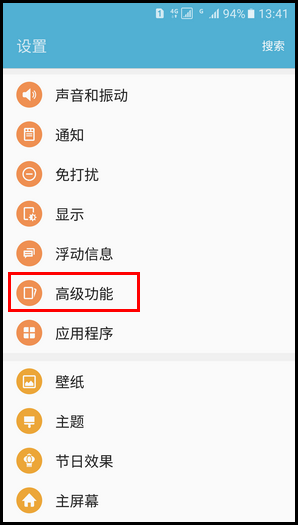
3.向上滑动屏幕,点击【高级功能】。

Samsung Galaxy S7 edge SM-G9350如何使用缩小屏幕尺寸功能?

4.点击【单手操作】。

Samsung Galaxy S7 edge SM-G9350如何使用缩小屏幕尺寸功能?

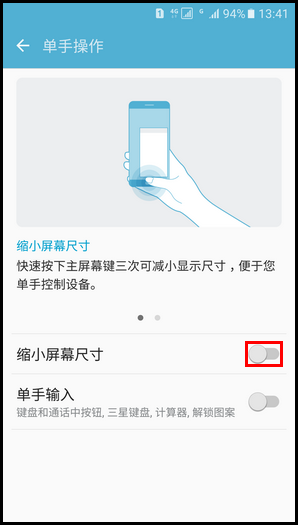
5.点亮“缩小屏幕尺寸”右侧【滑块】开关。

Samsung Galaxy S7 edge SM-G9350如何使用缩小屏幕尺寸功能?

Samsung Galaxy S7 edge SM-G9350如何使用缩小屏幕尺寸功能?

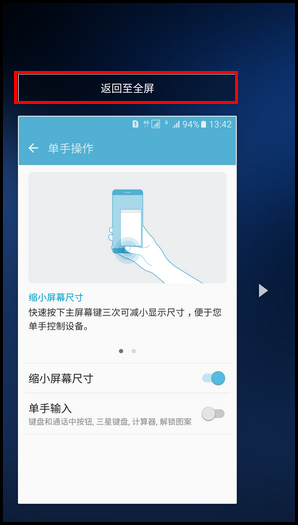
6.通过快速连续的按下主页键三次可以缩小显示大小(若要启用单手操作,请断开USB数据线),已成功缩小了屏幕尺寸,点击【箭头】图标,可以将单手输入屏幕调整至左侧,反之亦然。

Samsung Galaxy S7 edge SM-G9350如何使用缩小屏幕尺寸功能?

7.点击【返回至全屏】,将返回至全屏视图。

Samsung Galaxy S7 edge SM-G9350如何使用缩小屏幕尺寸功能?

  • 360度视频拍摄的过程
  • 百度地图如何使用热门头像?
  • 三星a52如何设置杜比全景声
  • 三星手机如何调整媒体音量
  • 手机百度在哪关闭私信消息提醒
  • 热门搜索
    明星减肥前后 红烧猪脚的家常做法 保险柜密码怎么转 不吃饭减肥 酒店简介 冬瓜木耳香菜汤可以减肥吗 qq怎么快速删除好友 了的繁体字怎么写 足球规则简介 烈火之剑攻略