利用PS 中的通道来给人像祛斑磨皮美白

 时间:2026-02-13 11:05:51

1、打开图片,复制图片,选择通道面板。

利用PS 中的通道来给人像祛斑磨皮美白

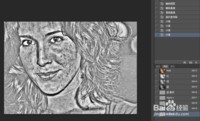
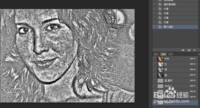
2、选择蓝色通道,复制通道,关闭原蓝色通道的眼睛,选择复制好的通道,点击工具栏中的滤镜,选择其它,高反差保留。数值设置如下图:

利用PS 中的通道来给人像祛斑磨皮美白

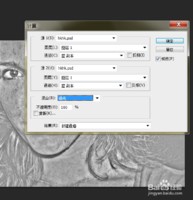
3、再选择工具栏中的图像计算,设置选项,点击确定,再执行这样的计算三次,得到第四个AP通道。
利用PS 中的通道来给人像祛斑磨皮美白

利用PS 中的通道来给人像祛斑磨皮美白

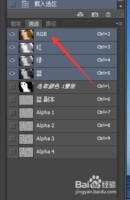
4、按住ctrl键,鼠标点击第四通道的缩小面版,这时候就载入了选区。点击RGB通道,再点击图层,回到图层面版。

利用PS 中的通道来给人像祛斑磨皮美白

利用PS 中的通道来给人像祛斑磨皮美白

利用PS 中的通道来给人像祛斑磨皮美白

利用PS 中的通道来给人像祛斑磨皮美白

利用PS 中的通道来给人像祛斑磨皮美白

5、选择工具栏中的选择选项里的反向,再点击视图中的显示,点去选区边缘的对勾,这时候就看不到选区了,方便接下来的操作。

利用PS 中的通道来给人像祛斑磨皮美白

6、选择图像中的曲线,把曲线上提。人物的脸部开始变白。调整适当后,取消选区,用模糊工具把脸部处理一下,给图层加蒙版把不需要美白的地方擦回来。

利用PS 中的通道来给人像祛斑磨皮美白

利用PS 中的通道来给人像祛斑磨皮美白

7、最后用可选颜色工具去一下黄色,整体就OK了。

利用PS 中的通道来给人像祛斑磨皮美白

  • photoshop运用油漆桶工具填充颜色
  • PS如何制作环形文字效果
  • ps图片描述方向为右对角线#校园分享#
  • ps看不清参考线怎么办
  • 怎么在ps中新建动作
  • 热门搜索
    冒号怎么打 雅阁怎么样 怎么说话 脸上有红血丝怎么办 手被辣椒辣了怎么办 奶水少怎么办 刘邦怎么死的 嗓子疼怎么回事 怎么才能快速减肥 章华染发剂怎么样