教你把cad图纸转换成jpg图片

 时间:2026-02-16 05:30:26

1、点击运行cad编辑器;

教你把cad图纸转换成jpg图片

2、打开软件界面之后,我们点击“文件”—“打开”选项,添加我们需要进行编辑的CAD图纸。

教你把cad图纸转换成jpg图片

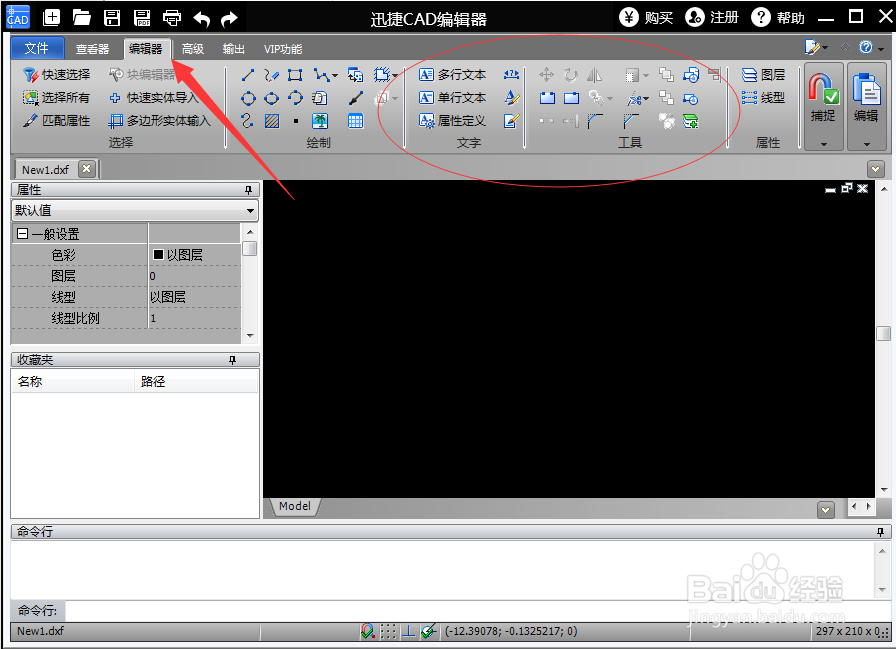
3、点击“编辑器”选项,我们可以在软件功能选项,看见“文字”功能

教你把cad图纸转换成jpg图片

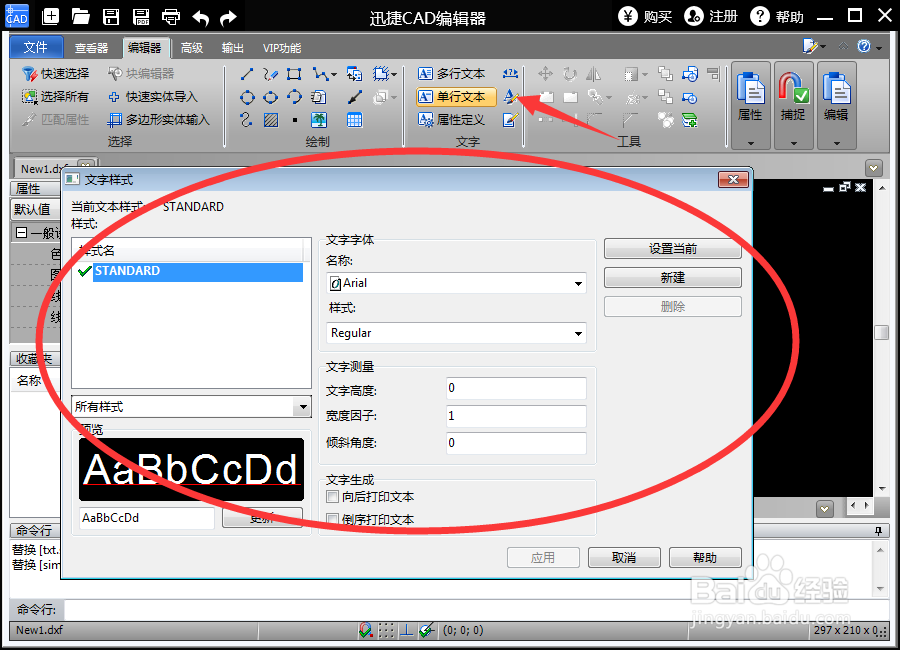
4、我们点击“文字样式”选择我们需要输入的文字样式,选择完毕之后,点击“应用”按钮。
教你把cad图纸转换成jpg图片

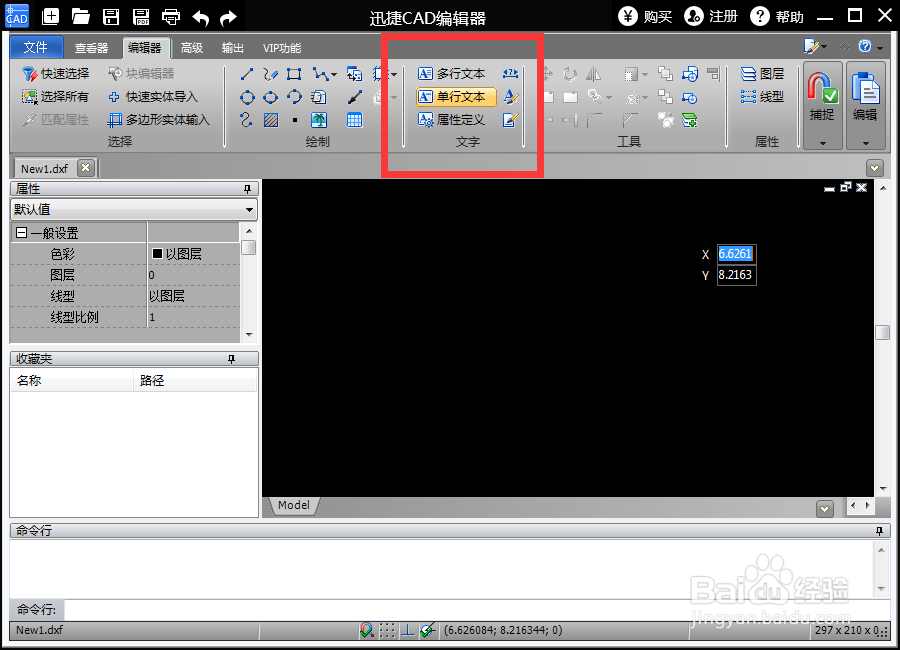
5、接下来我们点击“多行文本”或者“单行文本”按钮,然后选择需要输入文字的地方,输入我们需要输入的文件。
教你把cad图纸转换成jpg图片

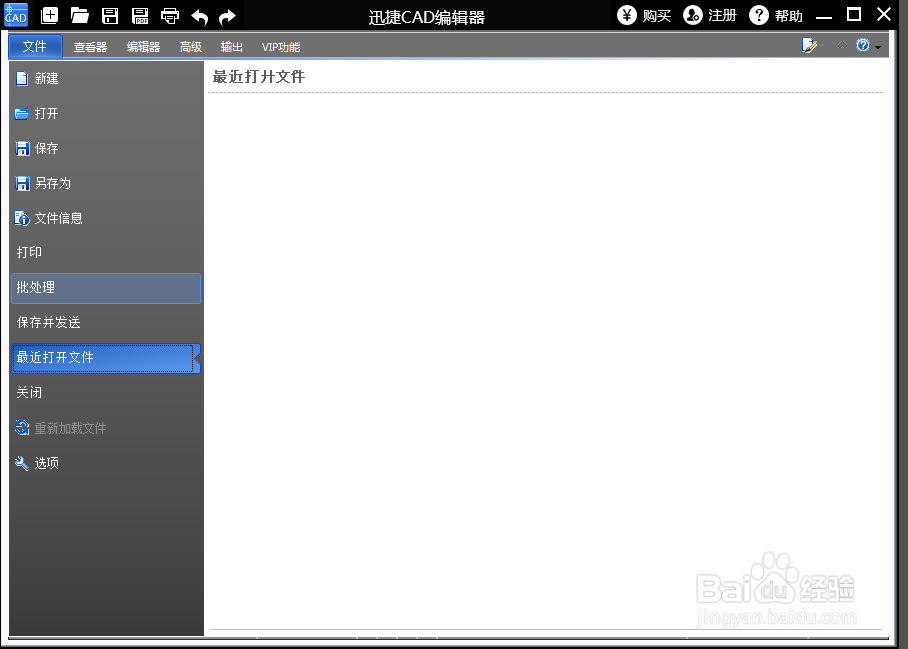
6、选择“文件”—“批处理”;

教你把cad图纸转换成jpg图片

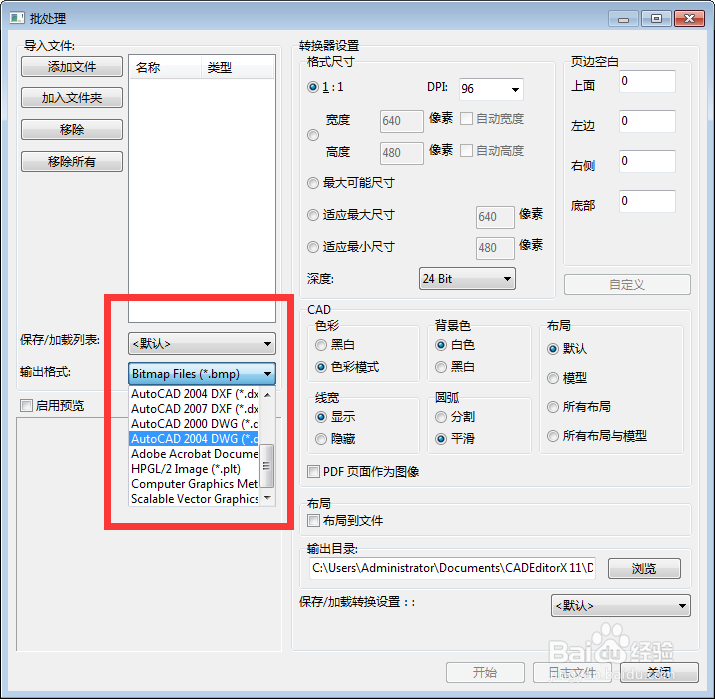
7、然后在批处理中添加cad文件,将保存类型选择jpg图片,然后设置一下图片的大小,如果没有规定的话,可以选择“最大可能尺寸”,然后点开始,等文件处理完成就可以了。也可以把cad图纸保存为像图片,pdf等格式的。
教你把cad图纸转换成jpg图片

  • 怎么将CAD文件DWG格式转换成JPG格式图片
  • cad图纸如何导出为图片?
  • 如何把cad图纸转换为jpg图片
  • 如何把CAD图纸转为高清图片
  • 怎么把CAD图纸转换成JPG图片
  • 热门搜索
    盐城师范学院怎么样 不做婚检可以领证吗 成都市旅游景点 右腿麻木是怎么回事 旅游百事通 东莞理工学院怎么样 潮州旅游攻略 韩语我爱你怎么读 如果可以这样爱电视剧 旅游策划