VMware 12安装凤凰os

 时间:2026-02-14 03:16:19

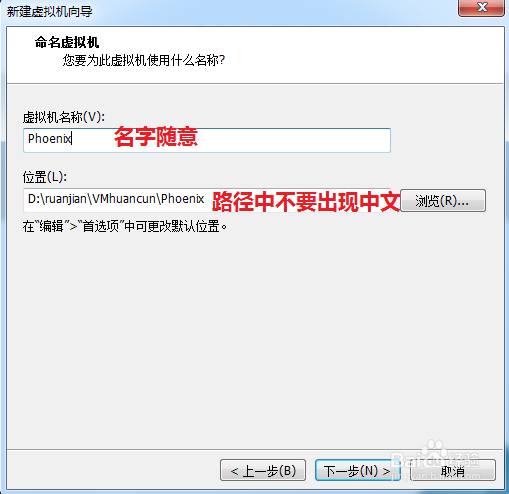
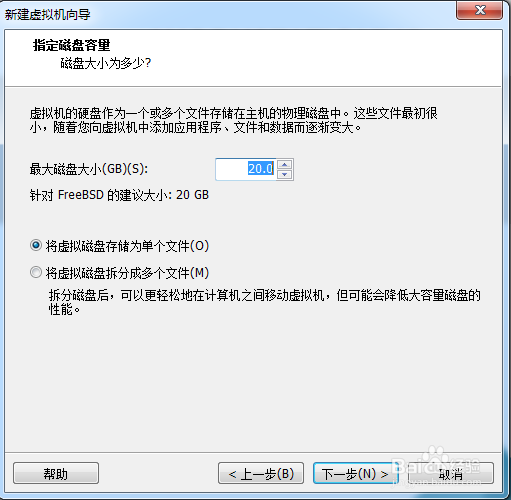
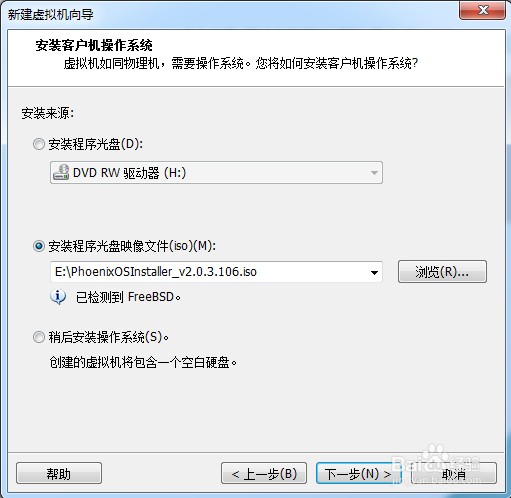
1、创建新的虚拟机,下一步,点击浏览—选择凤凰系统iso镜像文件,并点击下一步。

VMware 12安装凤凰os

VMware 12安装凤凰os

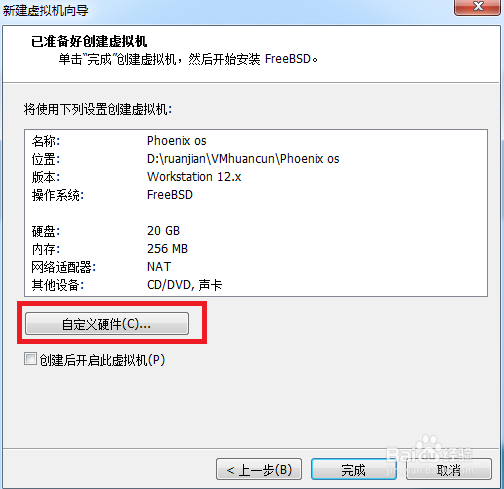
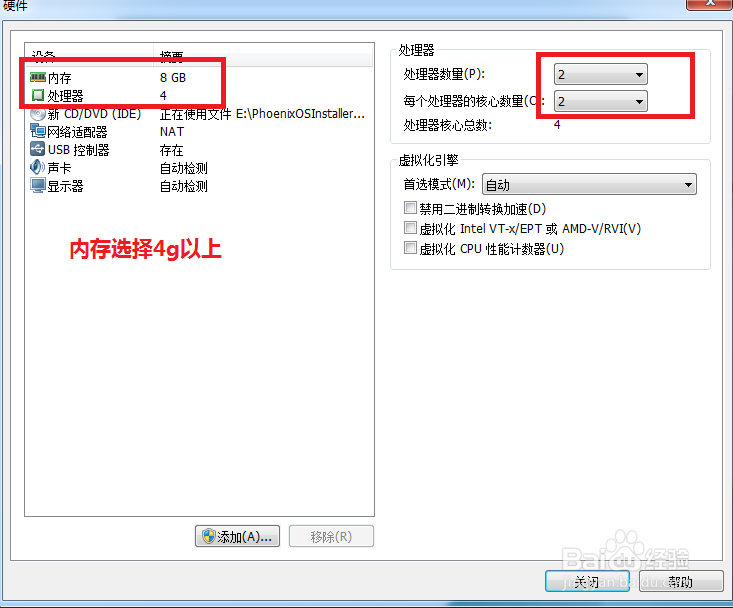
2、硬件设置如下

设置完,关闭,完成

VMware 12安装凤凰os

VMware 12安装凤凰os

VMware 12安装凤凰os

VMware 12安装凤凰os

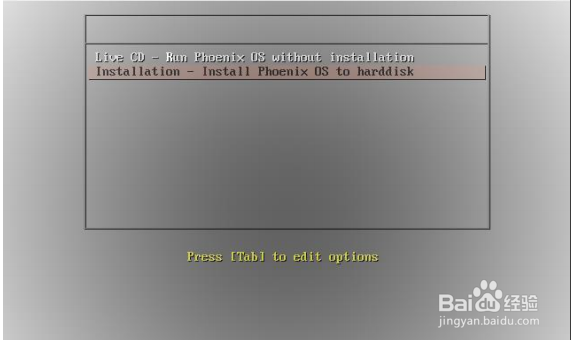
3、启动虚拟机,出现如图两个选项: Live CD:所有修改在重启后恢复原样,无法保存数据。(不理解的想想网吧的电脑。) Installation:将凤凰系统安装到虚拟机中,所有数据、设置都会保存。(凤凰系统会安装到上面划分的20G硬盘中)

移动键盘上下方向键,选择Installation ,回车
VMware 12安装凤凰os

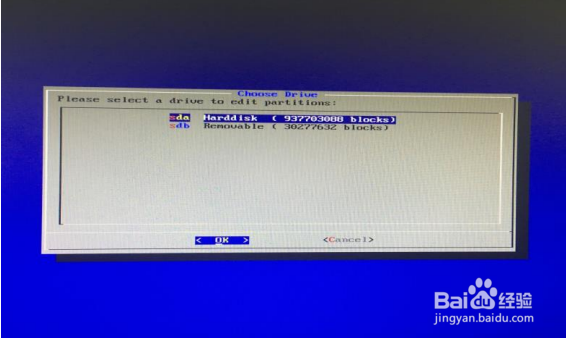
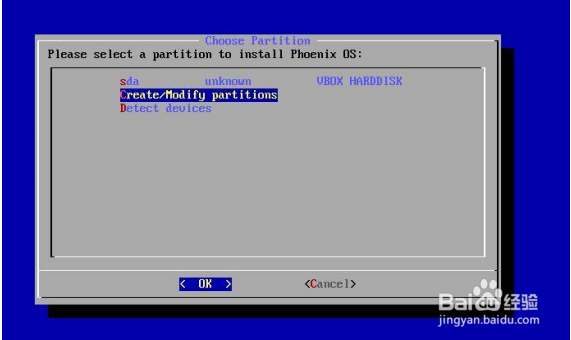
4、选择“create/modify partitions”新建分区表,回车

选择第一个,回车

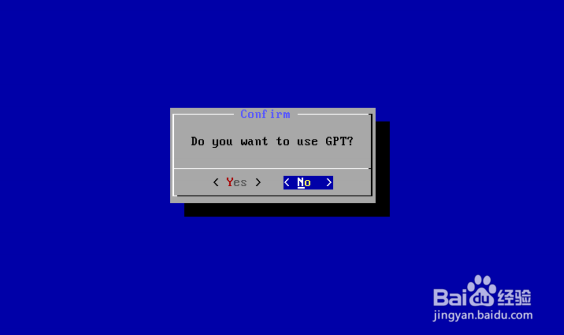
询问是否使用GPT分区,选择“no”,回车

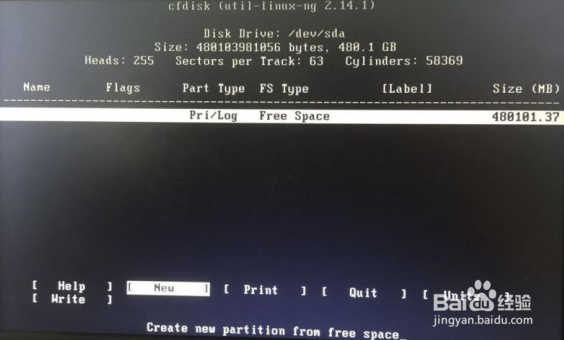
进入分区工具界面,左右方向键选择“new”新建一个分区,回车

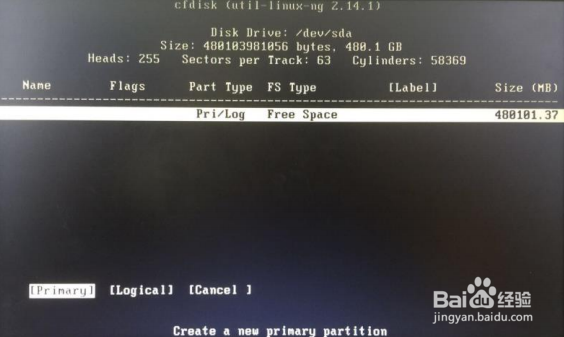
选择“primary”新建一个主分区,回车
VMware 12安装凤凰os

VMware 12安装凤凰os

VMware 12安装凤凰os

VMware 12安装凤凰os

VMware 12安装凤凰os

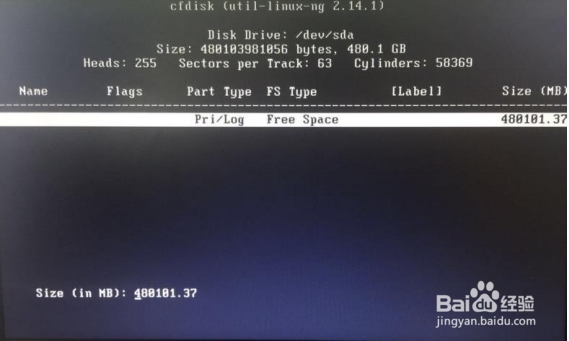
5、回车(这一步是选择分区大小,回车后会把剩余大小都分给这个分区)
VMware 12安装凤凰os

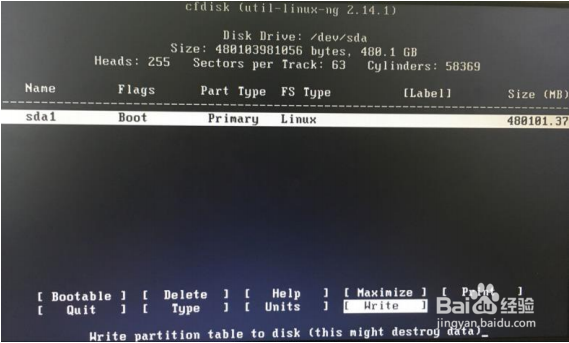
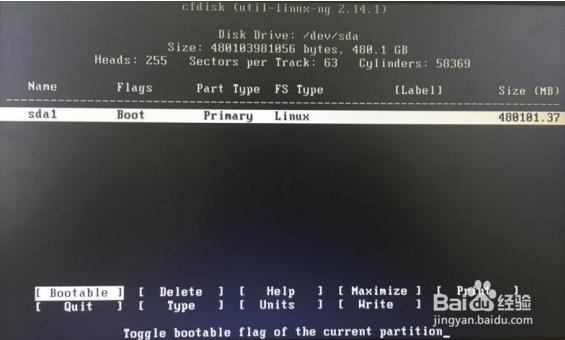
6、左右方向键选择“bootable”然后回车(把这个分区设置为可以引导的分区)

左右方向键选择“write”然后回车(保存修改)

分区工具询问是否确定保存,键盘输入“yes”然后回车

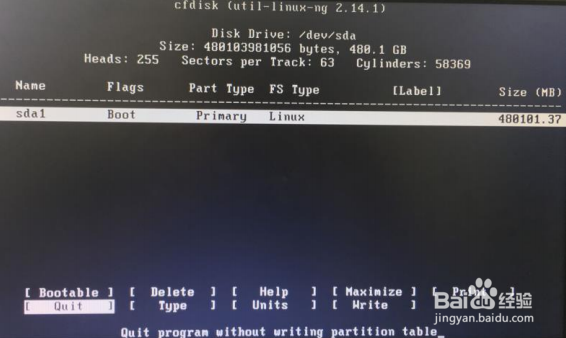
左右方向键选择“quit”然后回车,退出分区工具
VMware 12安装凤凰os

VMware 12安装凤凰os

VMware 12安装凤凰os

VMware 12安装凤凰os

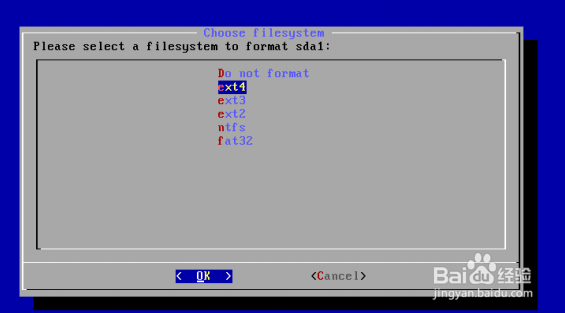
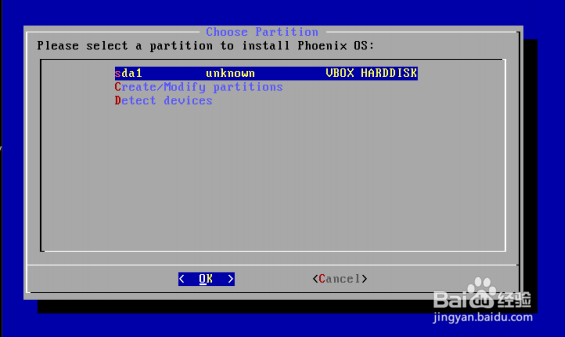
7、退出后可以在分区选择列表中看到我么新分的sda1,选择它安装Phoenix OS

选择“ext4”,ok

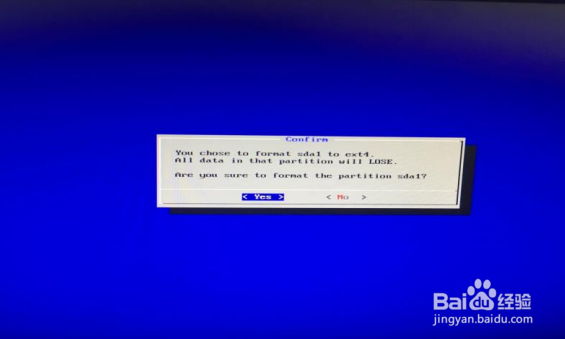
选择“yes”

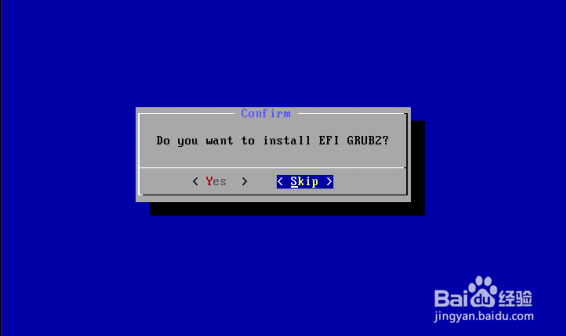
是否安装EFI引导项:选择“skip”

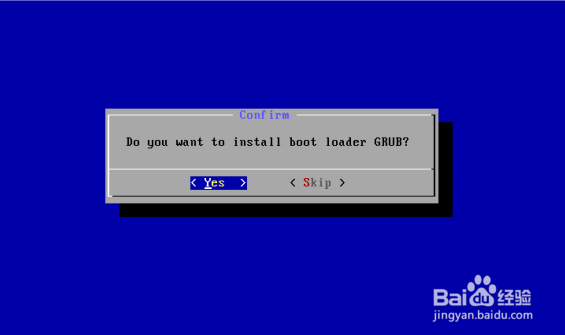
是否安装grub:选择“yes”

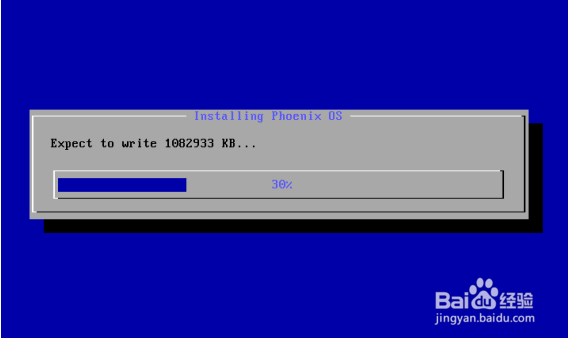
正在安装

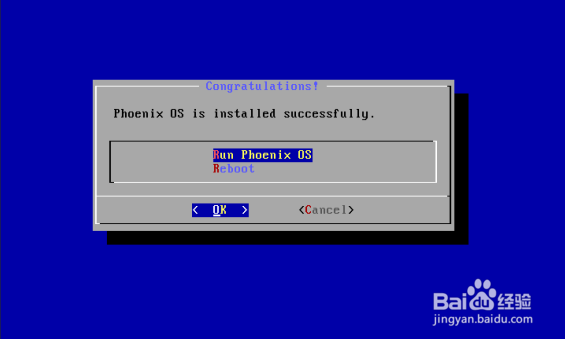
选择“reboot”
VMware 12安装凤凰os

VMware 12安装凤凰os

VMware 12安装凤凰os

VMware 12安装凤凰os

VMware 12安装凤凰os

VMware 12安装凤凰os

VMware 12安装凤凰os

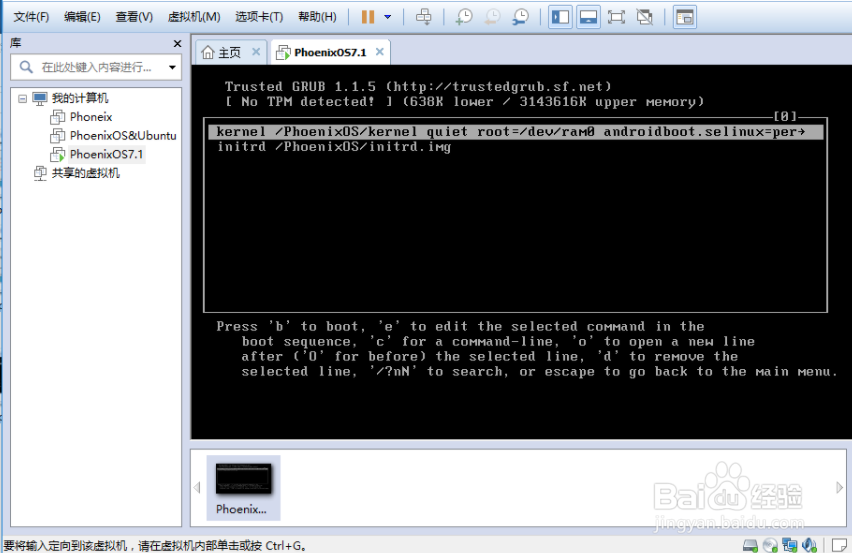
8、重启后可以看到grub菜单中有Phoenix OS

在这个界面中,键盘按“e”,再按“e”,得到下图界面

VMware 12安装凤凰os

VMware 12安装凤凰os

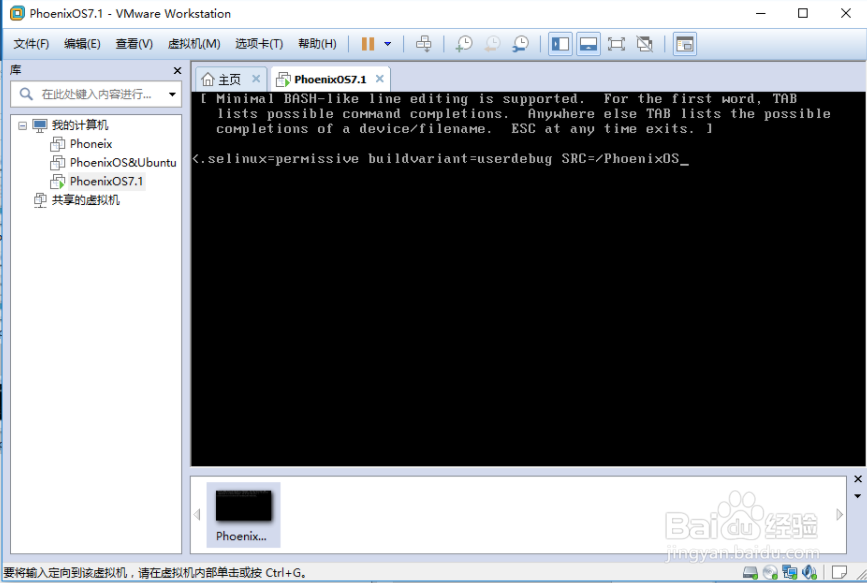
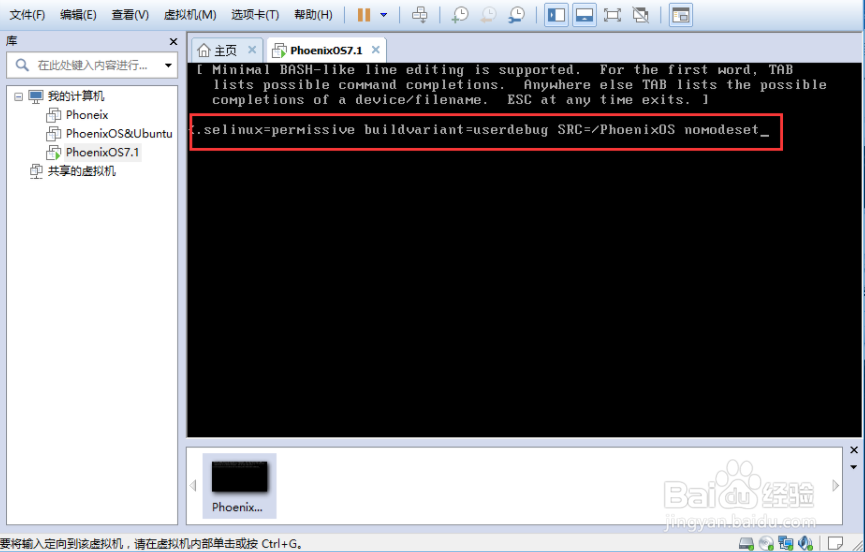
9、 在末尾按空格,添加nomodeset,如下所示,然后回车返回上级菜单;
VMware 12安装凤凰os

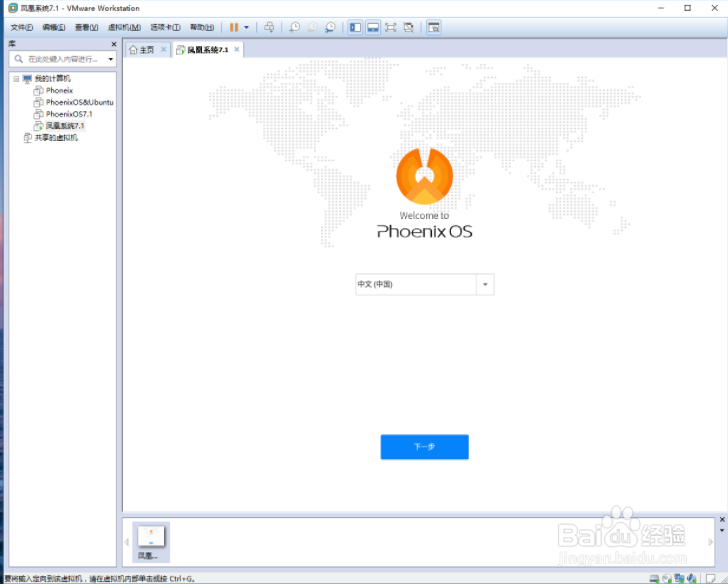
10、在下图界面按b,即可进入凤凰系统。

VMware 12安装凤凰os

VMware 12安装凤凰os

  • 如何在Windows 10中安装OpenSSH服务器
  • Win10系统如何设置applocker功能
  • 使用UltraISO制作U盘系统镜像的方法
  • CodeWarrior显示行号设置
  • C盘双系统(Win7和WinXP)安装方法
  • 热门搜索
    广漠的意思 什么是做账 除权除息日是什么意思 僵硬的意思 白热化是什么意思 不甘寂寞什么意思 building是什么意思 5w1h是什么意思 dat用什么软件打开 什么是外汇交易