在Windows 10中打开远程桌面连接的5种方法

 时间:2024-10-12 15:08:07

1、方法一,单击左下角的“开始”按钮以打开菜单,打开“Windows 附件”,然后点击“远程桌面连接”。

在Windows 10中打开远程桌面连接的5种方法

2、方法二,通过搜索打开。在任务栏上的搜索框中键入“远程”,然后从结果中选择“远程桌面连接”。

在Windows 10中打开远程桌面连接的5种方法

3、方法三,通过运行将其打开。按Windows+R显示“运行”,输入mstsc并按“确定”。

在Windows 10中打开远程桌面连接的5种方法

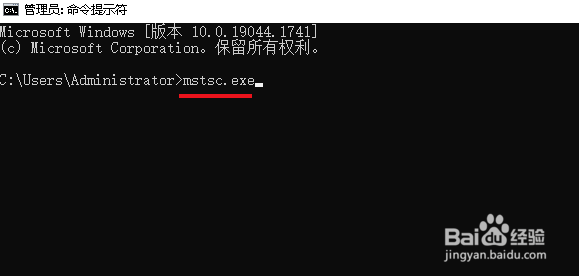
4、方法四,通过命令提示符打开。启动命令提示符,键入mstsc.exe 然后按Enter。

在Windows 10中打开远程桌面连接的5种方法

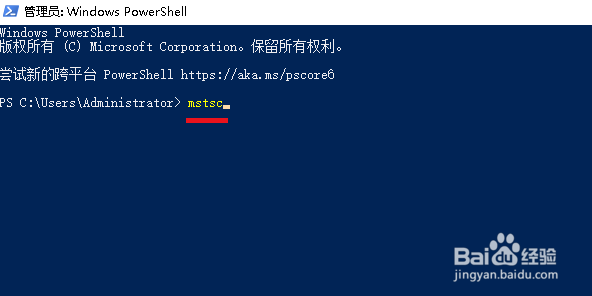
5、方法五,通过Windows PowerShell将其打开。打开 Windows PowerShell,输入mstsc并单击Enter。

在Windows 10中打开远程桌面连接的5种方法
  • 远程桌面连接怎么设置
  • WIN10怎样设置远程连接操作步骤
  • 如何使用Win10自带远程桌面连接
  • Windows如何开启远程桌面?
  • Win10系统电脑远程控制怎么操作
  • 热门搜索
    邮件签名怎么设置 七巧板怎么拼正方形 侠盗飞车怎么下载 怎么改变图片大小kb 笔记本怎么进入安全模式 清扬洗发水怎么样 女生怎么追男生 微信视频号怎么申请 康嘉奇奶昔怎么样 馅饼的面怎么和