premiere怎么在字幕下加上一条半透明彩条?

 时间:2026-02-14 10:13:54

1、我们把素材导入,并拖到序列面板中。节目窗口显示着画面。

premiere怎么在字幕下加上一条半透明彩条?

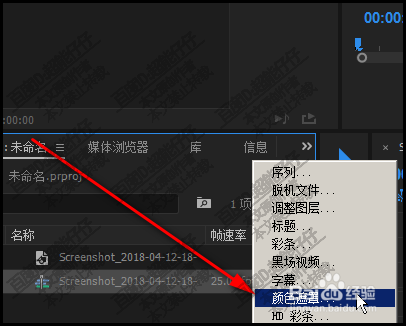
2、然后,再在项目面板的右下角,点新建按钮,弹出菜单中点:颜色遮罩

premiere怎么在字幕下加上一条半透明彩条?

3、这时候,弹出一个拾色器,在拾色器,我们选择好颜色。这就是我们所想要的彩条颜色,比如,选择白色。再点确定。

premiere怎么在字幕下加上一条半透明彩条?

4、再把颜色遮罩拖到序列视频轨道2中。就是视频素材或图片素材的上面这个轨道。

premiere怎么在字幕下加上一条半透明彩条?

5、然后,选择颜色遮罩,再点开运动属性与不透明度属性,

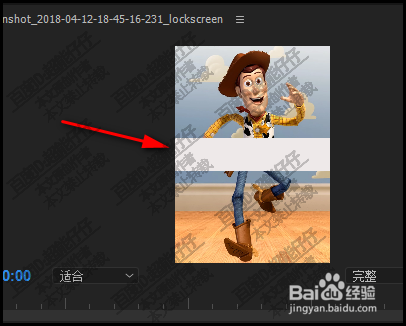
在运动属性这里,设置其缩放的高度大小,使整个颜色遮罩呈一个条状。
premiere怎么在字幕下加上一条半透明彩条?

6、再调节好条状的位置,然后,再设置条状的不透明度,使条状呈半透明状态。

premiere怎么在字幕下加上一条半透明彩条?

7、然后,我们新建字幕,把字幕文字放在半透明的彩条这里。

premiere怎么在字幕下加上一条半透明彩条?

  • 怎样使用pr清除原视频的字幕?
  • 剪映定格如何使用
  • pr怎样制作画中画模糊的视频背景效果?
  • 剪映电脑版怎么使用定格功能
  • 剪映电脑专业版添加音频音量关键帧
  • 热门搜索
    最近快递怎么这么慢 苹果手机卡死了怎么办 云南旅游攻略自由行路线推荐 床上攻略 精子活力低怎么治疗 苏州旅游攻略三日游 板鞋怎么洗 大航海时代4威力加强版攻略 王明简介 昂科雷怎么样