word 2010制作简单的艺术字

 时间:2026-04-22 11:49:50

1、我们打开word 2010进入主界面

将默认的开始选项卡切换到插入

word 2010制作简单的艺术字

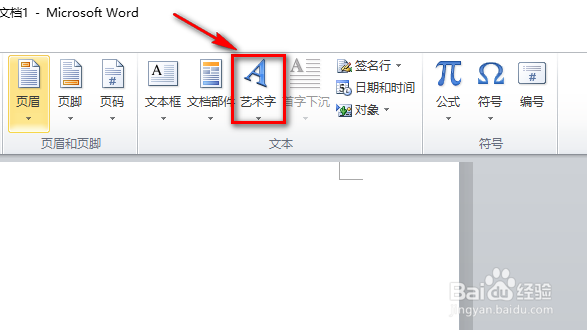
2、我们在插入的菜单栏看到艺术字的选项

我们点击它就可以了

word 2010制作简单的艺术字

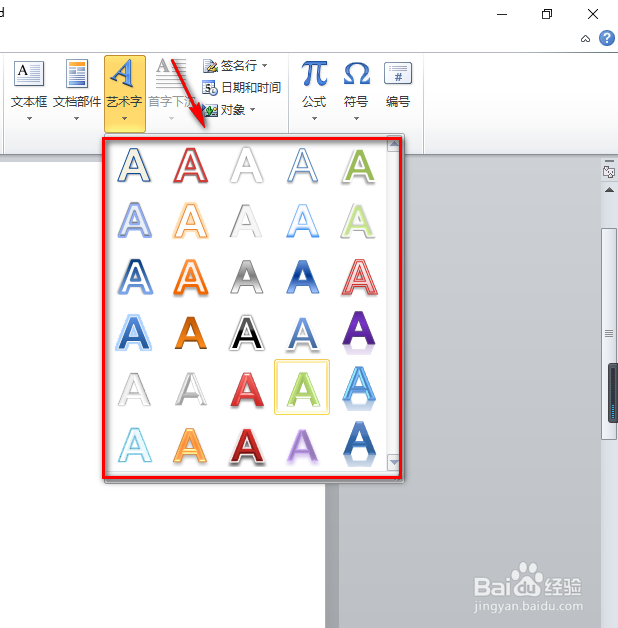
3、这里默认提供了多种的艺术字的样式

我们随机选中一个你觉得合适的艺术字的样式就可以了
word 2010制作简单的艺术字

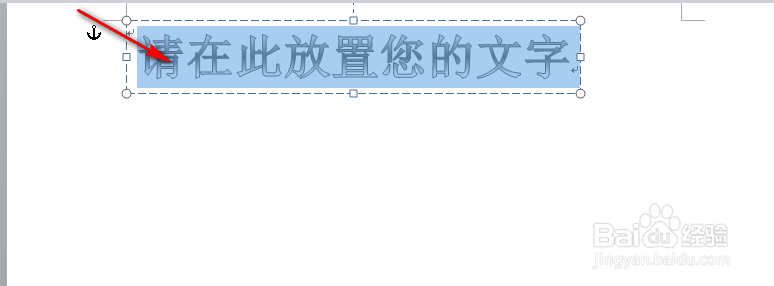
4、在文本框里输入我们的艺术字的内容

默认内容呈现的出的效果就是你选中的那个样式的效果
word 2010制作简单的艺术字

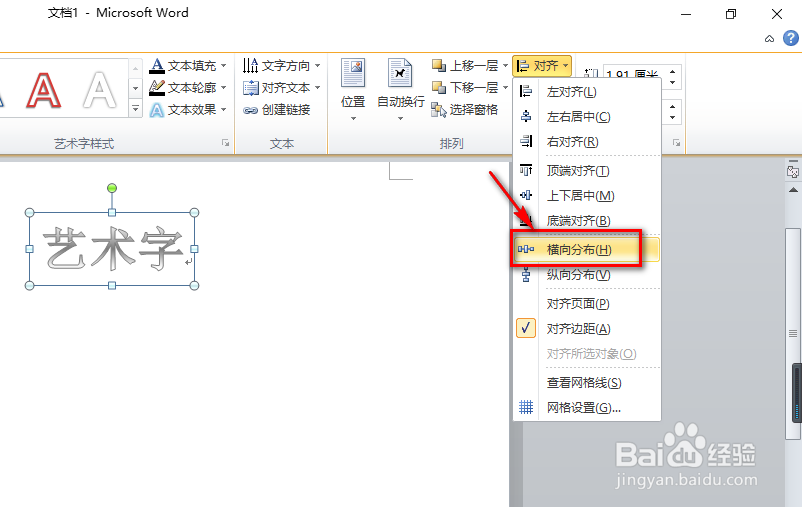
5、我们在菜单栏的的右上角找到对齐的按钮,选中横向分布就可以实现横向居中对齐
word 2010制作简单的艺术字

6、如果有需要,我们还可以更改文字的方向

比如,我们这里设置垂直分布

word 2010制作简单的艺术字

7、我们在绘图窗口还可以更改它的填充效果

word 2010制作简单的艺术字

8、在形状视图里面,我们还可以设置它的三维视图格式

当然,还有其它的一些设置这里就不再赘述,可以自己根据需要操作

word 2010制作简单的艺术字

  • PPT2016系列教程-文件菜单详解1
  • 如何添加批注和修订(Word)
  • 如何简单的给ppt2010版加入旁白
  • 如何在windows7中找到数学输入面板
  • word中如何查找批注?
  • 热门搜索
    加味逍遥丸的功效与作用 幼儿园夏季育儿知识 过马路安全知识 减腰部赘肉的运动方法 红豆有什么功效 关于运动的图片 蓦然回首什么意思 i5 3470配什么主板 哈你小孩运动乐园 什么牌子的羊奶粉好