1、首先我们在PPT的页面,制作一个图形。

2、接下来我们再从,PPT的形状工具中选择图形。
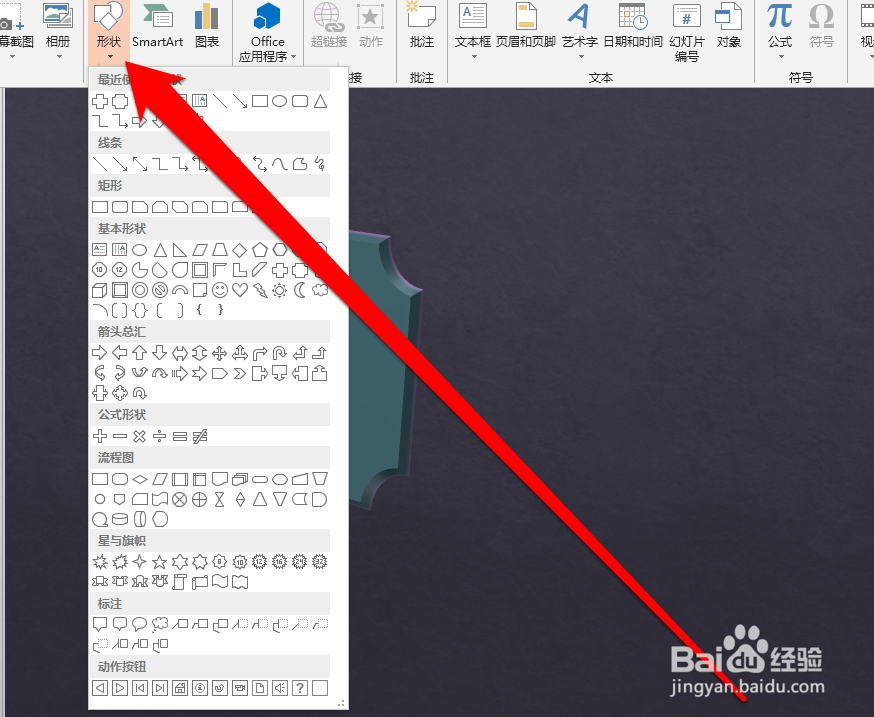
3、选择好图形以后,将图形拖动到PPT页面。

4、然后选中这个图形,平时我需要再按照刚才那个图形的设置进行重复的设置动作。

5、那么现在我们点击刚才那个图形。

6、然后点击工具栏中,格式刷的按钮。
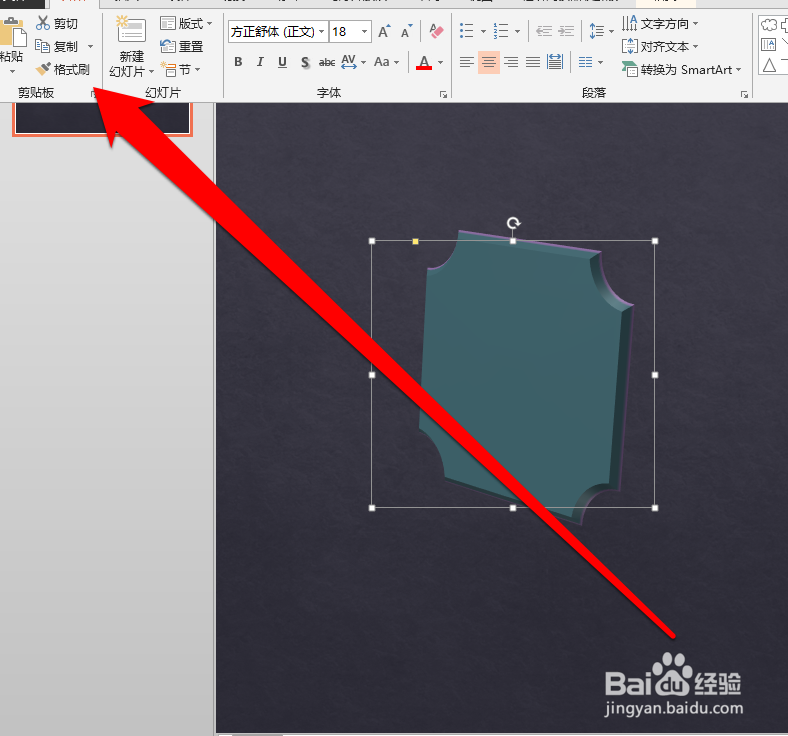
7、这时鼠标会变成一个小刷子的样式,我们将小刷子移动,后面的图形上。

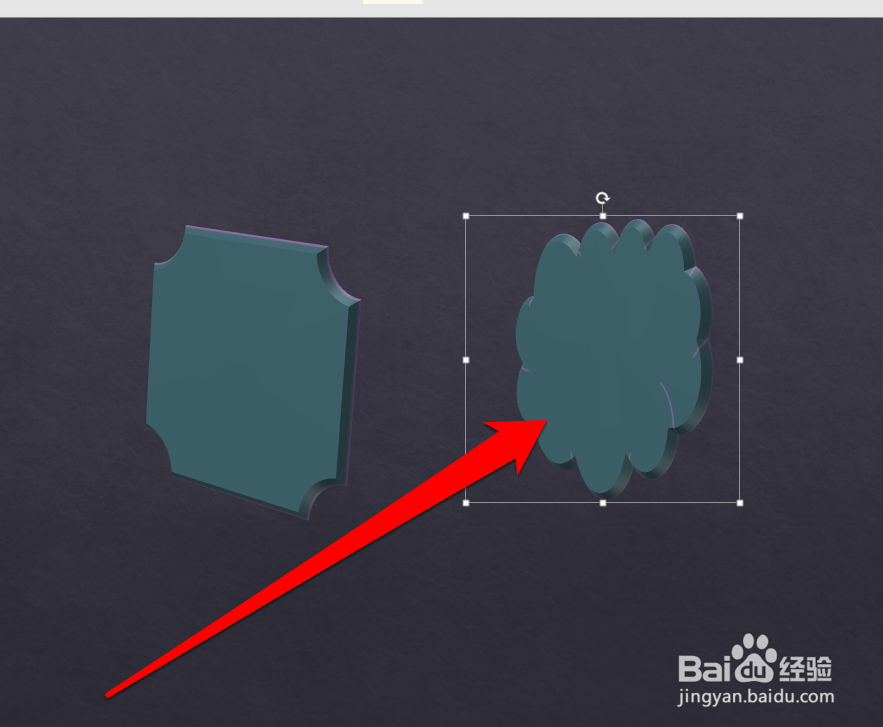
8、这时我们发现后面的图形的,颜色和样式与前面的图形一样了。
时间:2026-02-14 01:06:49
1、首先我们在PPT的页面,制作一个图形。
2、接下来我们再从,PPT的形状工具中选择图形。
3、选择好图形以后,将图形拖动到PPT页面。
4、然后选中这个图形,平时我需要再按照刚才那个图形的设置进行重复的设置动作。
5、那么现在我们点击刚才那个图形。
6、然后点击工具栏中,格式刷的按钮。
7、这时鼠标会变成一个小刷子的样式,我们将小刷子移动,后面的图形上。
8、这时我们发现后面的图形的,颜色和样式与前面的图形一样了。
