怎样制作红头文件中的红线?

 时间:2026-04-29 11:38:33

1、任意新建一个Word文档。

怎样制作红头文件中的红线?

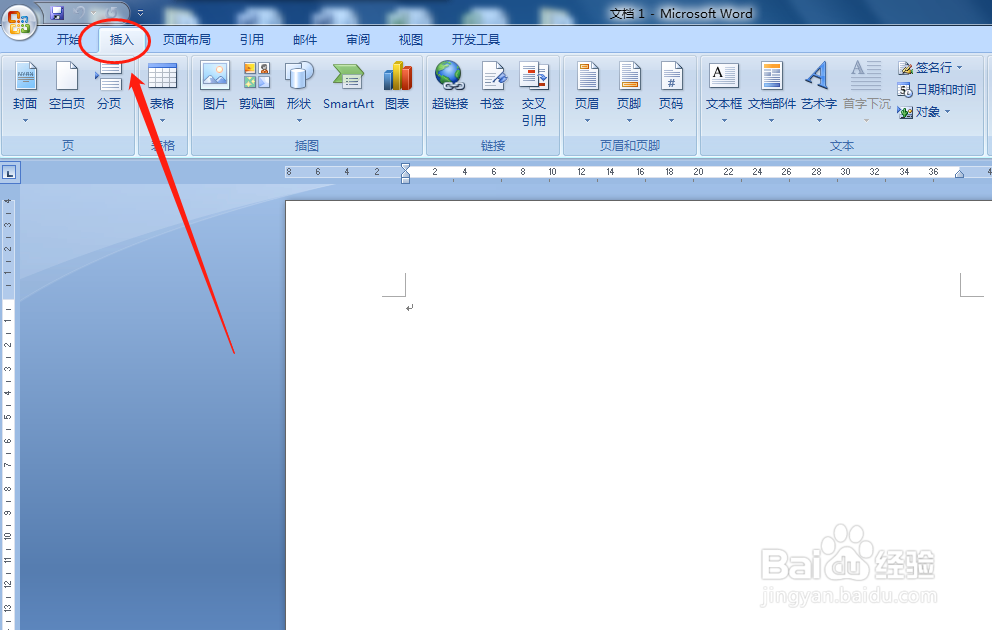
2、在菜单栏单击“插入”菜单。

怎样制作红头文件中的红线?

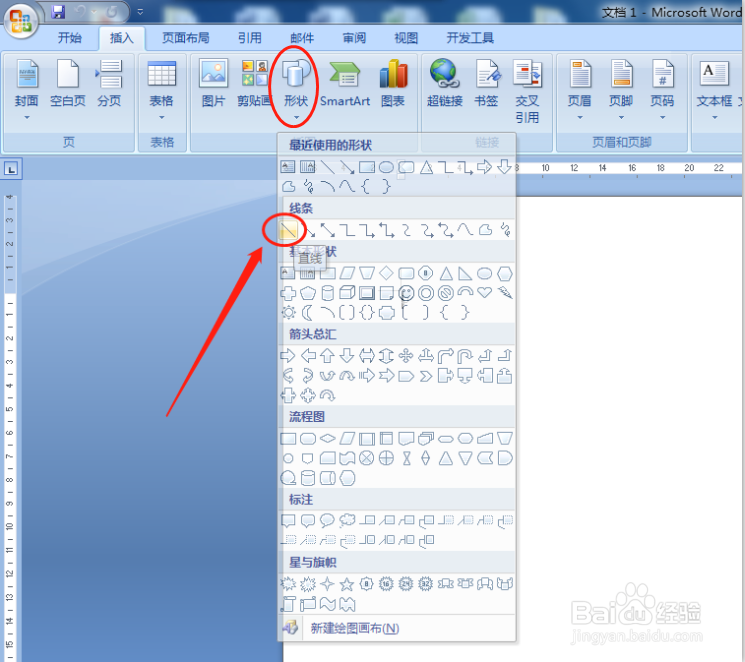
3、单击“形状”——选择“线条”——“直线”,画一条直线。

怎样制作红头文件中的红线?

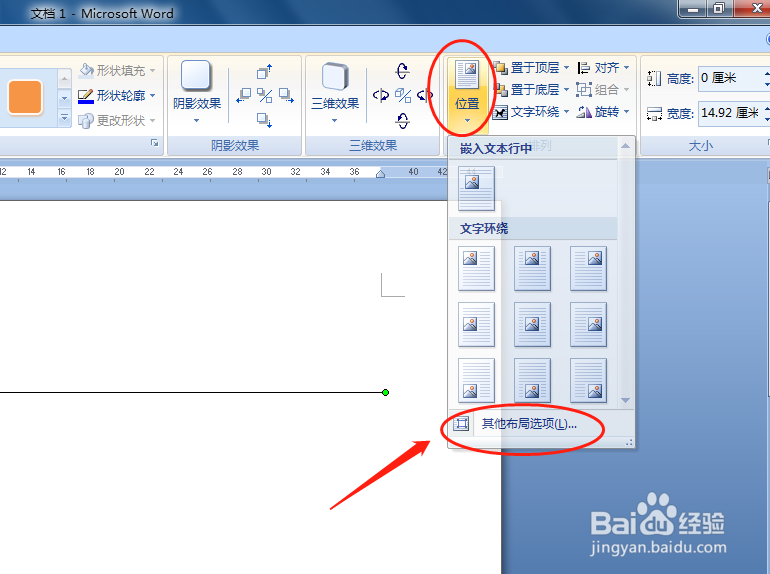
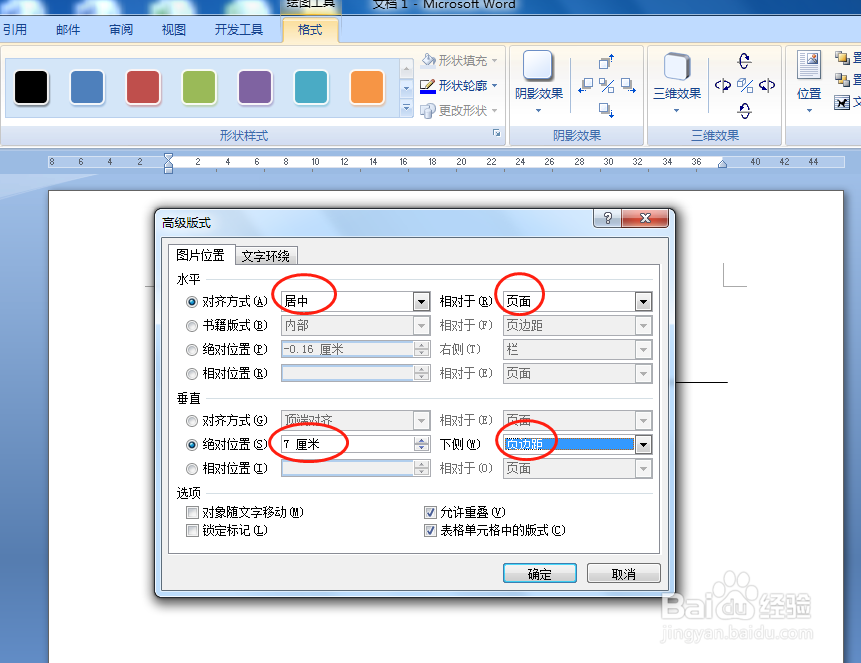
4、单击排列选项卡的“位置”——“其他布局选项”,在弹出的窗口里将“水平”项的“对齐方式”设置为“居中”,相对于“页面”。“垂直”项中的“绝对位置”设置成7cm,下侧选为“页边距”。完成后点击“确定”。
怎样制作红头文件中的红线?

怎样制作红头文件中的红线?

5、到“大小”选项卡里,将“宽度”的绝对值设置为15.5cm。

怎样制作红头文件中的红线?

6、单击“形状样式”右下角的箭头。

怎样制作红头文件中的红线?

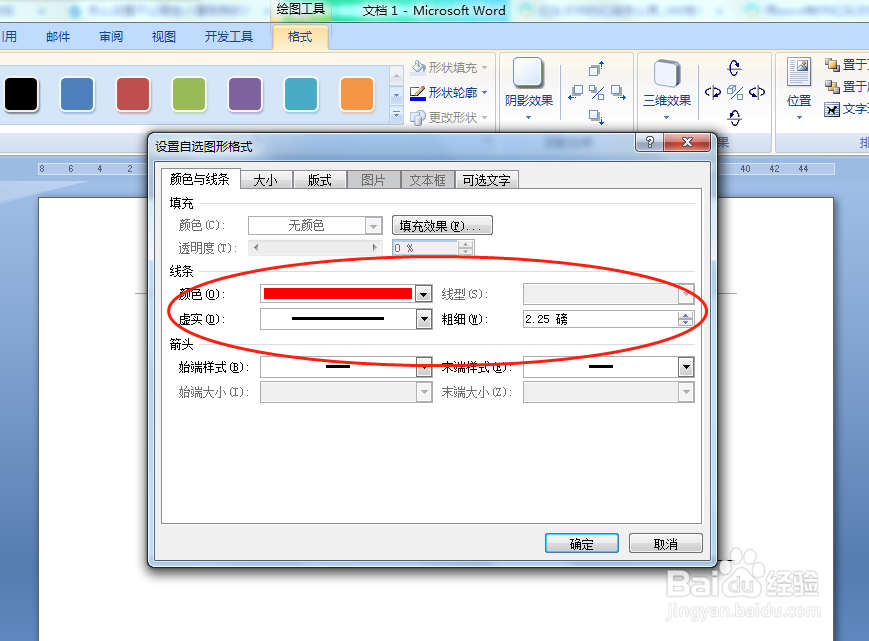
7、在弹出的窗口“线条”栏的“颜色”设置为“红色,将“虚实”设置为“实线”,将“粗细”设置为2.25磅。然后单击“确定”。
怎样制作红头文件中的红线?

8、这样就已经画好了!

怎样制作红头文件中的红线?

  • word文档红头文件的红线怎么画
  • word红头文件的红线怎么画
  • word做红头文件下划线设置红色
  • 红头文件的横线怎么设置
  • 红头文件的横线怎么弄
  • 热门搜索
    头痛是什么原因造成的 拟人句是什么意思 爱恨就在一瞬间是什么歌 ant是什么意思 什么是领导力 12月13日是什么纪念日 恍然大悟是什么意思 头大脸大适合什么发型 什么奶粉好啊 bliss是什么意思