CAD详细步骤实例 第18课 尺寸标注的修改

 时间:2026-02-14 02:41:53

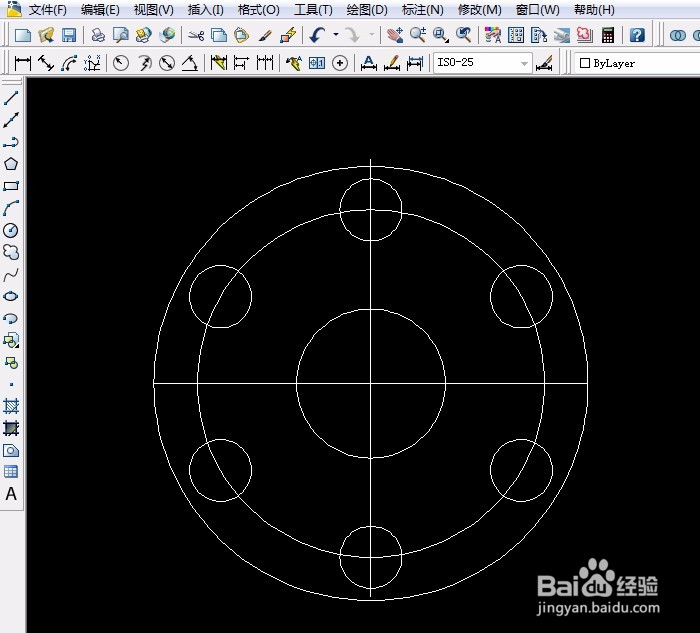
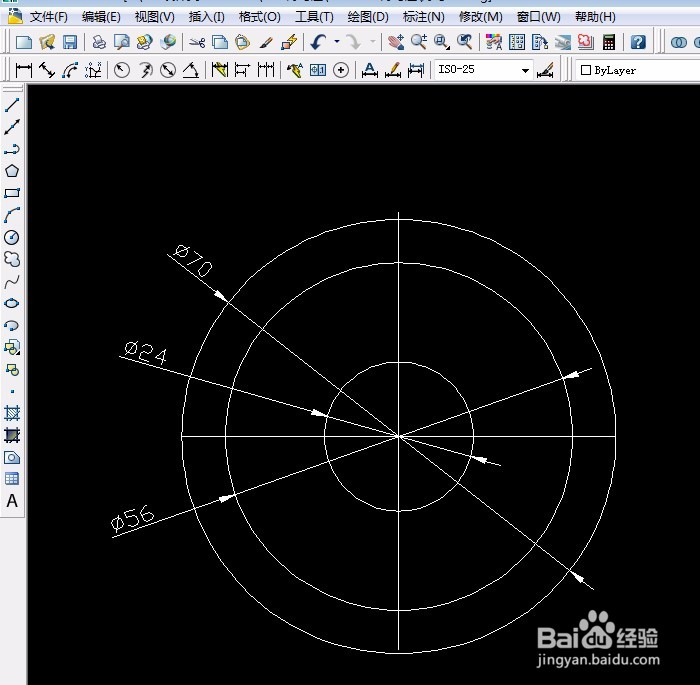
1、用直线工具画出辅助线,用圆工具并按尺寸画出几个圆。
CAD详细步骤实例 第18课 尺寸标注的修改

2、再用“圆工具”画出一个小圆,单击“阵列工具”对话框中选“环形阵列”做出另外几个圆。
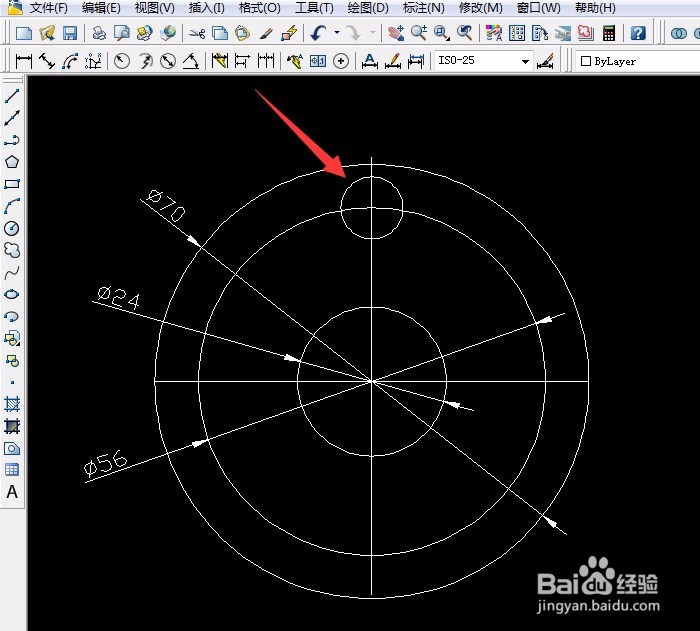
CAD详细步骤实例 第18课 尺寸标注的修改

CAD详细步骤实例 第18课 尺寸标注的修改

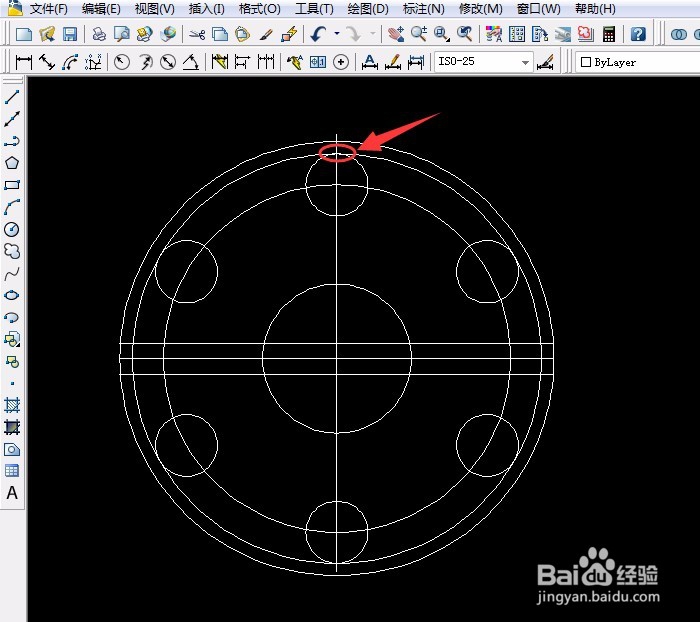
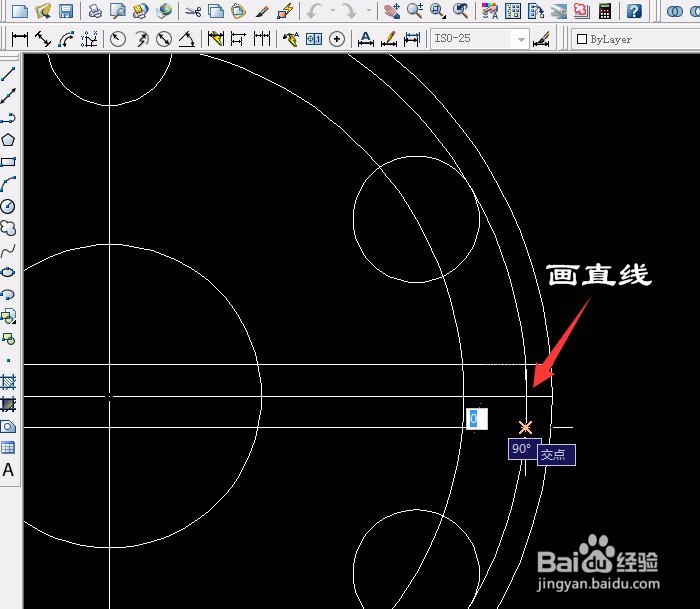
3、用“偏移工具”偏移中间直线,偏移距离2.5,再画一个圆,和直线处画条直线。
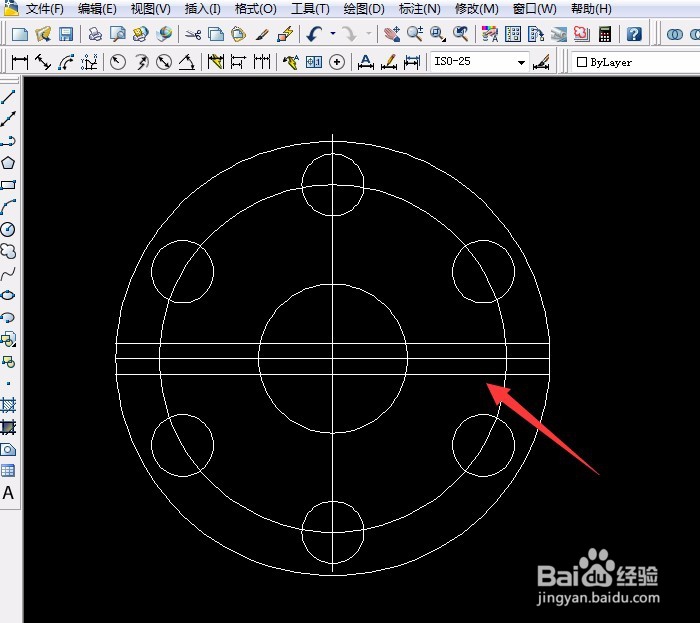
CAD详细步骤实例 第18课 尺寸标注的修改

CAD详细步骤实例 第18课 尺寸标注的修改

CAD详细步骤实例 第18课 尺寸标注的修改

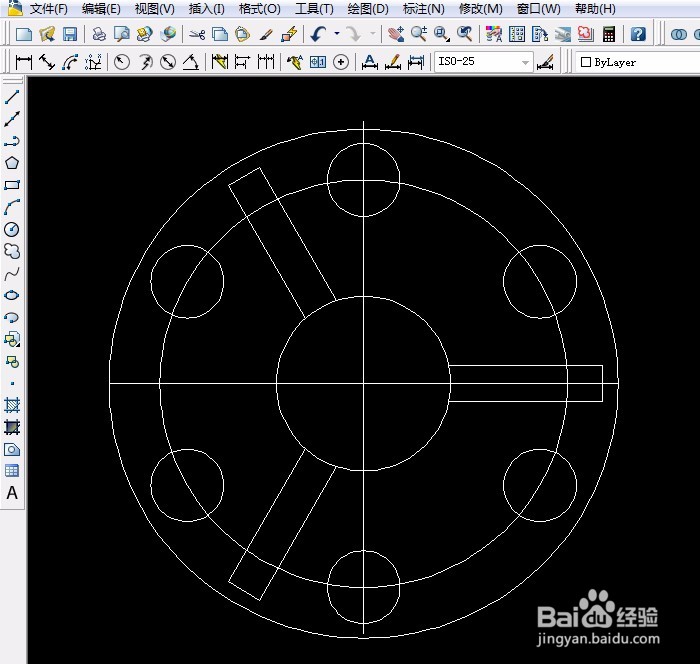
4、用“修剪工具”修剪多余的直线,并删除辅助圆。再用“阵列工具”做出其它两个图形。
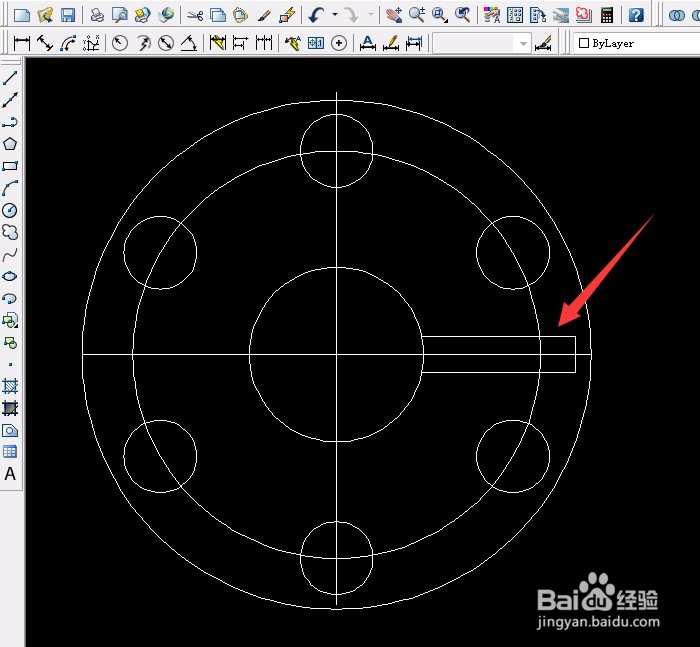
CAD详细步骤实例 第18课 尺寸标注的修改

CAD详细步骤实例 第18课 尺寸标注的修改

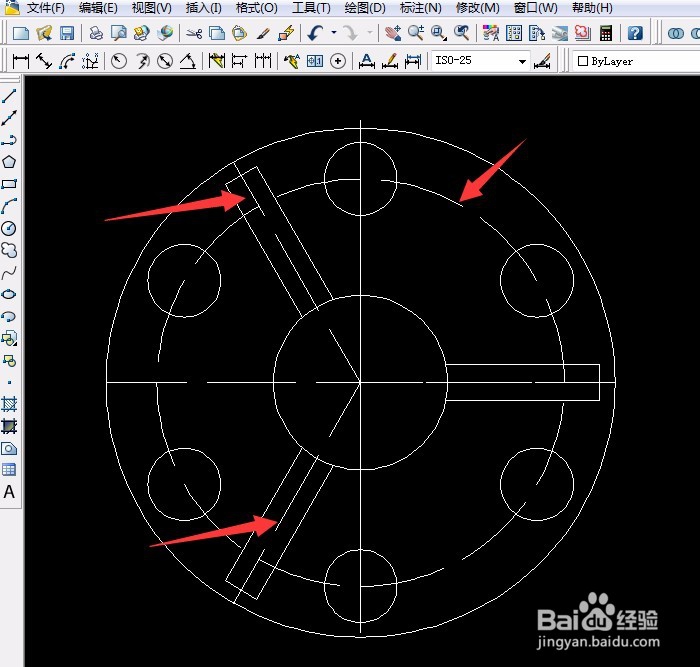
5、选定中间直线和其中一个圆变线形为虚线,用直线工具画出直线,再用“阵列工具”做出其它两条虚线。
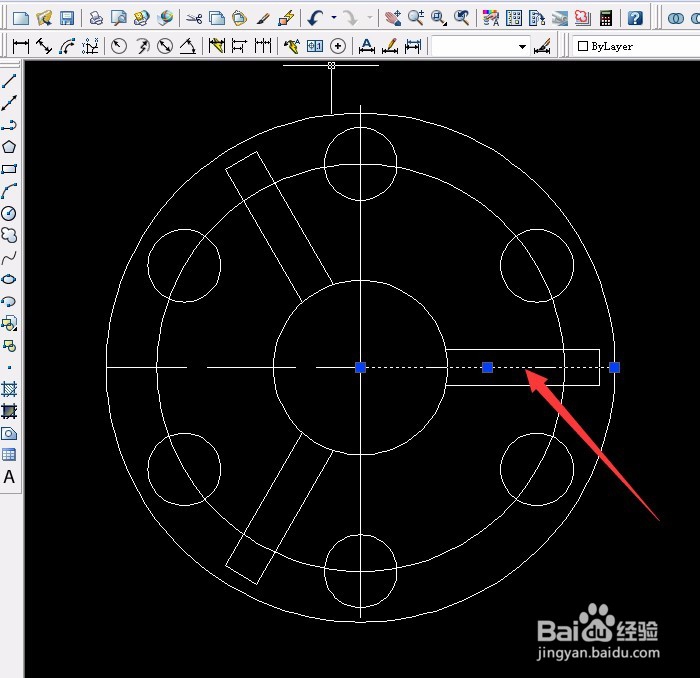
CAD详细步骤实例 第18课 尺寸标注的修改

CAD详细步骤实例 第18课 尺寸标注的修改

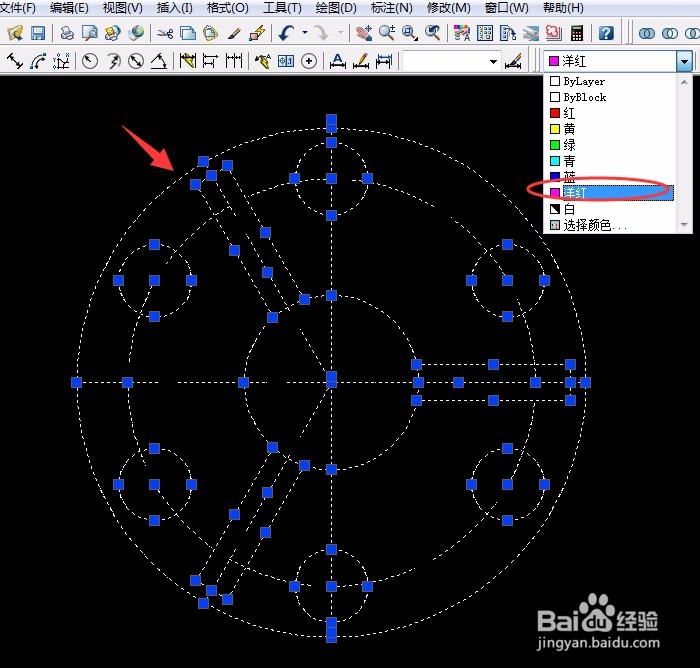
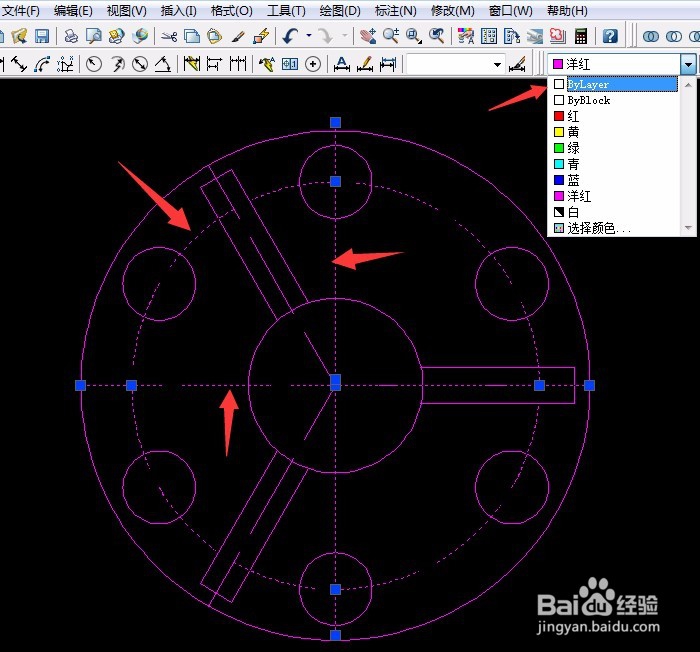
6、选定一部分圆变颜色,可以先全部选定一起变颜色,再选部分改颜色。
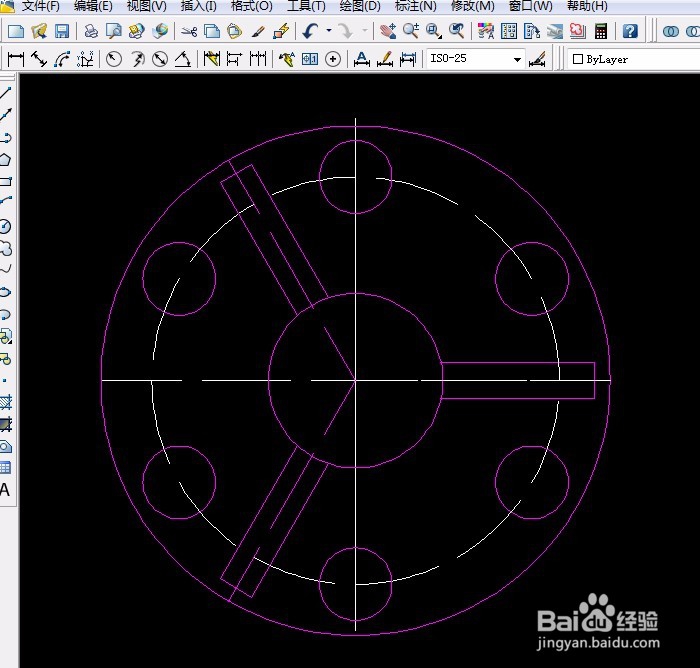
CAD详细步骤实例 第18课 尺寸标注的修改

CAD详细步骤实例 第18课 尺寸标注的修改

CAD详细步骤实例 第18课 尺寸标注的修改

CAD详细步骤实例 第18课 尺寸标注的修改

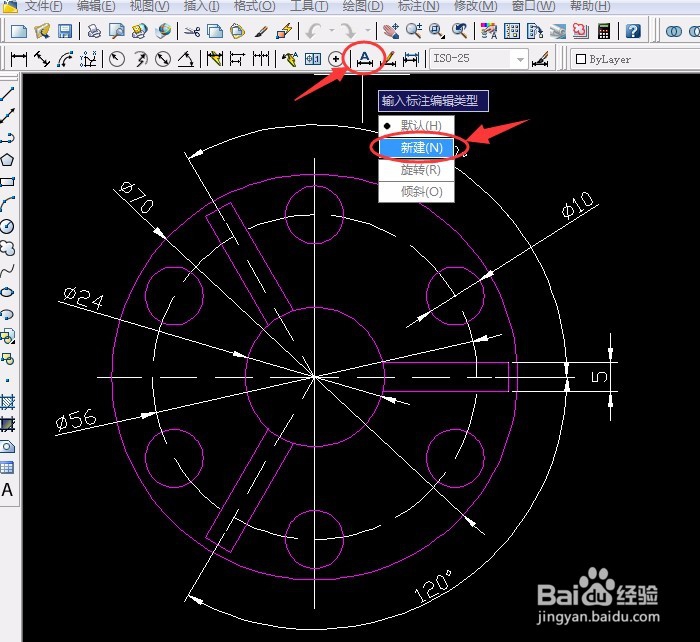
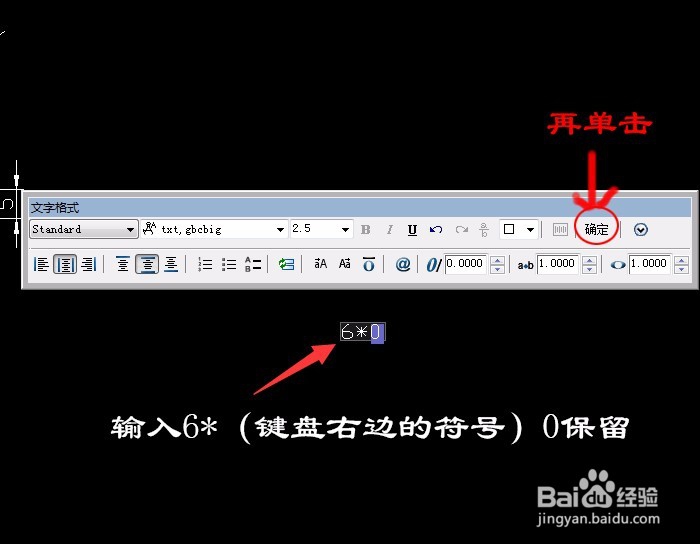
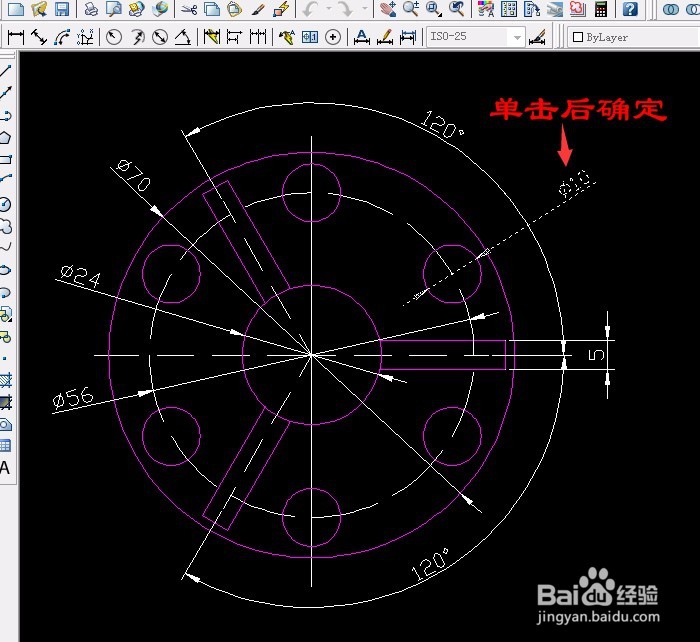
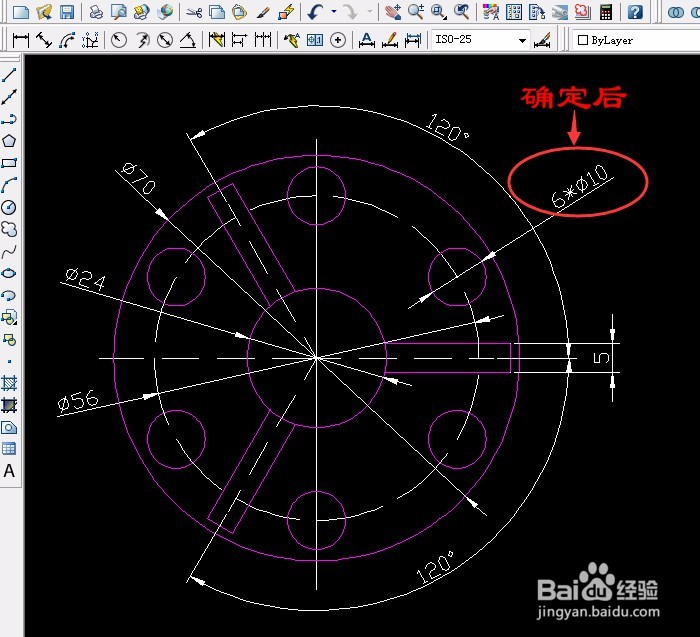
7、标注尺寸工具按图例标注出尺寸。选定其中一个重新修改类型。如图所示操作:
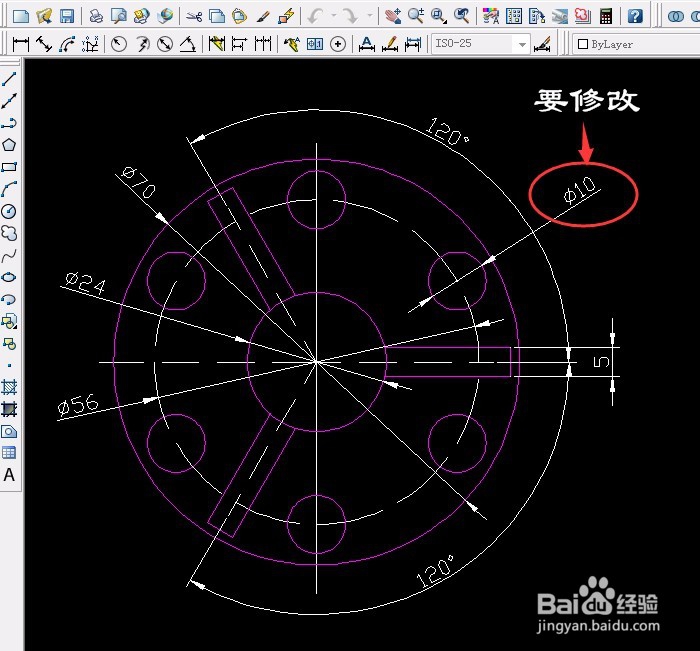
CAD详细步骤实例 第18课 尺寸标注的修改

CAD详细步骤实例 第18课 尺寸标注的修改

CAD详细步骤实例 第18课 尺寸标注的修改

CAD详细步骤实例 第18课 尺寸标注的修改

CAD详细步骤实例 第18课 尺寸标注的修改

  • CAD如何修改标注线的颜色
  • 在CAD中如何修改标注样式?
  • CAD怎么旋转字体角度
  • CAD中标准的字体高度怎么修改
  • CAD引线怎么设置箭头或者圆点其他图标
  • 热门搜索
    福特福克斯怎么样 cad怎么设置单位 新生儿打嗝的处理方法 脖子粗怎么减 手指麻木治疗方法 大连怎么样 苹果6plus怎么样 结婚新娘必买清单大全 茄子的做法大全家常 让月经量增多的方法