1、按电脑快捷键“win+R ”弹出“运行”窗口。 如下图:

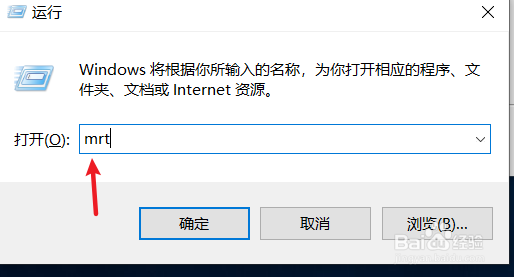
2、在运行窗口输入“mrt”并按“回车键”如下图:
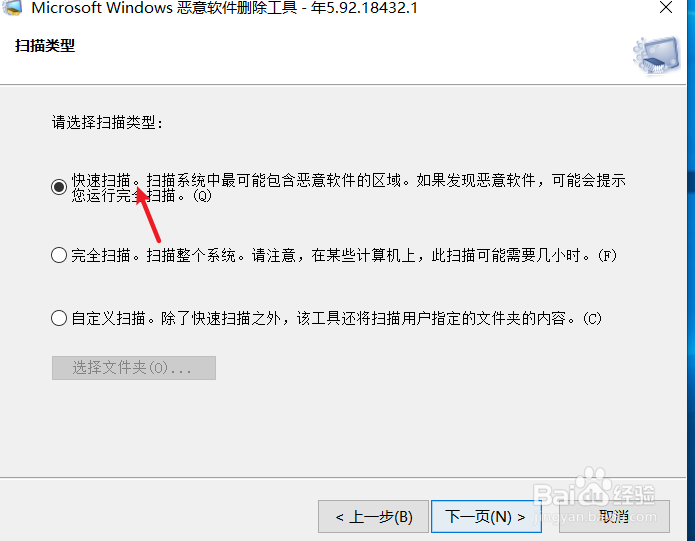
3、选择“快速扫描”如下图:
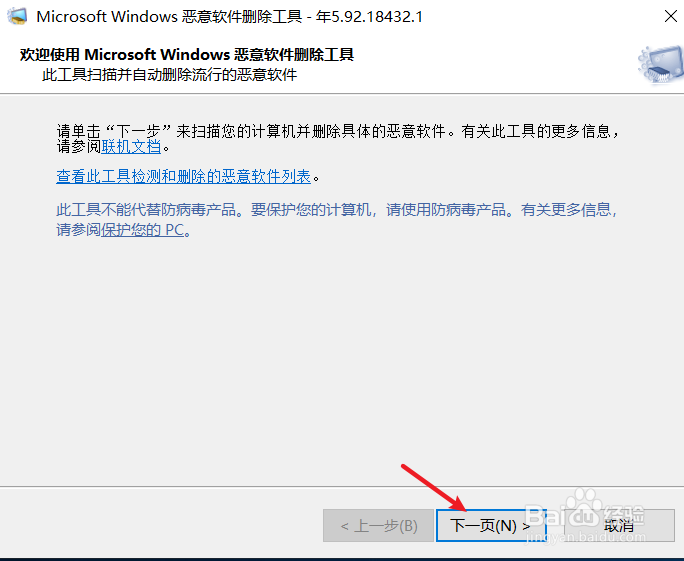
4、点击“下一页”如下图:
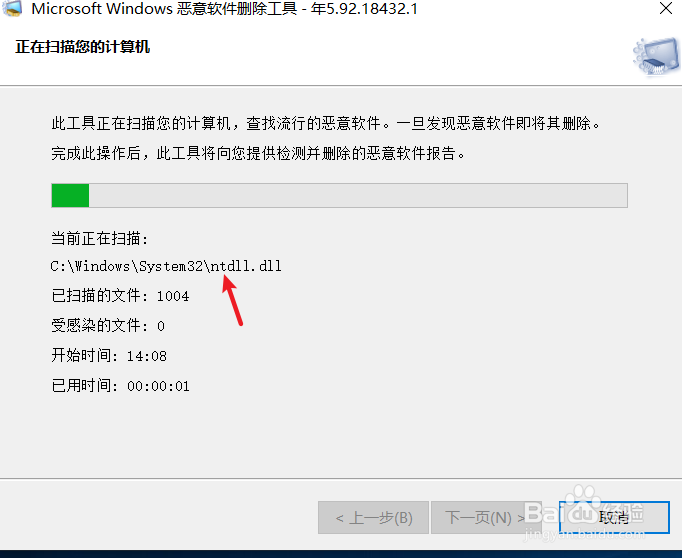
5、等待清理“恶意弹窗”软件,并点击“完成”。如下图:

6、总结:win10如何清理“恶意弹窗”软件
(1)按电脑快捷键“win+R ”弹出“运行”窗口。
(2)在运行窗口输入“mrt”并按“回车键”
(3)选择“快速扫描”
(4)点击“下一页”
(5)等待清理“恶意弹窗”软件,并点击“完成”
时间:2026-04-24 10:21:29
1、按电脑快捷键“win+R ”弹出“运行”窗口。 如下图:
2、在运行窗口输入“mrt”并按“回车键”如下图:
3、选择“快速扫描”如下图:
4、点击“下一页”如下图:
5、等待清理“恶意弹窗”软件,并点击“完成”。如下图:
6、总结:win10如何清理“恶意弹窗”软件
(1)按电脑快捷键“win+R ”弹出“运行”窗口。
(2)在运行窗口输入“mrt”并按“回车键”
(3)选择“快速扫描”
(4)点击“下一页”
(5)等待清理“恶意弹窗”软件,并点击“完成”
