1、打开命令窗口
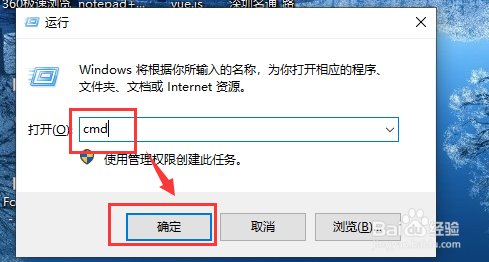
在桌面,使用快捷键“windows + R”打开运行框,输入“cmd”后点击“确定”,打开命令窗口。
2、查询端口列表
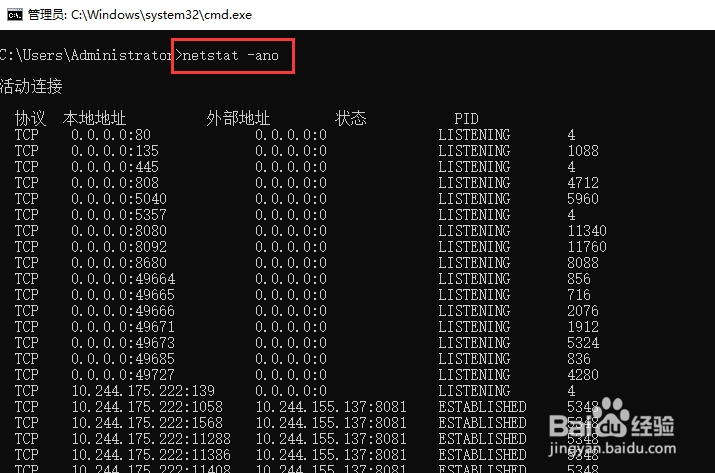
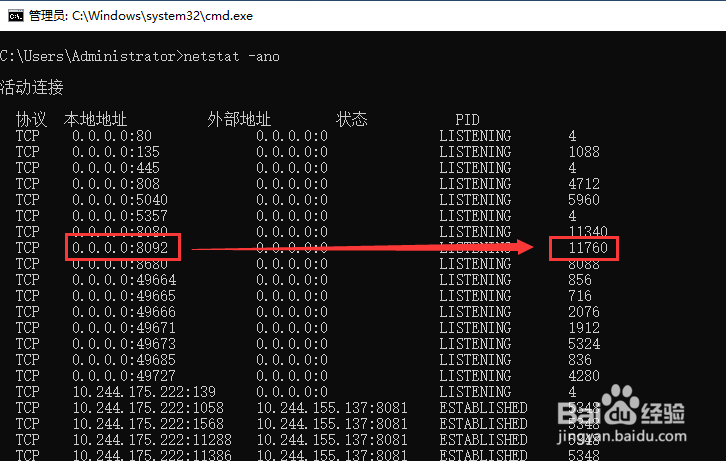
在命令窗口,输入命令“netstat -ano”并回车,可以查询系统端口列表。
3、找到目标端口以及对应的PID
在端口列表中,找到目标端口以及对应的PID,并记下PID的值。
比如,我们要查找的目标端口为 8092,此时对应的PID的值是 11760。
4、查找应用程序
在命令窗口,输入命令 tasklist|findstr "11760",其中的 11760 就是上一步中记录的 PID 的值。
此时,会看到是“nginx.exe”这个应用程序占用了 8092 端口。

5、打开任务管理器
在桌面底部的任务栏,右键 -> “任务管理器”,打开系统任务管理器。

6、关闭应用程序
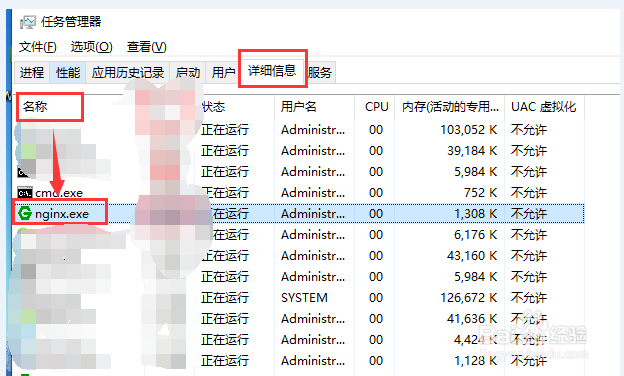
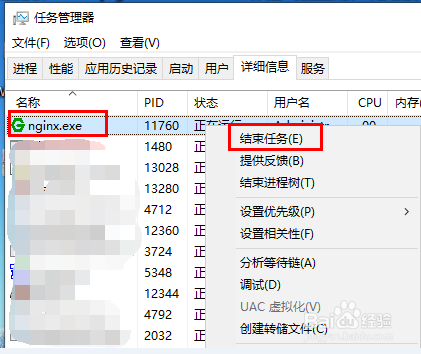
在任务管理器中,点击“详细信息”,找到名称为“nginx.exe”或者 PID 为“11760”的应用程序,右键后点击“结束任务”。
关闭应用程序后,被占用的端口也就释放了。