WPS文档怎么制作班级座位表

 时间:2024-10-21 18:34:26

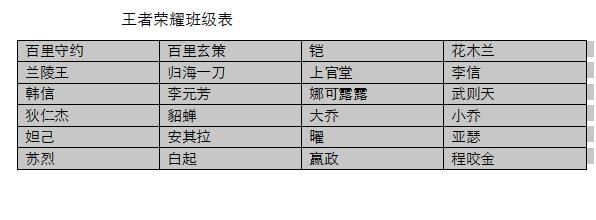
1、第一步:选中所有学生的姓名。注意不要选中文档名字(即王者荣耀班级表),选中也会被排到座位中。

WPS文档怎么制作班级座位表

2、第二步:点击上方工具栏中的“插入”,选择表格。

WPS文档怎么制作班级座位表

3、第三步:点击表格后,选择“将文本转化为表格”。

WPS文档怎么制作班级座位表

4、第四步:在弹框中修改列数,我把班级分成了4列,每一列是6个人。

WPS文档怎么制作班级座位表WPS文档怎么制作班级座位表

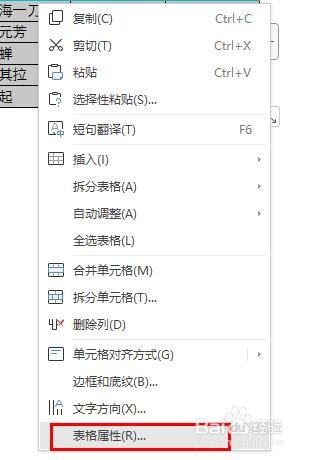
5、第五步:选中表格后,单击鼠标右键,选择“表格属性”,点击进入。

WPS文档怎么制作班级座位表

6、第六步:点击“列”,设置列宽为固定值。

WPS文档怎么制作班级座位表

7、第七步:再次进入“表格属性”,点击“表格”,选择下方的“选项”。

WPS文档怎么制作班级座位表WPS文档怎么制作班级座位表

8、第八步:勾选“允许调整单元格间距”,且将后面的数值修改为固定值,完成后点击“确定”。

WPS文档怎么制作班级座位表

9、第九步:设置表格样式,我们可以通过工具栏中的“表格样式”工具来更改座位表的布局和外观,让座位表更加好看!

WPS文档怎么制作班级座位表WPS文档怎么制作班级座位表
  • wps文档格式刷怎么用 ?格式刷可以快速同步格式
  • wps19版word中如何快速删除目录
  • WPS Office Word章节分页怎么操作
  • 如何用wps添加页眉横线消除页眉横线
  • WPS复制的网文粘贴后格式错乱怎么办
  • 热门搜索
    小鸟站在高压线上为什么不会触电 红雨瓢泼泛起了回忆怎么潜 鸡翅怎么烧好吃又简单 清蒸鲈鱼怎么做 山药的做法大全家常 阿道夫洗发水怎么样 我太受欢迎了该怎么办 电子邮箱怎么申请注册 鱼腥草怎么吃 前列腺增生怎么治疗