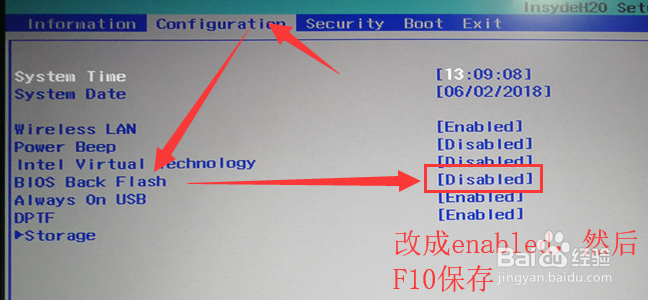
如何使用BIOS刷新电脑

 时间:2026-02-16 20:13:19

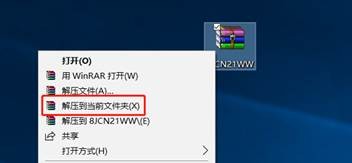
1、下载对应机型的BIOS文件放置到电脑桌面上;

鼠标右击文件选择“解压到当前文件夹”
如何使用BIOS刷新电脑

2、、在桌面上出现解压出的文件夹;

如何使用BIOS刷新电脑

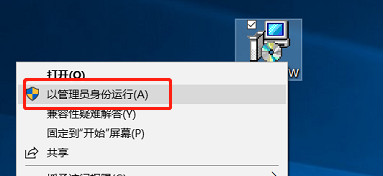
3、打开文件,鼠标选择BIOS升级程序,鼠标右键选择“以管理员身份运行”;
如何使用BIOS刷新电脑

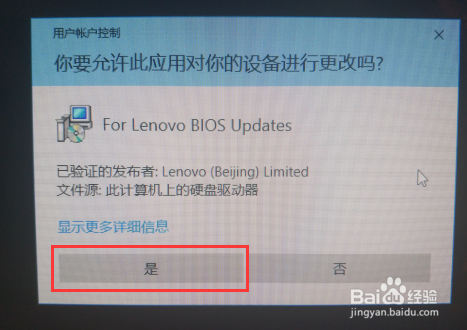
4、出现下图,点击“是”;

如何使用BIOS刷新电脑

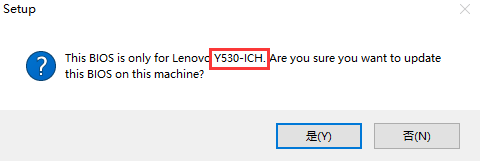
5、点击“是”,不同的机器,会有不同的机器型号提示;

如何使用BIOS刷新电脑

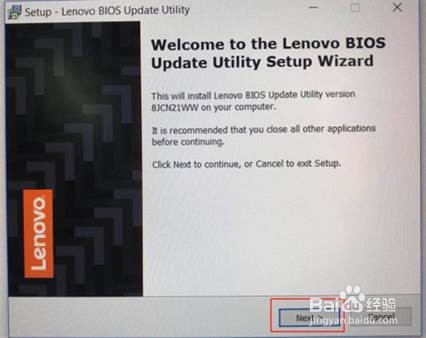
6、出现下图,点击“next”;

如何使用BIOS刷新电脑

7、选择“I accept the agreement”,点击“next”

如何使用BIOS刷新电脑

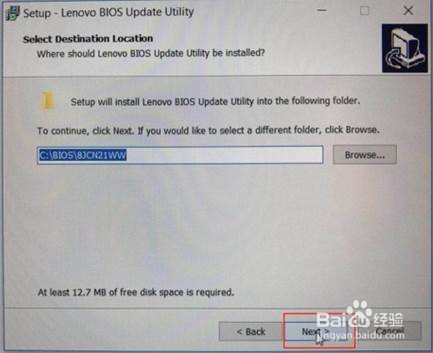
8、点击“next”;

如何使用BIOS刷新电脑

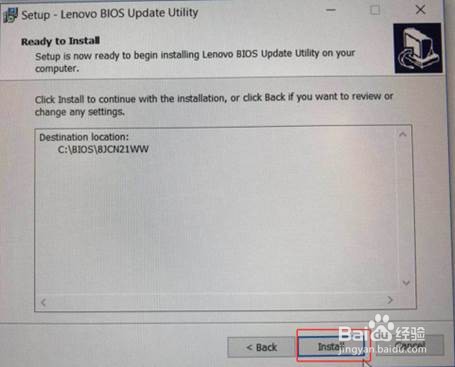
9、 点击“Install”;

如何使用BIOS刷新电脑

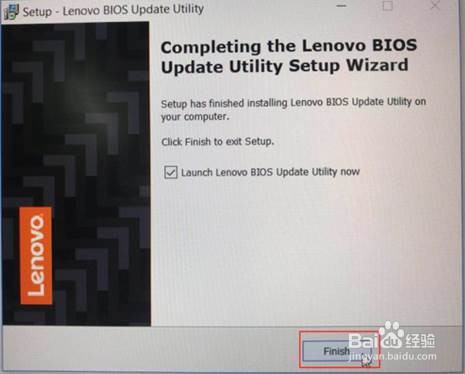
10、点击“Finish”;

如何使用BIOS刷新电脑

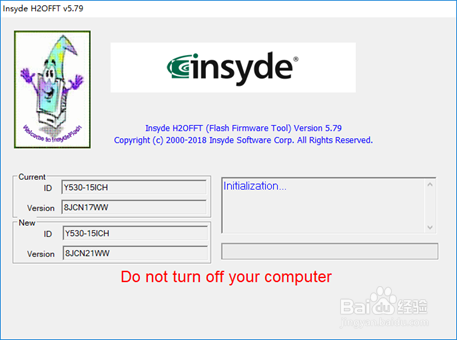
11、出现下图:

如何使用BIOS刷新电脑

12、升级工具弹出提示BIOS升级风险说明,点击“确定”进入下一步;

如何使用BIOS刷新电脑

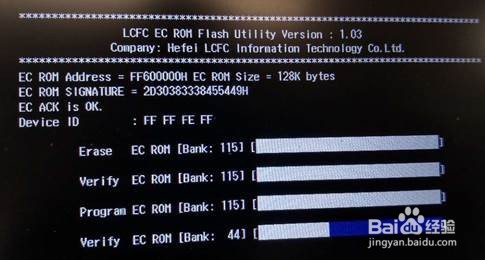
13、电脑自动重启,进入刷新阶段(不要任何操作,不要移除充电器);

如何使用BIOS刷新电脑

14、电脑重启进入桌面,升级完成。

如何使用BIOS刷新电脑

  • Windows11如何使用分区工具的文件系统类型
  • UEFI系统盘如何备份还原
  • Windows Server 2012设备驱动程序的数字签名
  • Windows 如何完整备份驱动
  • 如何制作U盘启动盘
  • 热门搜索
    1958年属什么 什么是血友病 本科是什么 什么是pc端 什么是支原体 国考是什么 大腿根部疼痛是什么原因 ps是什么软件 七一是什么节日 我还是从前那个少年是什么歌