PPT标题修饰如何添加渐变色条?

 时间:2026-02-12 09:42:03

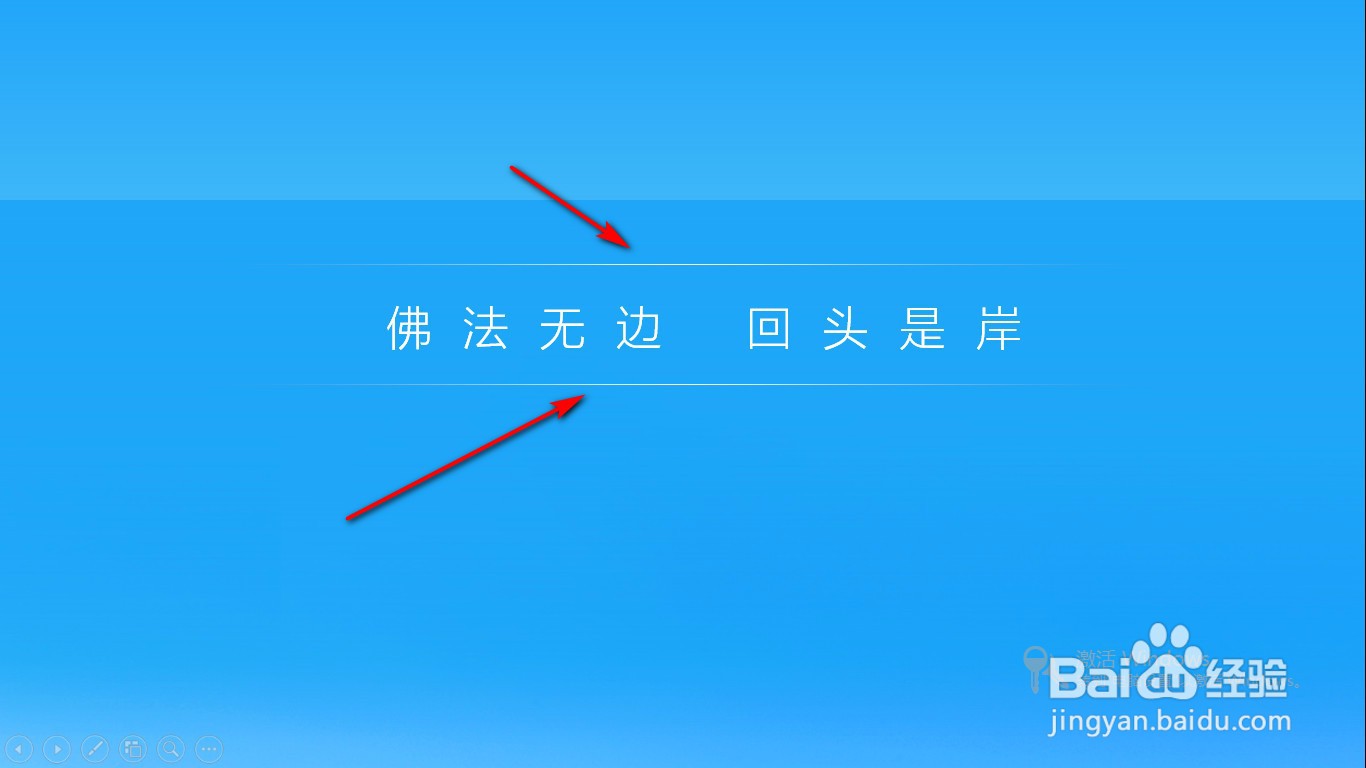
1、1.首先我们可以看到这些文字的上下方都添加上一个渐变色条,如何制作呢?
PPT标题修饰如何添加渐变色条?

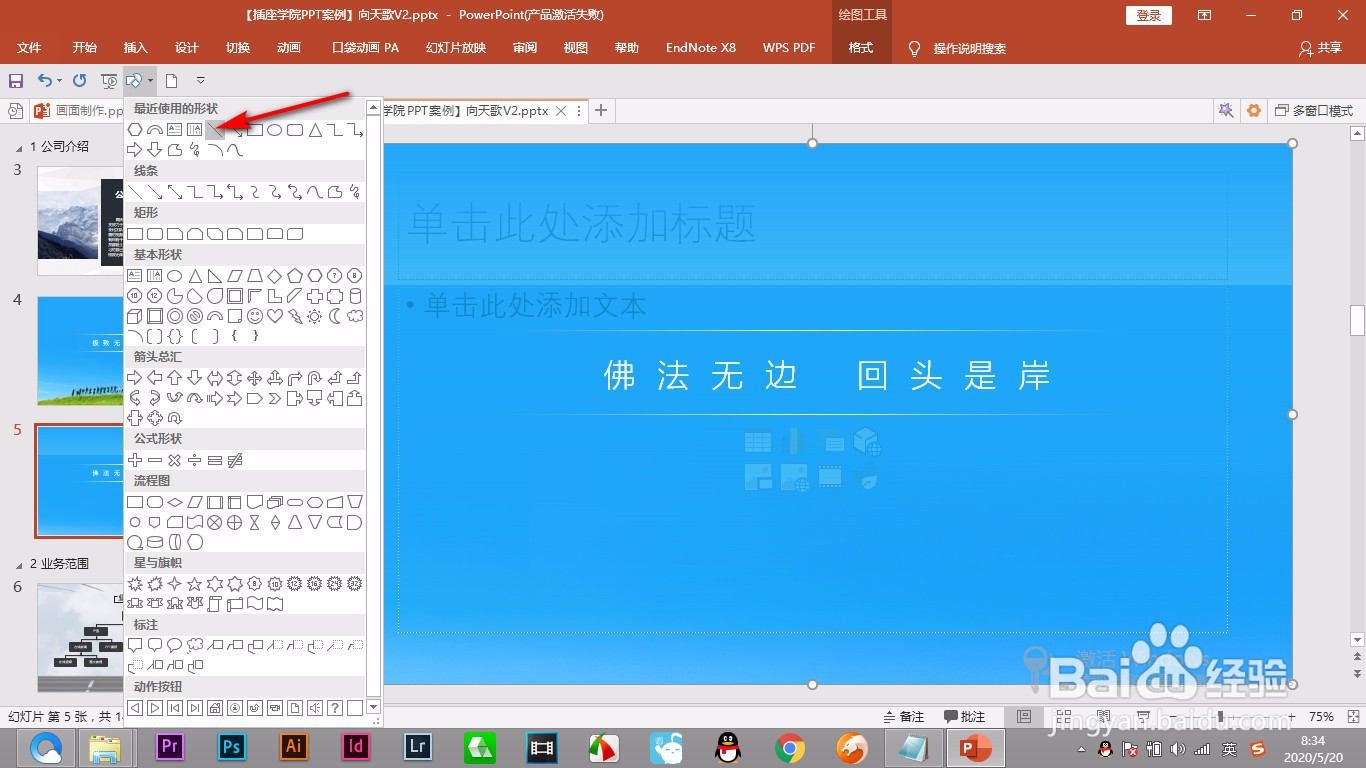
2、2.先点击形状,找到直线工具,画出一条直线来。

PPT标题修饰如何添加渐变色条?

3、3.为了方便演示,将直线粗细变得粗一些。

PPT标题修饰如何添加渐变色条?

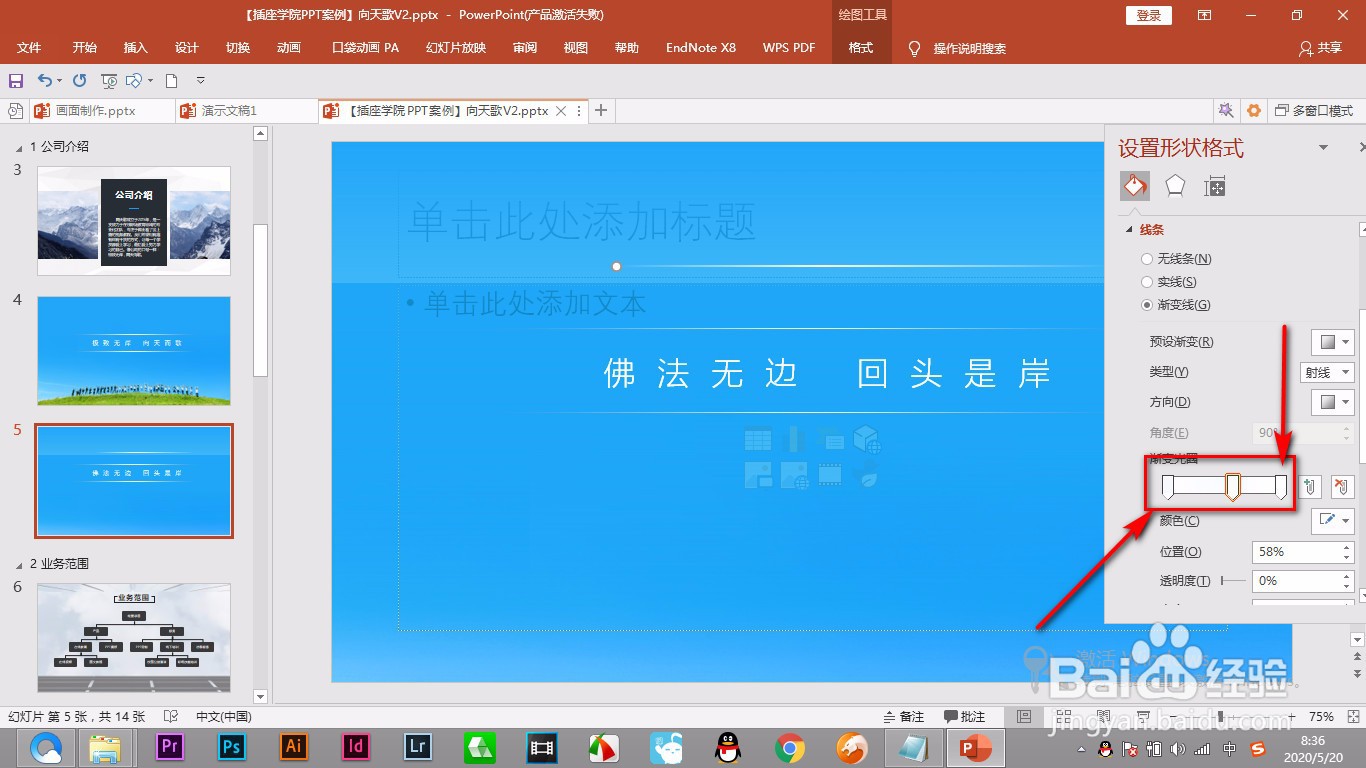
4、4.然后打开设置形状格式,找到渐变线,添加三个色标都设置为白色。

PPT标题修饰如何添加渐变色条?

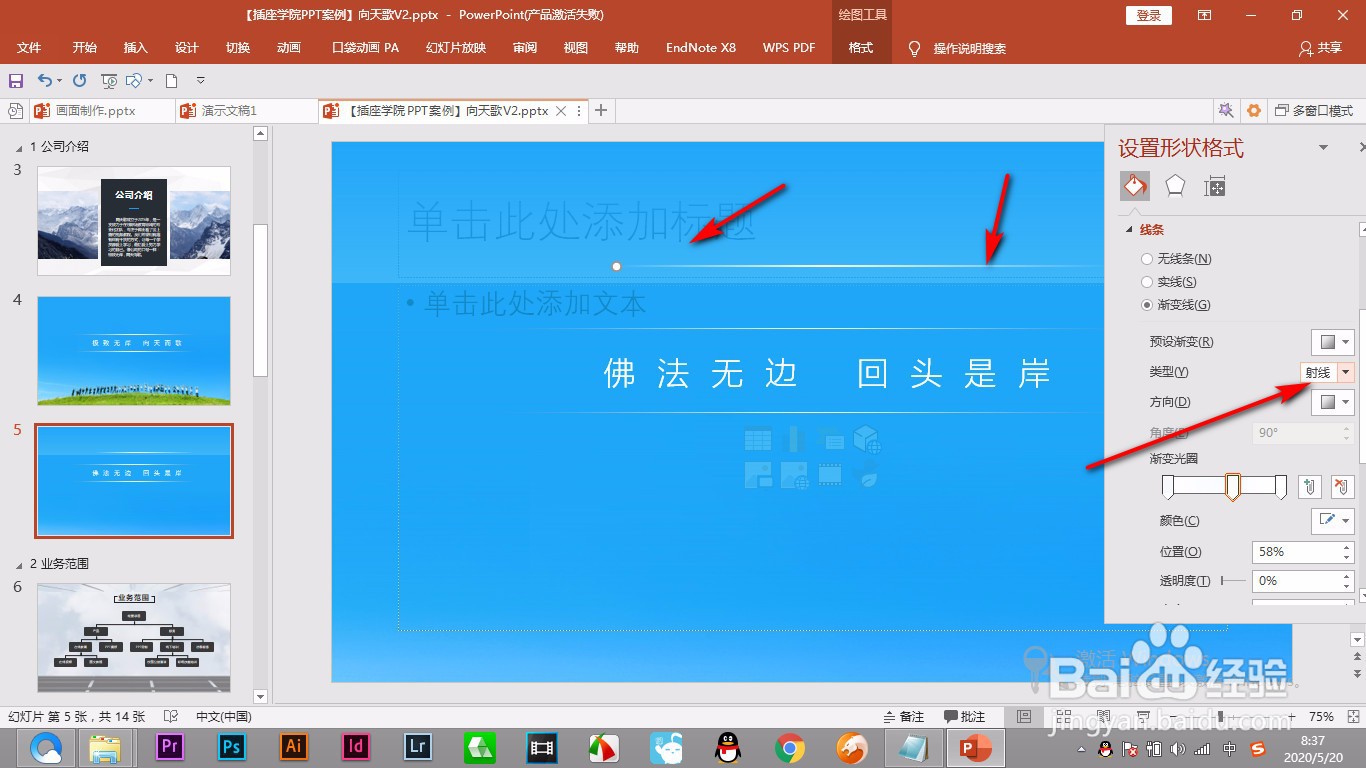
5、5.将两边的色标透明度设置为百分之百,然后类型选择——射线,这样就做好渐变线了。
PPT标题修饰如何添加渐变色条?

1、1.首先我们可以看到这些文字的上下方都添加上一个渐变色条,如何制作呢?

2.先点击形状,找到直线工具,画出一条直线来。

3.为了方便演示,将直线粗细变得粗一些。

4.然后打开设置形状格式,找到渐变线,添加三个色标都设置为白色。

5.将两边的色标透明度设置为百分之百,然后类型选择——射线,这样就做好渐变线了。

  • PPT如何自定义主题颜色
  • ppt如何设置形状样式
  • PPT怎样为文字添加立体质感的阴影效果?
  • PPT制作圆缩放的开场动画
  • PPT页面怎么单独设置背景
  • 热门搜索
    肠炎拉肚子怎么办 初一作文大全 win7怎么升级到win10 打印机怎么连接到电脑 排骨做法大全 陈望道简介 软件下载大全 皮卡车大全价格5万 安全教育手抄报大全 儿童线描画图片大全