1、通常的做法,我们选择矩形选框工具选中文字部分
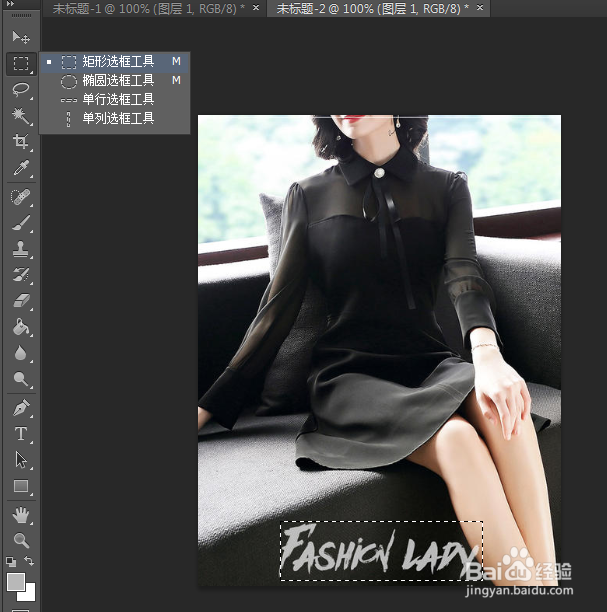
2、然后按SHIFT+F5,内容识别去除文字时,发现效果不好,这个时候就要选择其他方式

3、还是使用矩形选框工具选中文字部分,然后点击 选择-色彩范围,此时鼠标变成了吸管符号,点击框选区域中文字

4、然后点击 选择-修改-扩展,在打开的扩展窗口中输入对应的像素,这里输入1
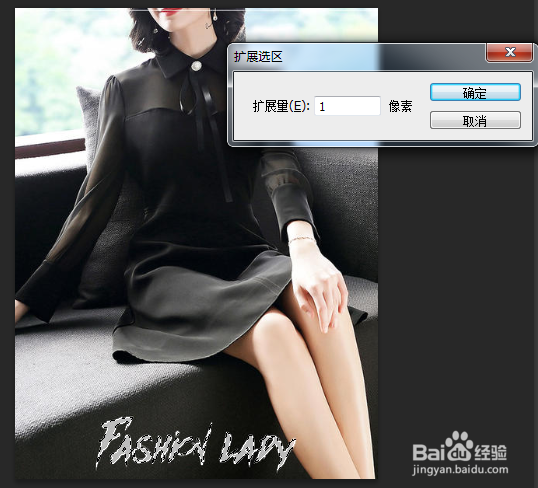
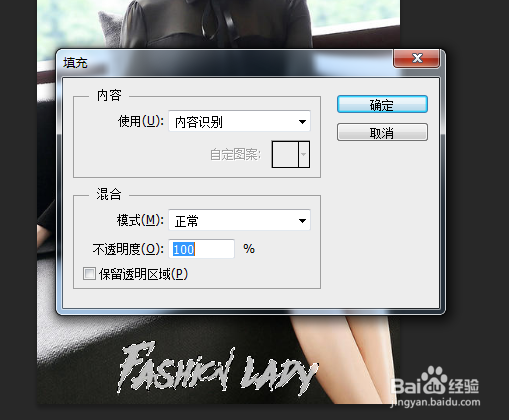
5、然后按 SHIFT+F5,内容识别,这个时候发现去除的不彻底
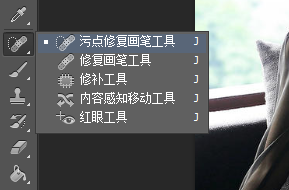
6、选择“污点修复画笔工具”,点击没有完全去除的文字部分,直到完全去除
7、这样就完成了,看下效果吧。

时间:2026-04-24 10:35:26
1、通常的做法,我们选择矩形选框工具选中文字部分
2、然后按SHIFT+F5,内容识别去除文字时,发现效果不好,这个时候就要选择其他方式
3、还是使用矩形选框工具选中文字部分,然后点击 选择-色彩范围,此时鼠标变成了吸管符号,点击框选区域中文字
4、然后点击 选择-修改-扩展,在打开的扩展窗口中输入对应的像素,这里输入1
5、然后按 SHIFT+F5,内容识别,这个时候发现去除的不彻底
6、选择“污点修复画笔工具”,点击没有完全去除的文字部分,直到完全去除
7、这样就完成了,看下效果吧。
