EXCEL批注不显示红色三角形标志怎么办

 时间:2026-02-13 23:55:11

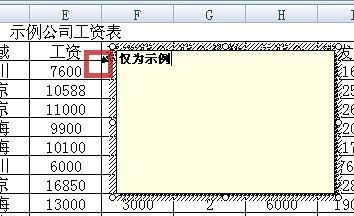
1、打开一张工作簿,可见其中一个单元格的批注(图中红框)的红色三角形标志不见了
EXCEL批注不显示红色三角形标志怎么办

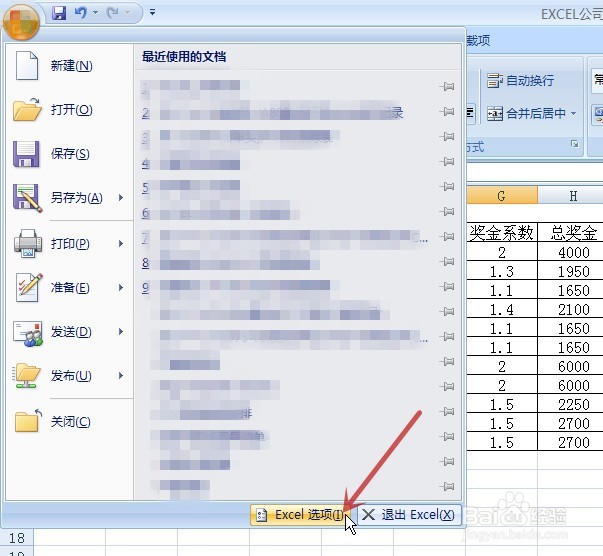
2、用鼠标左键单击左上角的“Office 按钮”(图中红色箭头所指)

EXCEL批注不显示红色三角形标志怎么办

3、在弹出的菜单中,用鼠标左键单击“Excel 选项”(图中红色箭头所指)
EXCEL批注不显示红色三角形标志怎么办

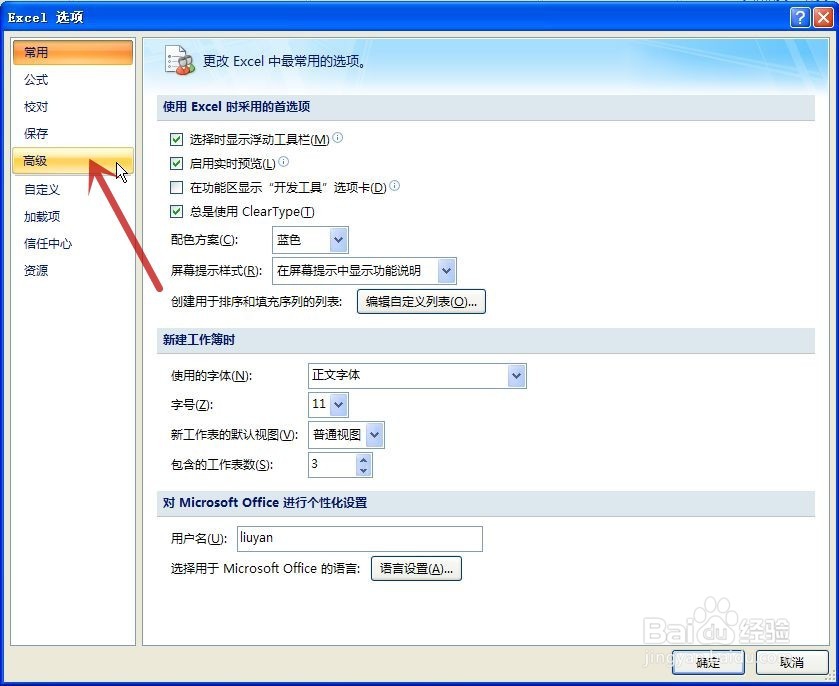
4、在弹出的“Excel 选项”对话框中点击“高级”(图中红色箭头所指)

EXCEL批注不显示红色三角形标志怎么办

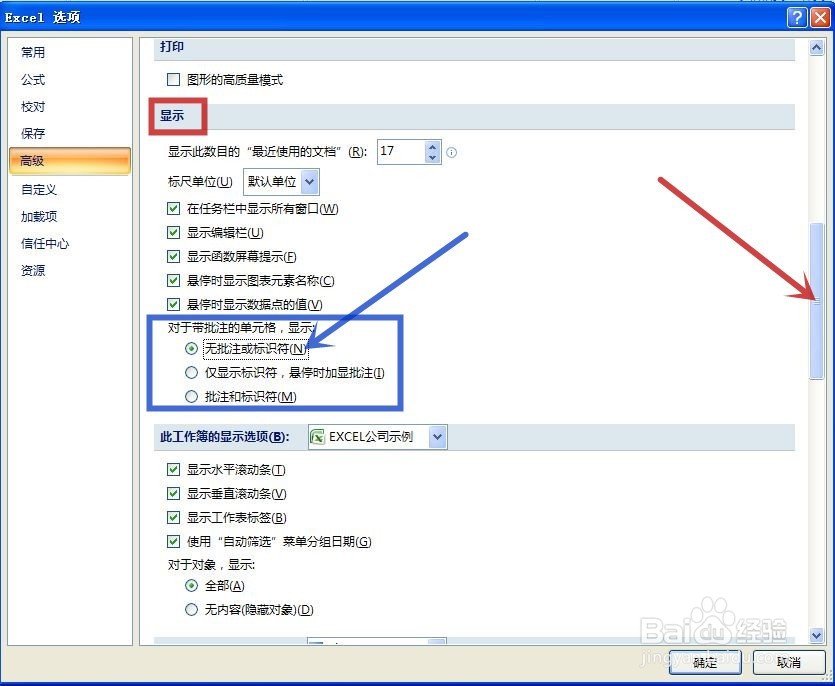
5、利用右侧的滑动条(图中红色箭头所指)向下滑动,寻找“显示”栏(图中红框),可见其中“对于带批注的单元格,显示”(图中蓝框)中选定了“无批注或标识符”(图中蓝色箭头所指)
EXCEL批注不显示红色三角形标志怎么办

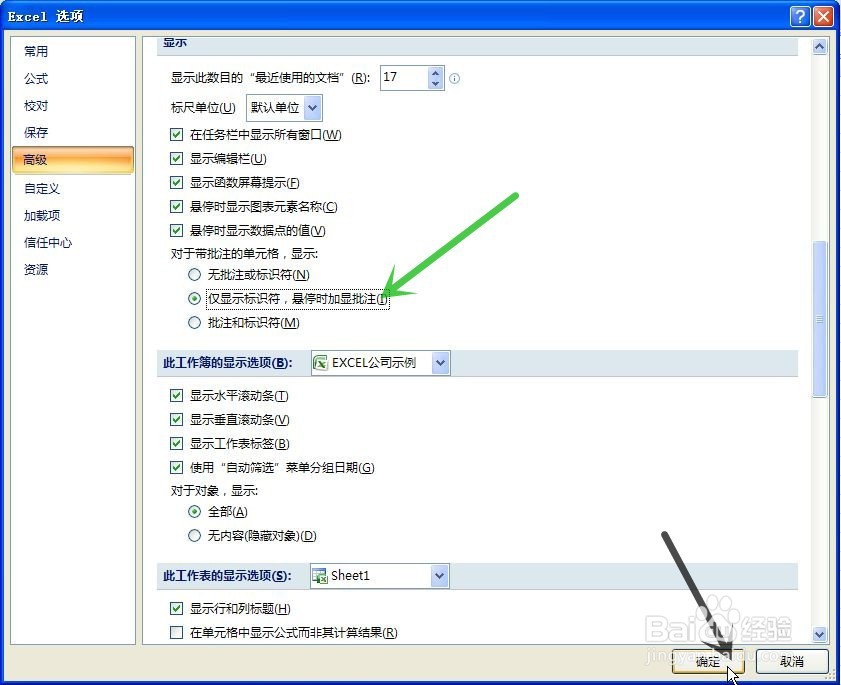
6、勾选“仅显示标识符,悬停时加显批注”(图中绿色箭头所指),再点击“确定”(图中黑色箭头所指)
EXCEL批注不显示红色三角形标志怎么办

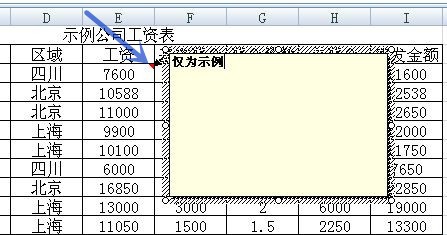
7、可见原单元格已显示红色三角形的批注符号(图中蓝色箭头所指)

完成设置

EXCEL批注不显示红色三角形标志怎么办

  • Excel怎么设置合同到期自动提醒
  • Excel表格如何隐藏数据
  • Excel表提示单元格数据信息怎么设置?
  • Excel计算数据的余数
  • 表格如何对数值进行计数
  • 热门搜索
    电脑版微信怎么登陆 360怎么查看电脑配置 cad怎么导出jpg 净资产是什么 化学与生活 股票如何分红 朱家角怎么去 生活谚语 如何裁剪图片 家生活