用PS画笔工具制作梦幻光斑背景图片

 时间:2026-04-22 01:41:06

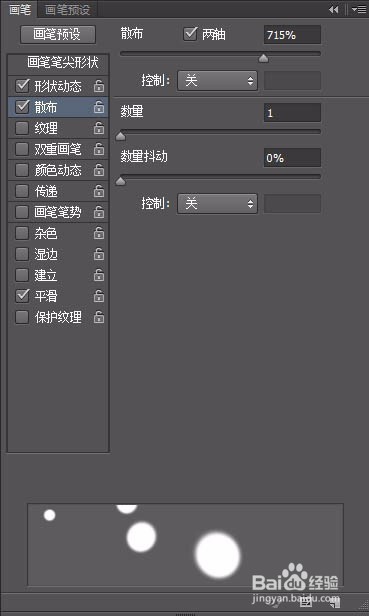
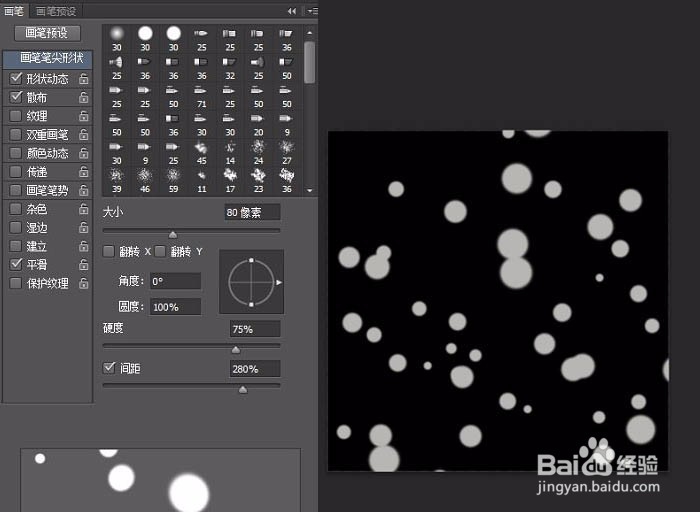
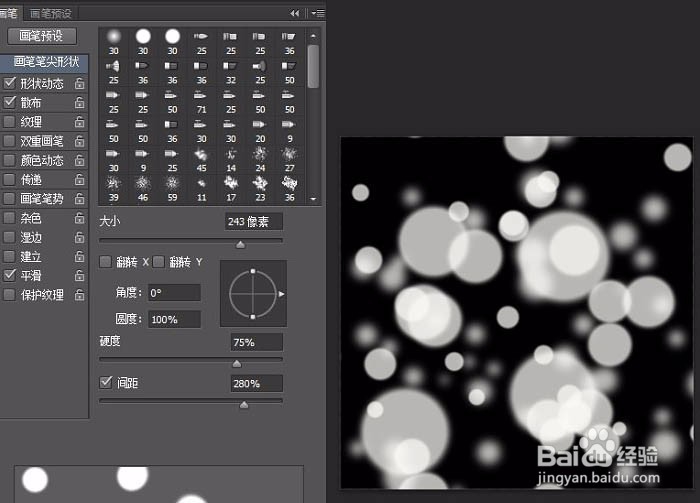
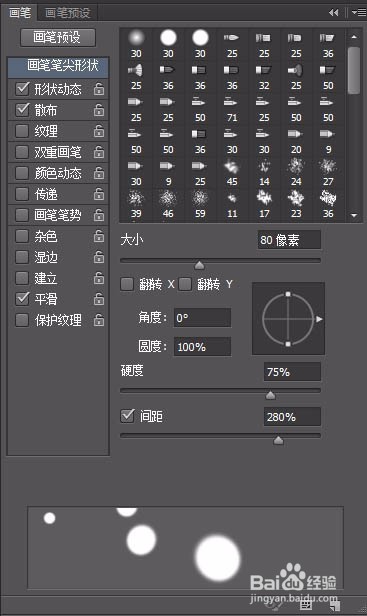
1、新建大小自定的画布,背景填充黑色。新建图层,点击画笔并打开画笔面板,调整大小、间距、抖动、散布等数值(数值不是固定的,以自己喜好调整),画笔的透明度先调成100就好了。
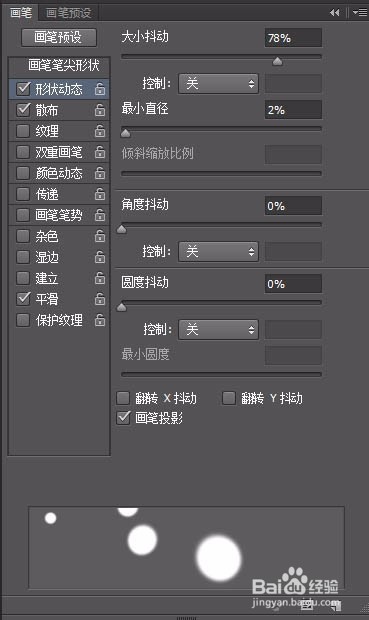
用PS画笔工具制作梦幻光斑背景图片

用PS画笔工具制作梦幻光斑背景图片

用PS画笔工具制作梦幻光斑背景图片

2、新建一个图层,用画笔连续划几下,变成这个样子。

用PS画笔工具制作梦幻光斑背景图片

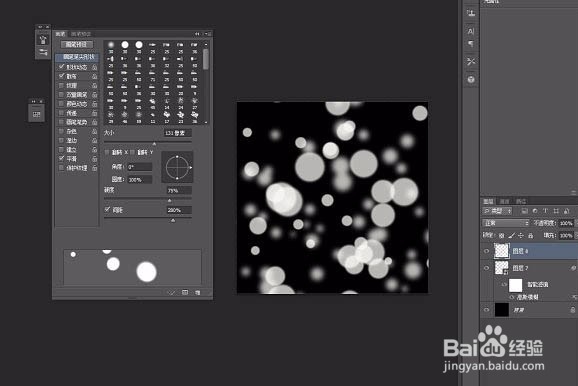
3、然后再将图层转为智能对象(在当前图层上用鼠标点击右键正数第五个),转为智能对象后(你也可以不转为智能对象,没关系的)再点击滤镜-模糊-高斯模糊。

用PS画笔工具制作梦幻光斑背景图片

4、新建一个图层,将画笔调大一点,在你刚刚新建的图层上划几下。

用PS画笔工具制作梦幻光斑背景图片

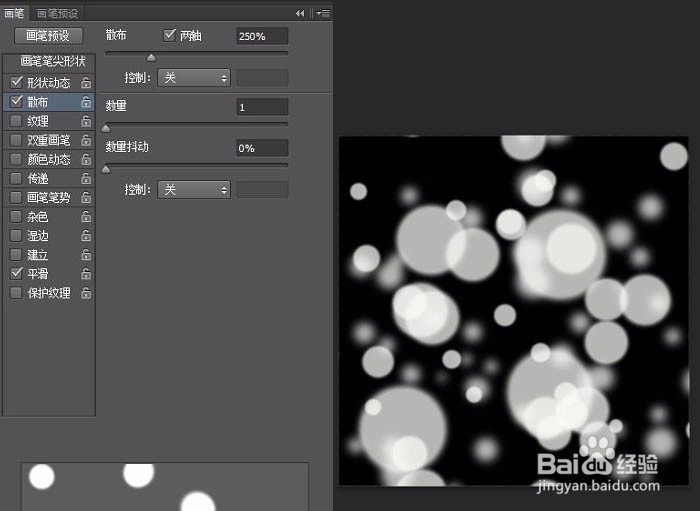
5、再新建一个图层,将画笔的大小调大,其他的调小一些,然后在图层上点几下。
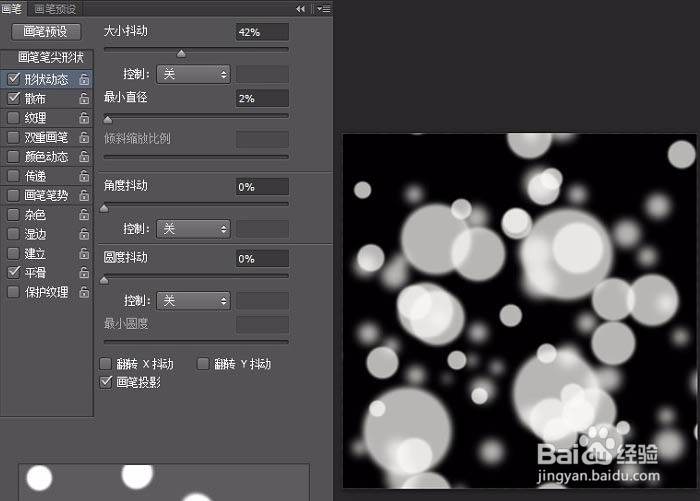
用PS画笔工具制作梦幻光斑背景图片

用PS画笔工具制作梦幻光斑背景图片

用PS画笔工具制作梦幻光斑背景图片

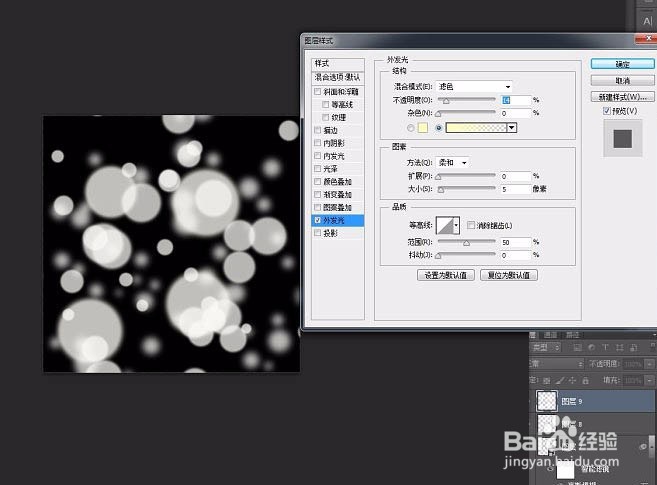
6、给图层添加外发光,让它看起来虚幻一些。

用PS画笔工具制作梦幻光斑背景图片

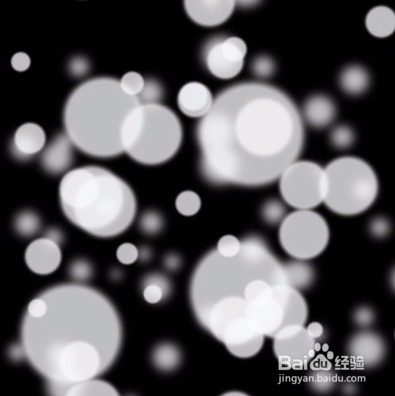
7、最终效果:

用PS画笔工具制作梦幻光斑背景图片

  • 如何用PS画一块玉佩
  • 酷家乐纪念碑谷怎样设计
  • PS快速制作火焰特效
  • UV打印皮革需要涂层
  • PS如何设计草莓描边图框
  • 热门搜索
    橡皮擦英语怎么读 怎么补充胶原蛋白 脸上过敏怎么办 氢气球怎么充气 月经不来怎么办 拍拍贷怎么样 汗脚怎么治 广式腊肠怎么做好吃 安盛天平车险怎么样 斯柯达明锐怎么样