1、打开软件,新建空白文档

2、使用椭圆工具按住Ctrl键,拖动鼠标新建一个正圆

3、选择工具栏中的饼图工具,逆时针开始调整起始角度和终点角度

4、逆时针开始调整起始角度和终点角度

5、右键拖动鼠标复制一个图形,按上一步同样调整角度

6、选择第二个图形,拖动鼠标右键复制图形三

7、选择工具栏上的垂直镜像,在分别填充绿色 红色 黄色
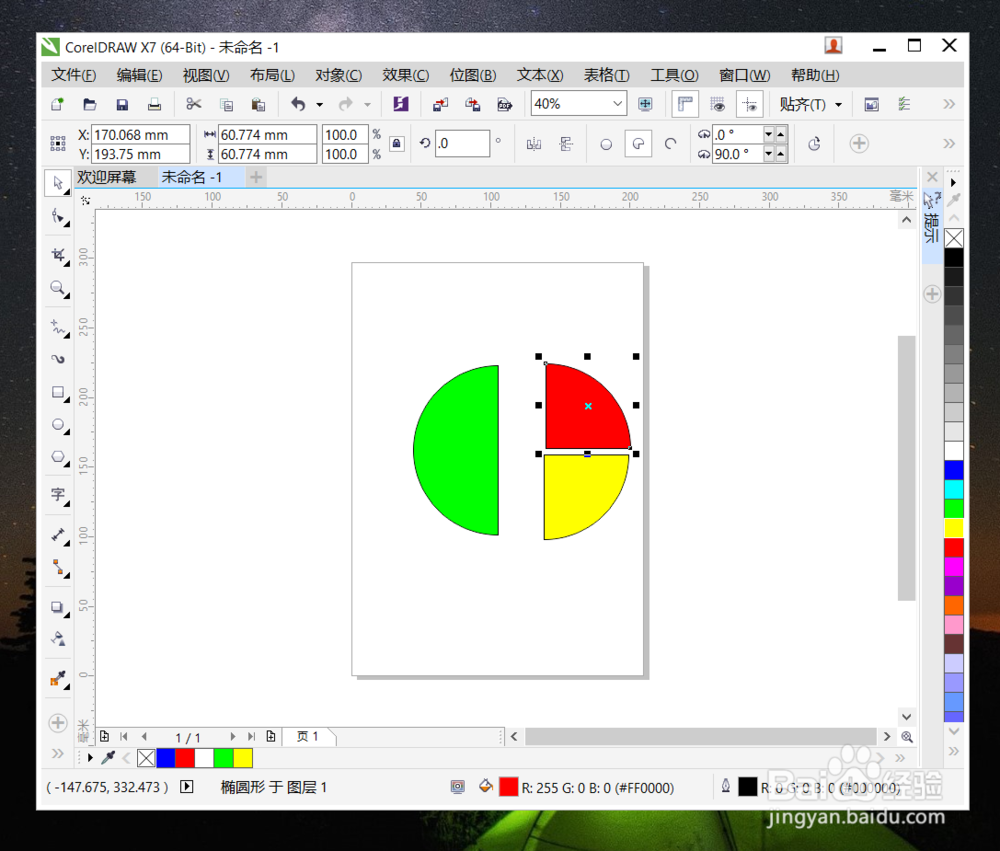
8、把几个图形合到一起

时间:2026-04-25 05:54:11
1、打开软件,新建空白文档
2、使用椭圆工具按住Ctrl键,拖动鼠标新建一个正圆
3、选择工具栏中的饼图工具,逆时针开始调整起始角度和终点角度
4、逆时针开始调整起始角度和终点角度
5、右键拖动鼠标复制一个图形,按上一步同样调整角度
6、选择第二个图形,拖动鼠标右键复制图形三
7、选择工具栏上的垂直镜像,在分别填充绿色 红色 黄色
8、把几个图形合到一起
