1、打开WPS文档,点击“视图”选项卡,勾选“标尺”。
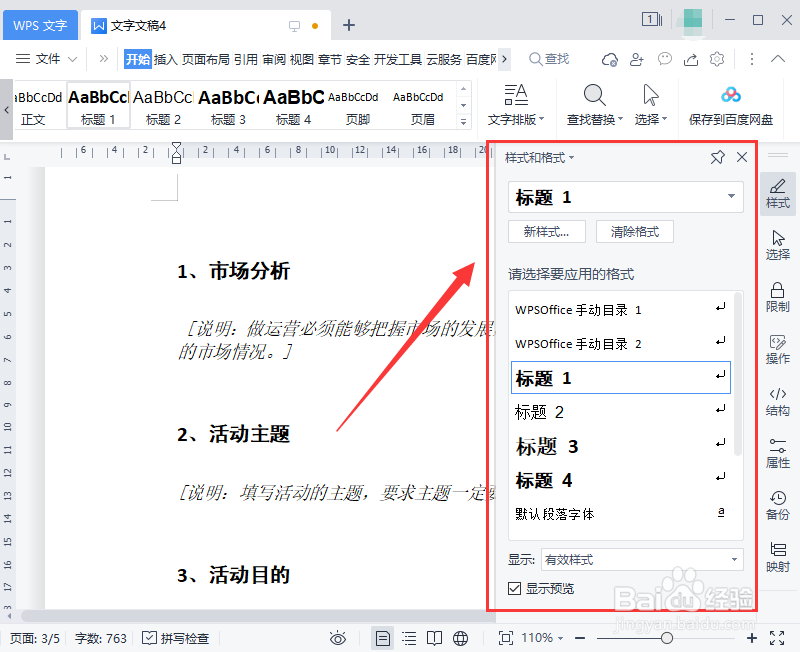
2、然后点击“开始”选项卡-“制表位”按钮。
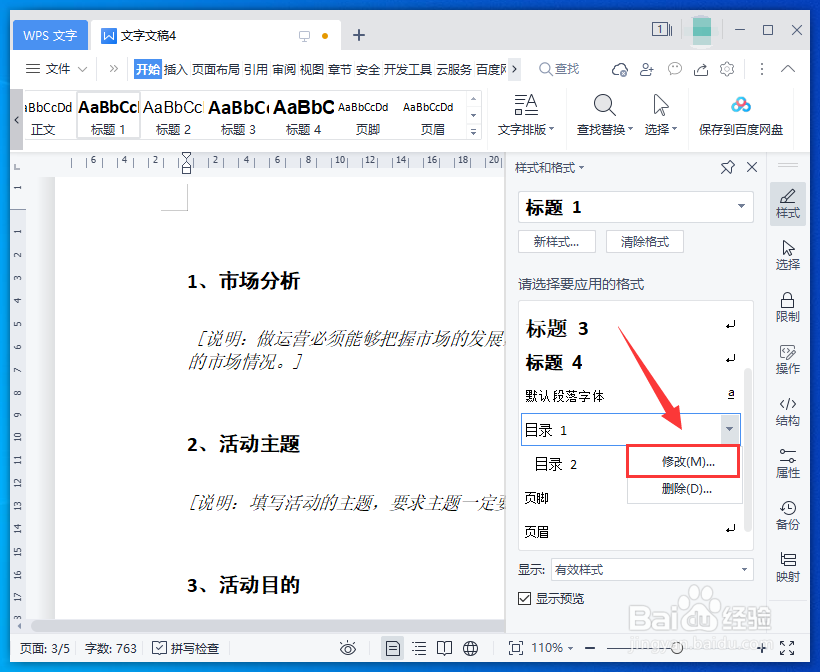
3、在“制表位位置”处,输入字符位置,在“前导符”处可以选前导符样式,在“对齐方式”处,可以选择制表位的对齐方式。

4、按住Tab键,自动跳到所设制表位的位置。制表位左对齐,制表位会位于文本内容的左侧对齐,文本输入在制表位的右侧。
时间:2026-05-08 07:12:27
1、打开WPS文档,点击“视图”选项卡,勾选“标尺”。
2、然后点击“开始”选项卡-“制表位”按钮。
3、在“制表位位置”处,输入字符位置,在“前导符”处可以选前导符样式,在“对齐方式”处,可以选择制表位的对齐方式。
4、按住Tab键,自动跳到所设制表位的位置。制表位左对齐,制表位会位于文本内容的左侧对齐,文本输入在制表位的右侧。
