1、首先,点击屏幕右侧新建空白工作簿。

2、按照学院教务部数据创建工作簿文档。

3、选择"公式、函数库"功能区,点击"插入函数"图标。

4、选择"搜索函数或选择类别、统计、选择函数、AVERAGEIF"函数。
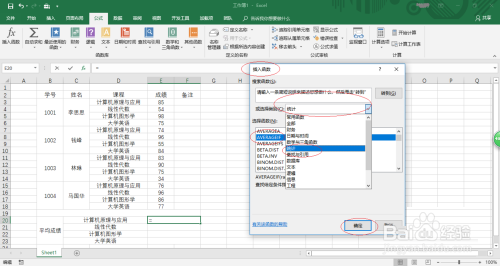
5、函数参数文本框输入函数参数,完整公式为"=AVERAGEIF(D3:D18,"计算机原理与应用",E3:E18)"。

6、完成计算指定条件平均值的操作。这样,统计指定条件的平均值就完成了。

时间:2026-04-30 09:21:04
1、首先,点击屏幕右侧新建空白工作簿。
2、按照学院教务部数据创建工作簿文档。
3、选择"公式、函数库"功能区,点击"插入函数"图标。
4、选择"搜索函数或选择类别、统计、选择函数、AVERAGEIF"函数。
5、函数参数文本框输入函数参数,完整公式为"=AVERAGEIF(D3:D18,"计算机原理与应用",E3:E18)"。
6、完成计算指定条件平均值的操作。这样,统计指定条件的平均值就完成了。
