怎样通过ps让图片中的天更蓝、山更绿

 时间:2026-04-22 01:32:09

1、打开photoshop cc,进入它的编辑界面;

怎样通过ps让图片中的天更蓝、山更绿

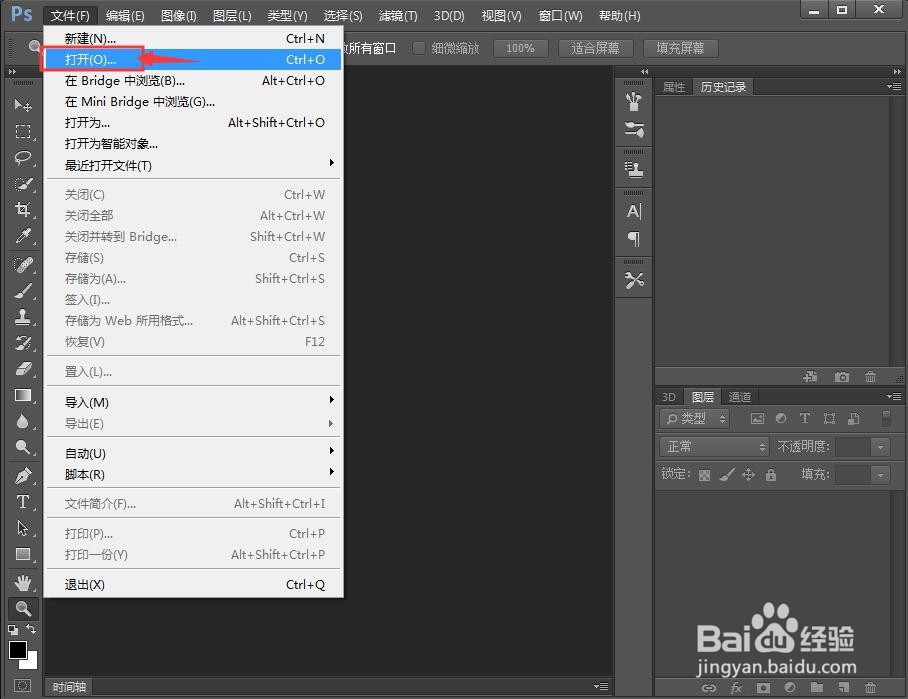
2、点击文件菜单,选择打开命令;

怎样通过ps让图片中的天更蓝、山更绿

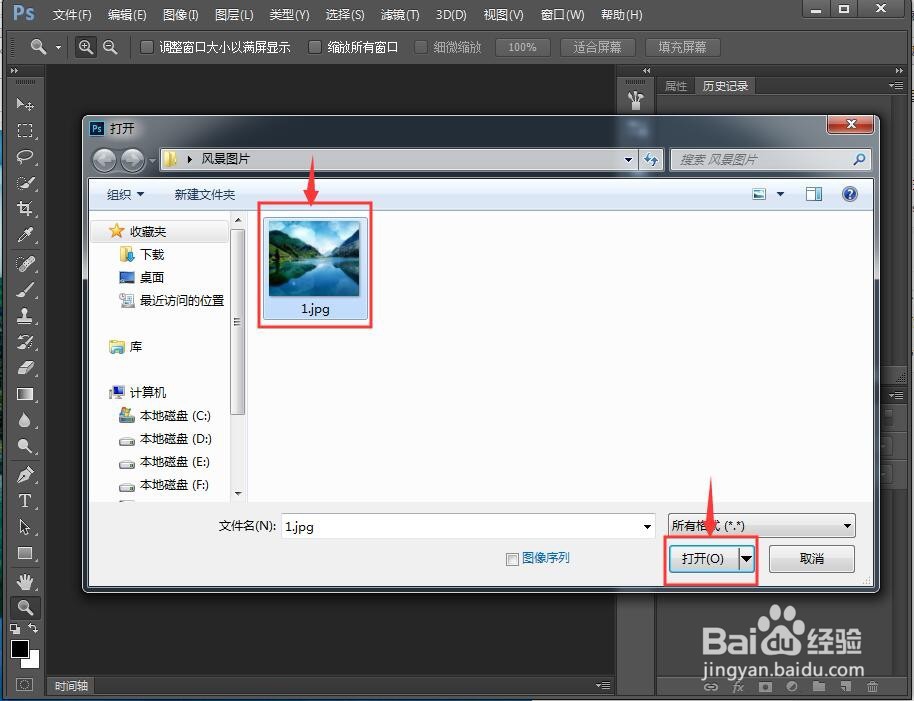
3、选择需要处理的风景图片,然后点击打开;

怎样通过ps让图片中的天更蓝、山更绿

4、将图片添加到photoshop中;

怎样通过ps让图片中的天更蓝、山更绿

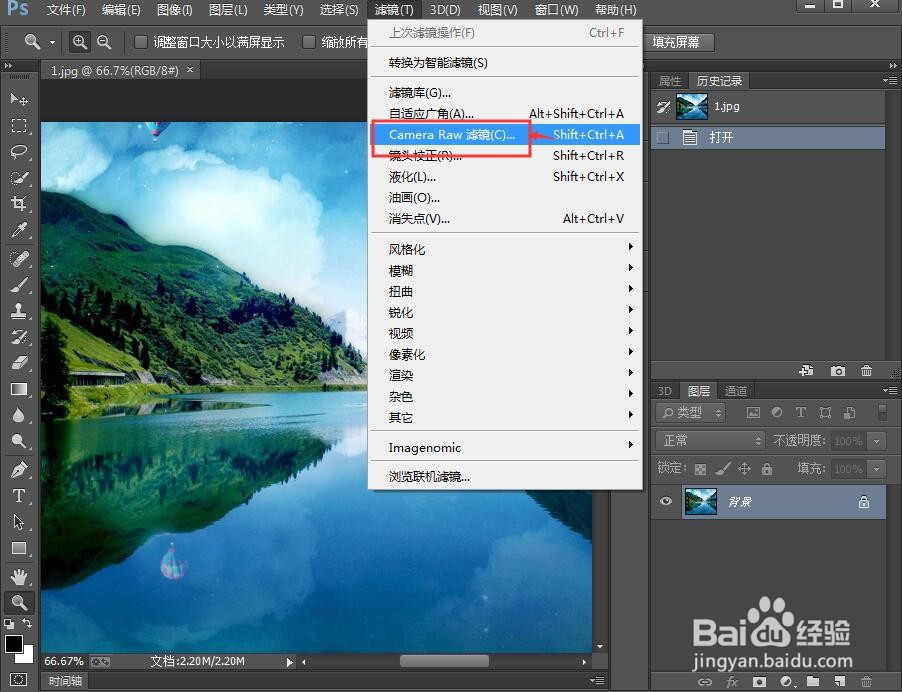
5、点击滤镜,选择Camera Raw 滤镜;

怎样通过ps让图片中的天更蓝、山更绿

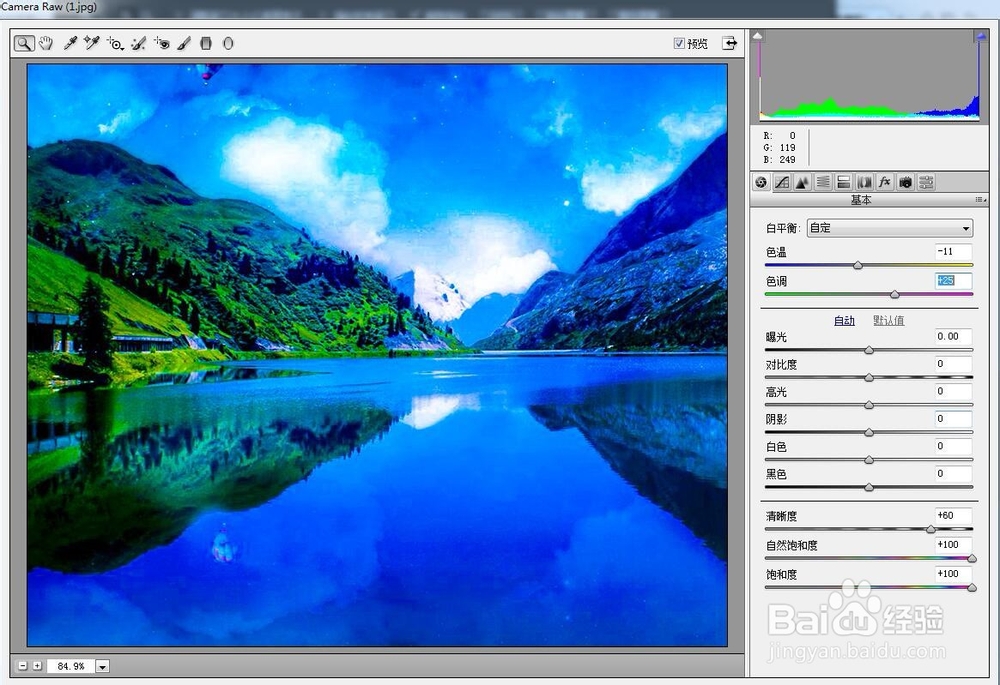
6、设置好参数,将清晰度调为60,自然饱和度调为100,饱和度调为100;
怎样通过ps让图片中的天更蓝、山更绿

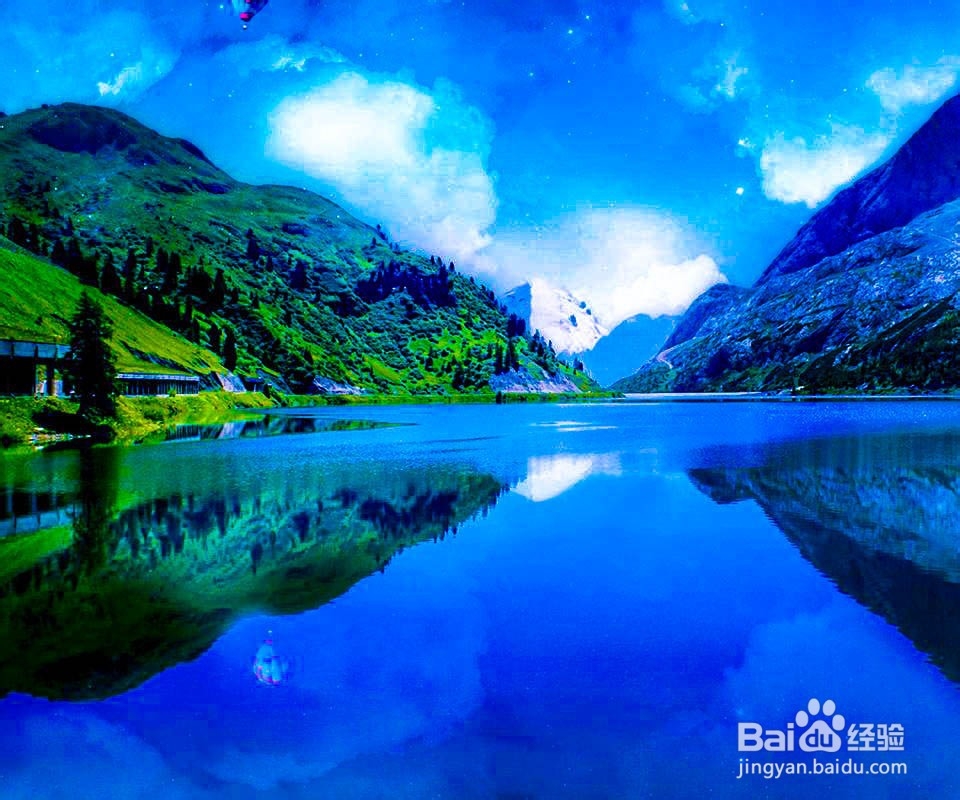
7、设置完毕按回车键,我们就将图片的颜色变得天更蓝、山更绿;

怎样通过ps让图片中的天更蓝、山更绿

8、处理前后图片效果的对比图如下。

怎样通过ps让图片中的天更蓝、山更绿

怎样通过ps让图片中的天更蓝、山更绿

1、打开photoshop cc,添加需要处理的图片到主界面;

2、点击滤镜中的Camera Raw滤镜 ;

3、设置好参数后按回车键。


  • PS2019怎么将多张图片同时导入到ps的图层里
  • ps蒙版怎么把图片融合到一起
  • ps教你快速将太黑的人脸提亮
  • 在ps中给图片添加成角的线条和查找边缘效果
  • 用ps把天空变蓝怎么调
  • 热门搜索
    基金分红怎么算 色戒哪里可以看 一点点如何加盟 长安欧诺怎么样 怎么查发票真假 麻将怎么打初学规则 退市股票怎么办 如何培养幼儿的自信心 项羽哪里人 如何辨别真假蜂蜜