Adobe illustrator cc 2017文字轮廓的建立

 时间:2026-04-30 16:47:17

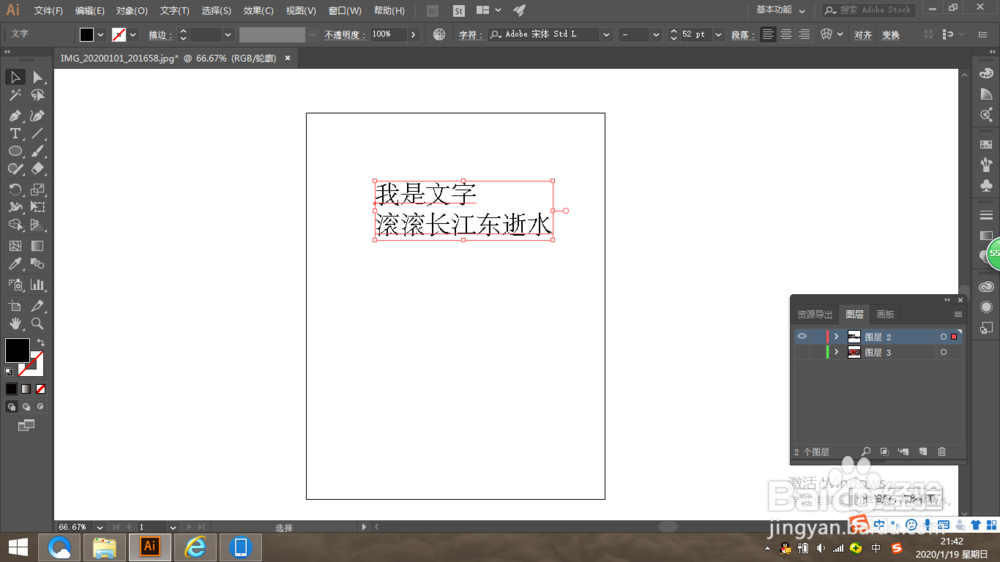
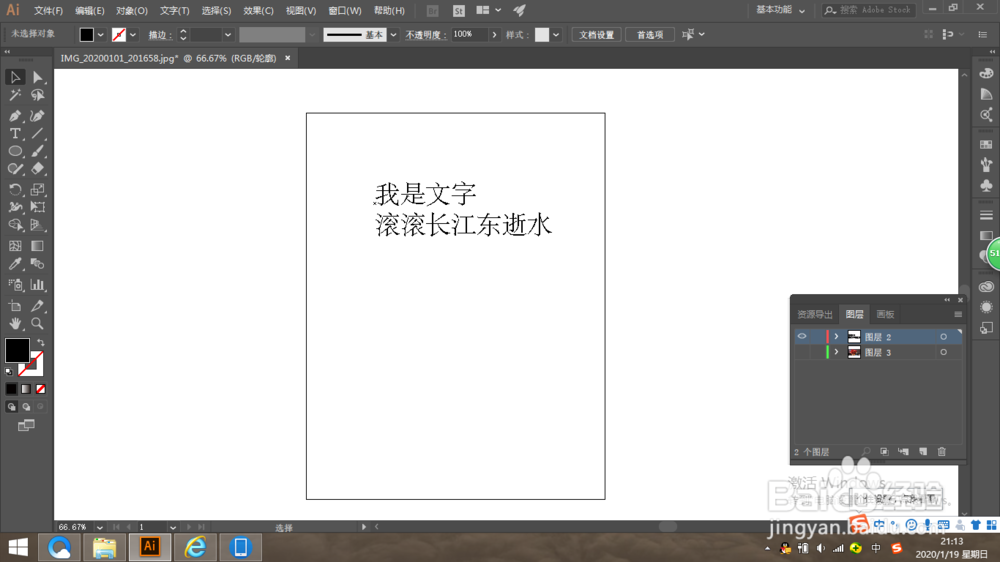
1、首先打开Adobe illustrator cc 2017,打开图片或创建图层,然后在图层上输入需要编辑的文字。
Adobe illustrator cc 2017文字轮廓的建立

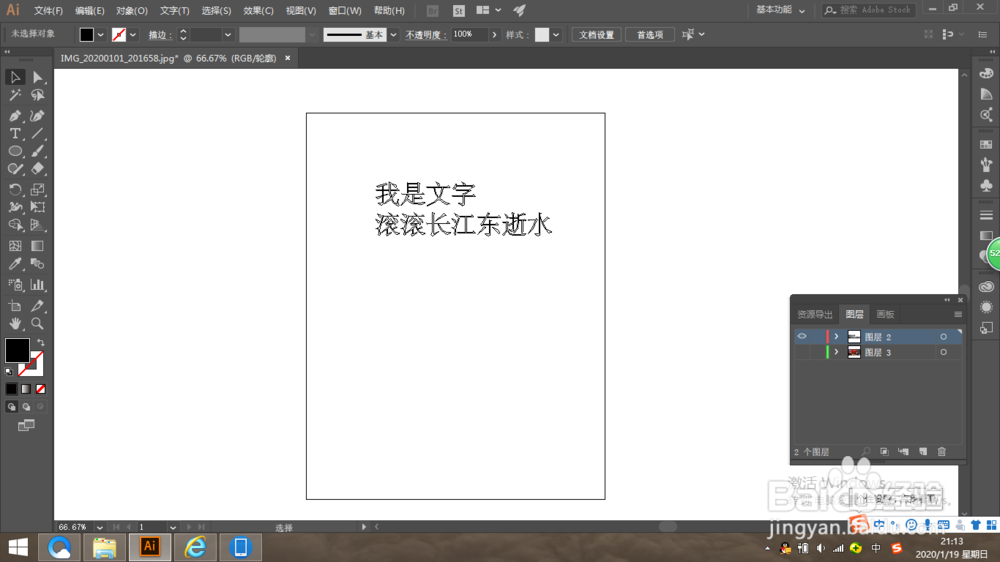
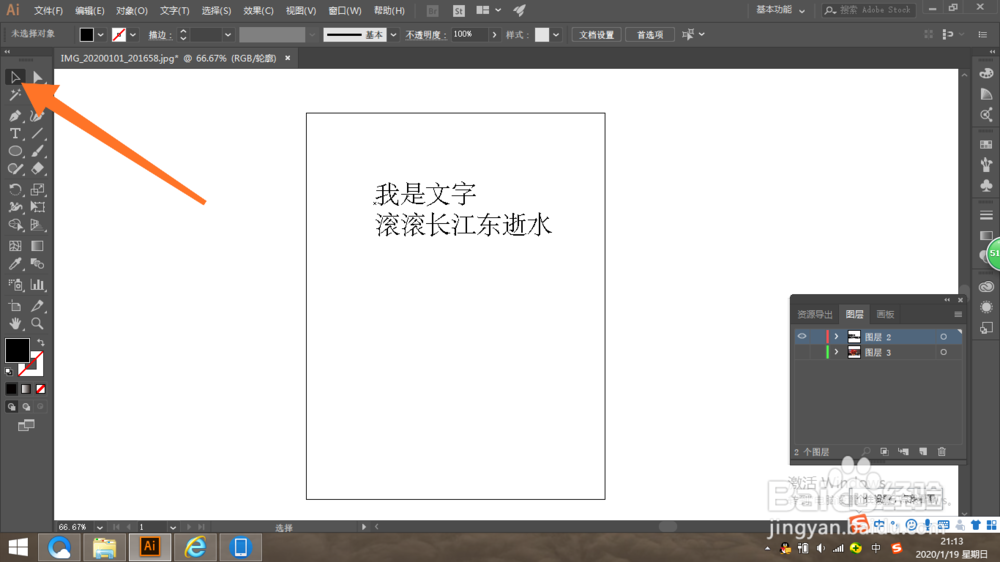
2、其次在左侧工具栏里找到并单击选择工具,然后选择需要编辑的文字(英文状态下快捷键:V)。
Adobe illustrator cc 2017文字轮廓的建立

Adobe illustrator cc 2017文字轮廓的建立

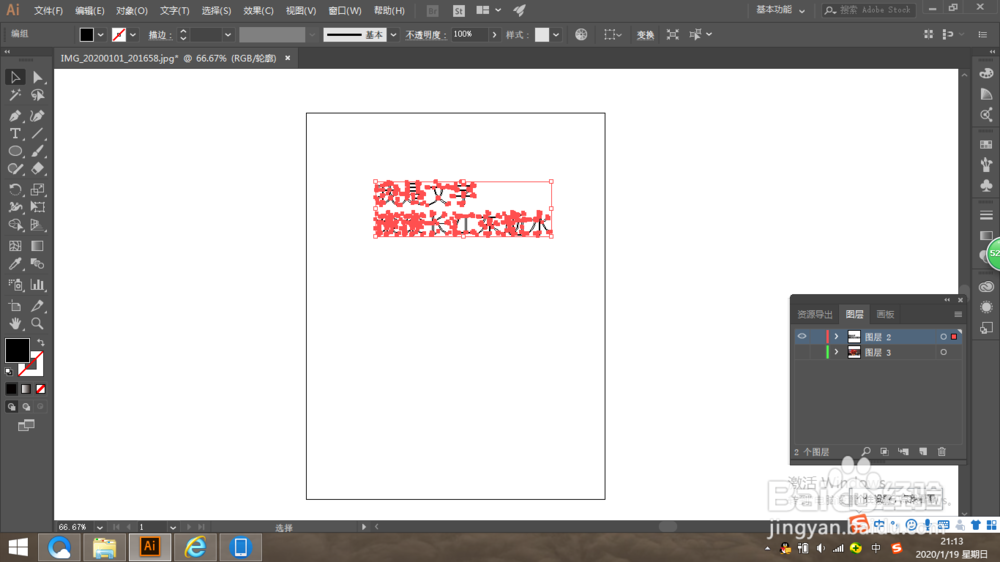
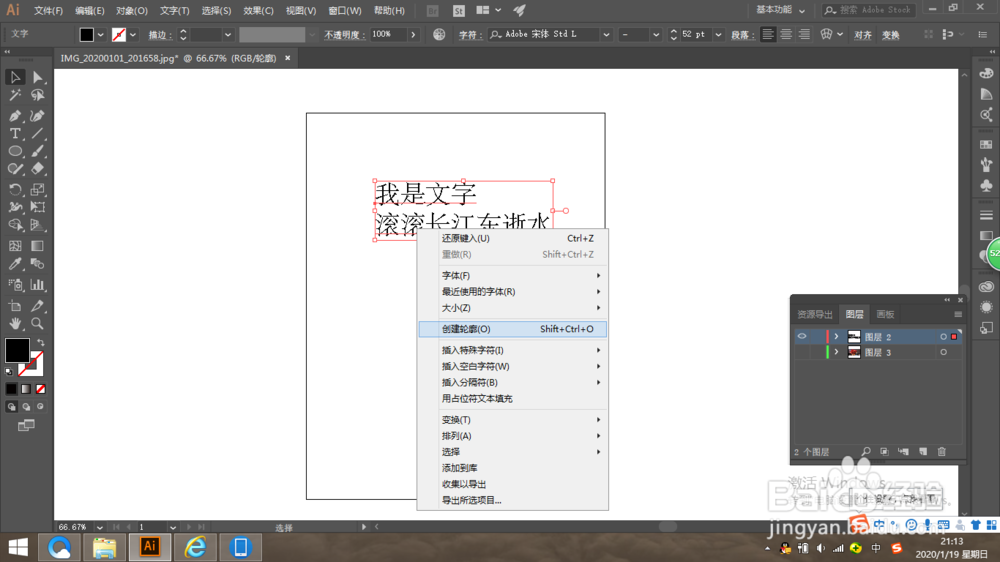
3、选择好文字之后,点击鼠标右键,然后在弹出的选项当中找到“创建轮廓”并单击鼠标左键就可以啦。
Adobe illustrator cc 2017文字轮廓的建立

Adobe illustrator cc 2017文字轮廓的建立

Adobe illustrator cc 2017文字轮廓的建立

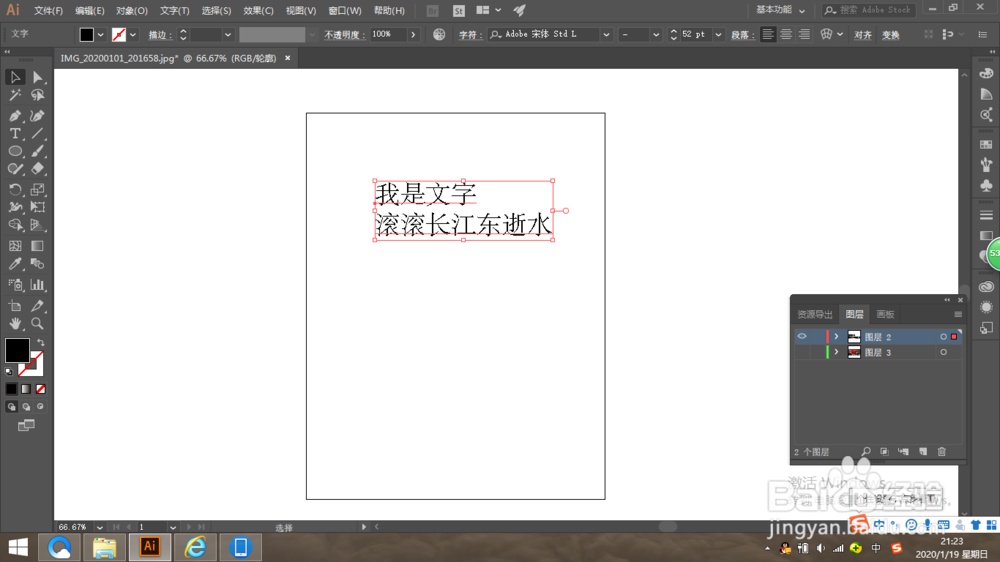
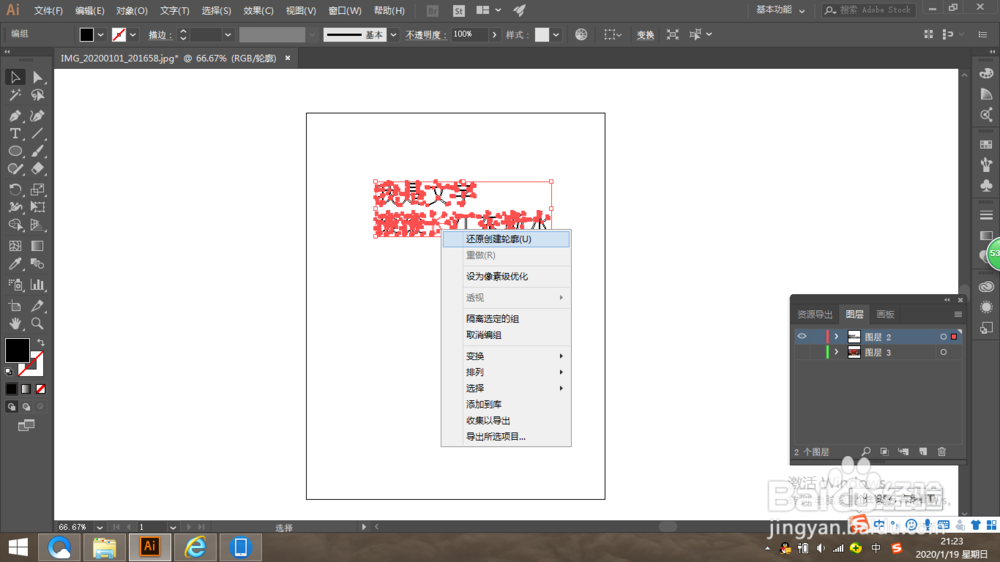
4、最后如果需要取消文字轮廓的话选择需要编辑的文字,然后单击鼠标右键,选择“还原创建轮廓”就可以啦。
Adobe illustrator cc 2017文字轮廓的建立

Adobe illustrator cc 2017文字轮廓的建立

1、首先打开Adobe illustrator cc 2017在图层上输入完成需要编辑文字;

然后在左侧工具栏找到并单击“选择工具”选择需要编辑的文字;

最后单击鼠标右键选择“创建轮廓”或“还原创建轮廓”。

  • illustrator如何绘制矢量污点
  • illustrator锚点工具怎么使用
  • AI软件如何使用弧形工具?
  • 对Illustrator透视网络工具的理解
  • AI教程:[163]按比例缩放如何绘制波浪图案?
  • 热门搜索
    绿色外套怎么搭配 海南旅游攻略 燎原奶粉怎么样 漆黑的魅影攻略 外阴白斑是怎么回事 泰宁旅游攻略 减肥午餐吃什么好 盐酸二甲双胍片减肥 减肥食谱一日三餐 怎么制作文件夹