PS怎样快速美白牙齿

 时间:2026-04-21 19:04:12

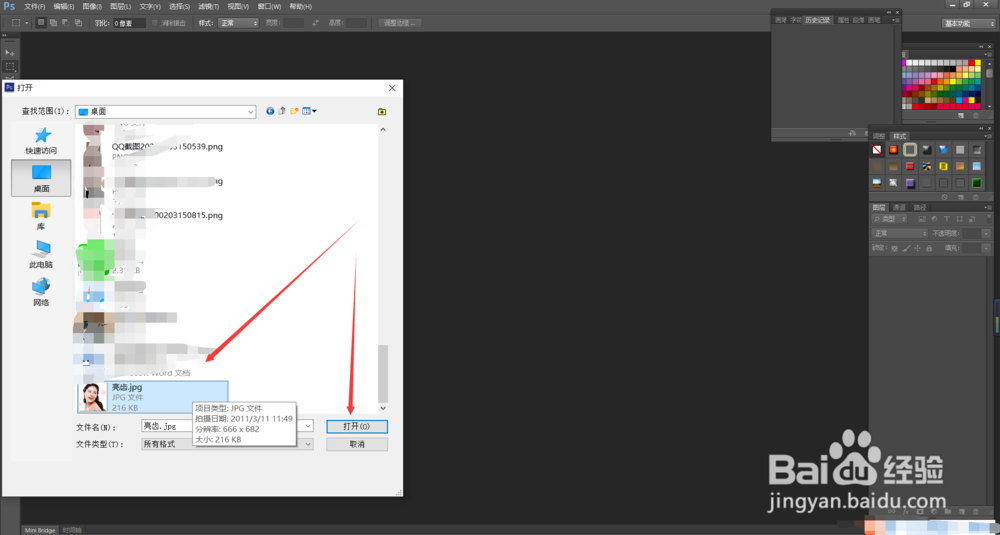
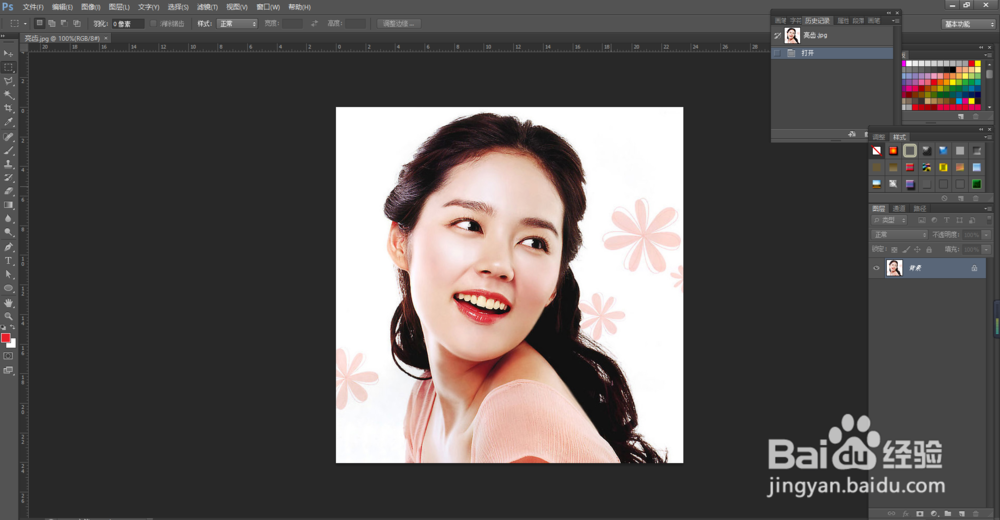
1、第一步,先把你要P的图片在PS里面打开,在【文件】—【打开】里面打开你的图片。
PS怎样快速美白牙齿

PS怎样快速美白牙齿

2、第二步,再在下面箭头所指的第四个里面调出【色相饱和度】。

PS怎样快速美白牙齿

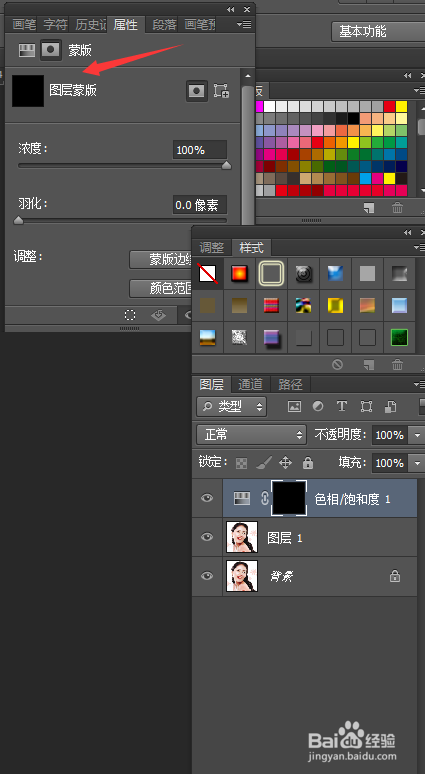
3、第三步,调出后你会发现在图层里面就新加了色相饱和度,选择后面的【图层蒙版】按住【ctrl+i】反相,会变成黑色填充。
PS怎样快速美白牙齿

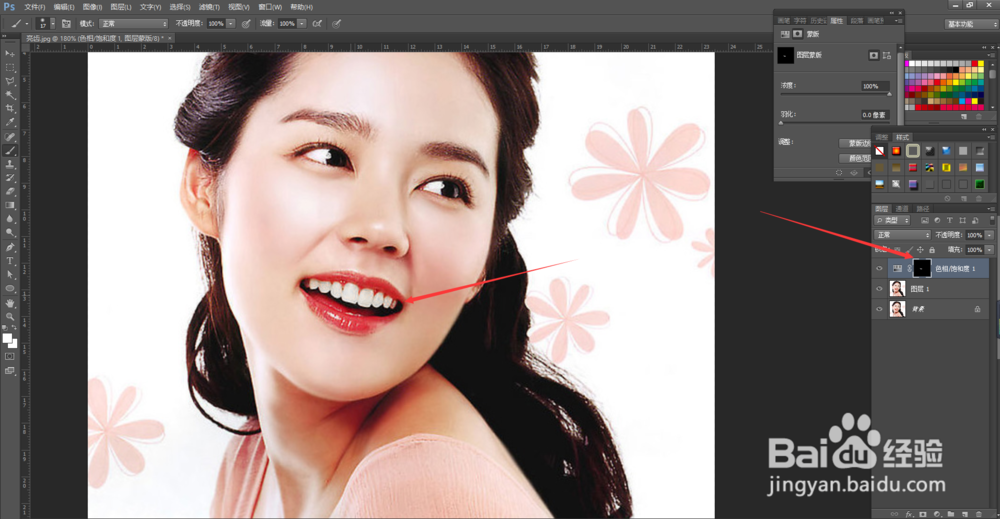
4、第四步,选择【画笔】,设置【不透明度为100%】、【硬度为0】以及【前景色为白色】。

PS怎样快速美白牙齿

5、第五步,调整你的画笔大小,沿着牙齿轮廓刷几下(方便调出下面的牙齿选区),刷了几下后,你会发现蒙版里面也会出现。
PS怎样快速美白牙齿

6、第六步,这时你就要调出牙齿选区,方便牙齿细节美白,按住【ctrl+鼠标左键】。
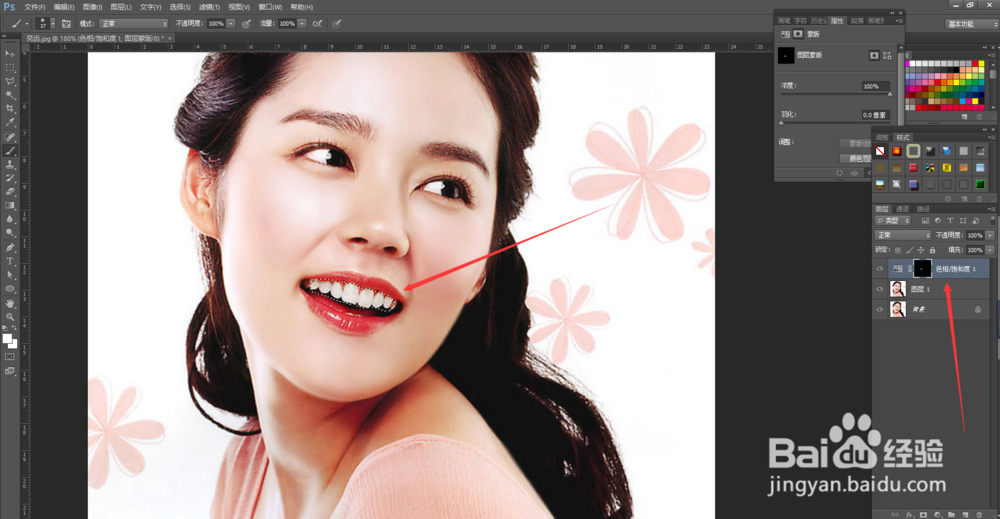
PS怎样快速美白牙齿

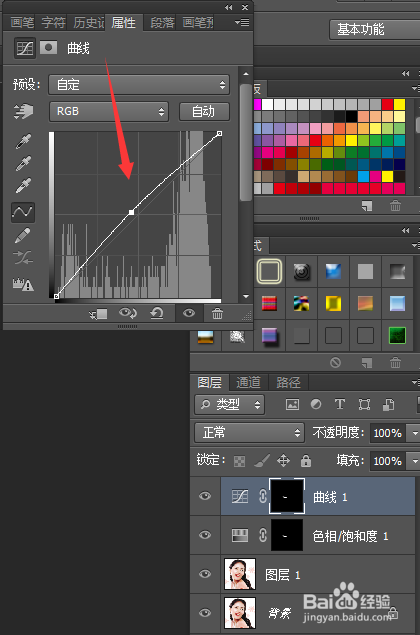
7、第七步,调出【曲线】,在RGB模式里面向上调整一下,再在蓝通道里面也微调一下。
PS怎样快速美白牙齿

PS怎样快速美白牙齿

8、最后对比下调整前和调整后的图片。

PS怎样快速美白牙齿

PS怎样快速美白牙齿

  • 如何才能把微信变成黑色的?
  • QQ音乐怎么开启节奏闪光
  • 网易云如何退出登录换另一个号
  • 手机开启深色模式为什么微信界面变成黑色背景
  • 微信如何设置黑色背景
  • 热门搜索
    龙卷风是怎么形成的 手工花的做法 照烧鸡腿饭的做法 为什么要端正入党动机 鸭蛋怎么做好吃 分页符怎么删除 汤唯为什么被封杀 茜怎么读 职称怎么填 january怎么读