1、打开EXCEL软件——全选整个表格——对着列右击——选择列宽——设置冲膨列宽为2。

2、选择A1:P1范围——点击开始——点击合并后居中——然后向下填充合并第二和第三行相应的单元格。

3、选择A1:P3——点击开始——设置边框为所有框线,同时右击行——选择行高——设置行高为9.
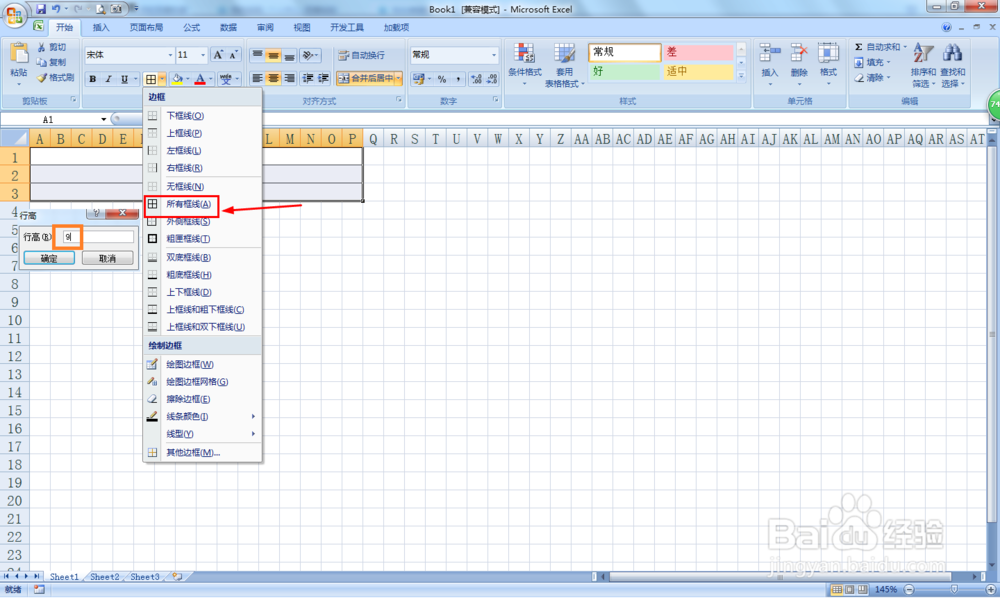
4、选择A4:B5四个单元格——右击——设置单元格格式——边框——点击实线设置为外边,点击虚线,然后再点击内边框——点击确定。

5、选择设置好边框的A4:B5四个单元格——按住右下角的黑点向右填充格式单元格。
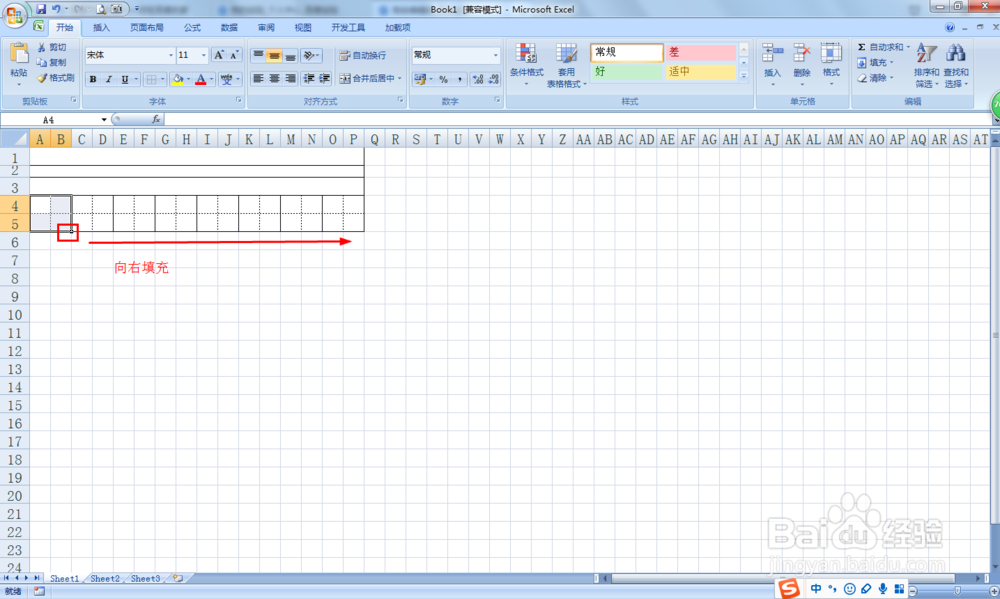
6、最后选择A1:P5单元格——按住右下角的黑点向下填充,最虚叮到填充到第59行就可以了丽劫槐。这样拼音田字格就制作好了。

1、巧用EXCEL快速制作拼音田字格:
(1)全选表格设置列宽为2;
(2)合并A1:P1并向下填充到第三行;
(3)选择A1:P3并设置为所有框线;
(4)设置A4:B5的外边框为实线,内边框为虚线;
(5)向右填充田字格;
(6)选择A1:P5并向下填充。
