Word2010中给文档内的文字加下划线

 时间:2024-10-12 13:10:56

1、一、在电脑桌面的Word2010文档程序图标上双击鼠标左键,将其打开运行。并打开需要编辑的文档文件。如图所示;

Word2010中给文档内的文字加下划线

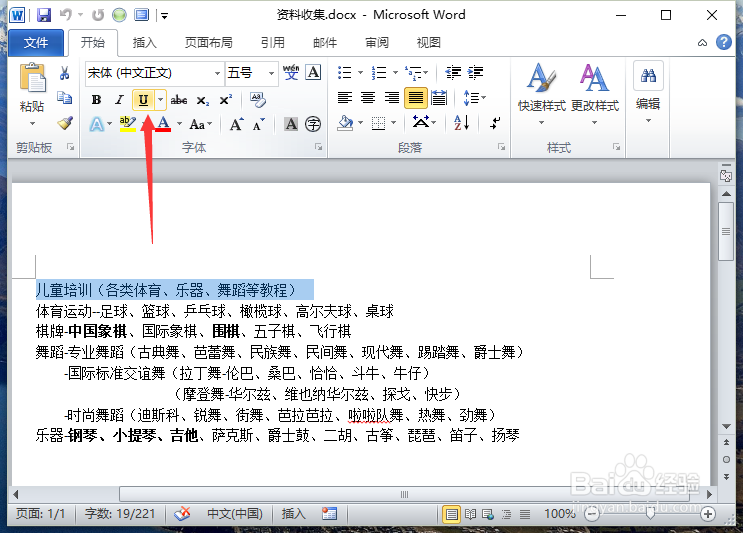
2、二、在Word文档编辑窗口,选择需要加入下划线的内容,再点击“开始”菜单选项卡栏中的“下划线”。如图所示;
Word2010中给文档内的文字加下划线

3、三、之后我们就可以看到添加下划线后的效果了。如图所示;

Word2010中给文档内的文字加下划线

4、四、另外选择需要加入“下划线”的文字内容,然后点击鼠标右键。在打开的右键菜单选项中选择“字体”选项点击它。如图所示;

Word2010中给文档内的文字加下划线

5、五、点击“字体”选项后,这个时候会弹出“字体”对话框。如图所示;

Word2010中给文档内的文字加下划线

6、六、在“字体”对话框中,在“下划线线型”中可以选择不同的“下划线”,当然在这里“下划线颜色”也是可以改变的。如图所示;

Word2010中给文档内的文字加下划线

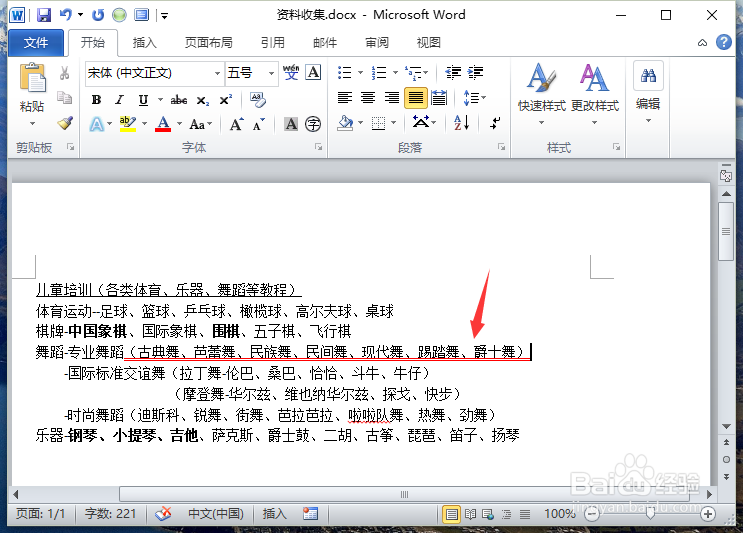
7、七、设置完成后,点击“确定”按钮。返回到文档编辑窗口可以看到加入下划线后的效果。如图所示;
Word2010中给文档内的文字加下划线
  • word怎么设置图片为项目符号
  • Word如何添加边线型提要栏
  • 怎样在word中给图片添加七角星预设效果
  • Word如何设置双行合一
  • word文章段落的格式怎么修改
  • 热门搜索
    晚安英语怎么说 红烧狮子头的家常做法 止咳冰糖雪梨水的做法 雪蛤的做法 抬头纹怎么去除 牙龈肿痛怎么办 榨菜的做法 蒸螃蟹的做法 摩卡咖啡的做法 尿血是怎么回事女性